
「ZabbixでWindows Serverを監視:プライベートサブネット内のActive Check活用術」

Zabbixを使用してプライベートサブネット内のWindows Serverを監視する方法について解説します。特に、Active Checkを活用することで、セキュリティと機密性を高めつつ、システムの可用性とパフォーマンスを向上させる方法を紹介します。Zabbix AgentをWindows Serverにインストールし、Zabbix Server側でActive Checkの設定を行うことで、CPU使用率やメモリ使用率などの監視項目を設定できます。また、プライベートサブネット内での監視にはZabbix Proxyを使用することで、ネットワークトラフィックを最小限に抑えつつ監視を実現できます。Zabbixでは、OSのパフォーマンスやディスク容量、メモリ使用状況、ネットワークパフォーマンスなど、多岐にわたる項目を監視可能です。
イントロダクション
Zabbixは、Windows Serverの監視において非常に強力なツールです。特に、プライベートサブネット内での監視において、Active Checkを活用することで、セキュリティと機密性を維持しながら、システムの可用性とパフォーマンスを向上させることが可能です。この記事では、Zabbixを使用してプライベートサブネット内のWindows Serverを効果的に監視する方法について解説します。
Zabbix AgentをWindows Serverにインストールし、Zabbix Server側でActive Checkの設定を行うことで、CPU使用率やメモリ使用率などの重要な監視項目を簡単に設定できます。さらに、Zabbix Proxyを使用することで、プライベートサブネット内での監視を実現し、ネットワークトラフィックを最小限に抑えることができます。これにより、セキュリティを強化しつつ、効率的な監視を実現できます。
Zabbixでは、OSのパフォーマンスやディスク容量、メモリ使用状況、ネットワークパフォーマンスなど、多岐にわたる項目を監視可能です。これらの監視項目を活用することで、システムの異常を早期に検知し、迅速に対応することができます。この記事を通じて、Zabbixを活用したWindows Serverの監視方法を理解し、実際の運用に役立てていただければ幸いです。
ZabbixとWindows Server監視の概要
Zabbixは、オープンソースの監視ツールとして広く利用されており、Windows Serverの監視にも適しています。特に、プライベートサブネット内での監視において、ZabbixのActive Check機能を活用することで、セキュリティを維持しつつ効率的な監視が可能です。Active Checkは、Zabbix AgentがZabbix Serverに対して定期的にデータを送信する仕組みであり、これによりネットワークトラフィックを最小限に抑えることができます。
Windows Serverの監視において、ZabbixはCPU使用率、メモリ使用率、ディスク容量、ネットワークパフォーマンスなど、多岐にわたる項目をカバーします。これらの監視項目を設定することで、システムの可用性とパフォーマンスを継続的に把握し、問題が発生する前に適切な対応を取ることが可能です。さらに、Zabbix Proxyを導入することで、プライベートサブネット内の監視データを集約し、外部ネットワークとの通信を最小限に抑えることができます。
Zabbixの柔軟性と拡張性は、Windows Serverの監視において特に有用です。カスタムスクリプトやテンプレートを活用することで、特定のビジネスニーズに合わせた監視環境を構築できます。また、Zabbixのダッシュボード機能を使用することで、監視データを視覚的に確認し、迅速な意思決定を支援します。これにより、システム管理者はより効率的にリソースを管理し、潜在的な問題を未然に防ぐことができます。
Active Checkの利点と活用方法
Active Checkは、Zabbix ServerがZabbix Agentに対して定期的に監視データを要求する方式です。この方式を活用することで、プライベートサブネット内のWindows Serverを効率的に監視できます。Active Checkの最大の利点は、監視対象のサーバ゙ーが外部ネットワークに接続されていない場合でも、Zabbix Serverからのリクエストに応じてデータを送信できる点です。これにより、セキュリティを維持しつつ、監視データを確実に収集できます。
また、Active Checkを利用することで、監視対象のサーバーがプライベートサブネット内にある場合でも、Zabbix Serverとの通信を最小限に抑えることが可能です。特に、Zabbix Proxyを併用することで、ネットワークトラフィックをさらに最適化できます。Zabbix Proxyは、監視データを一時的に収集し、Zabbix Serverにまとめて送信する役割を果たします。これにより、ネットワーク帯域幅の節約や、監視システム全体の負荷軽減が期待できます。
さらに、Active Checkは、監視項目の柔軟な設定が可能です。例えば、CPU使用率やメモリ使用率、ディスク容量、ネットワークパフォーマンスなど、多岐にわたる項目を監視できます。これにより、Windows Serverのパフォーマンスや可用性をリアルタイムで把握し、問題が発生する前に適切な対応を取ることが可能です。Active Checkを活用することで、プライベートサブネット内のWindows Server監視をより効果的かつ安全に実現できます。
Zabbix Agentのインストール手順
Zabbixを使用してプライベートサブネット内のWindows Serverを監視するためには、まずZabbix Agentをインストールする必要があります。Zabbix Agentは、監視対象のサーバー上で動作し、Zabbix Serverに対して監視データを送信する役割を果たします。Windows ServerにZabbix Agentをインストールする手順は比較的シンプルで、公式サイトからインストーラーをダウンロードし、ウィザードに従って進めるだけで完了します。インストール中に、Zabbix ServerのIPアドレスやポート番号を指定する必要がありますが、これによりAgentがServerと通信できるようになります。
インストールが完了したら、Zabbix Agentの設定ファイルを編集して、監視対象のサーバーに適したパラメータを設定します。特に、Active Checkを有効にするためには、設定ファイル内でServerActiveの項目にZabbix ServerのIPアドレスを指定する必要があります。これにより、Agentが定期的にServerに接続し、監視データを送信するようになります。また、セキュリティを強化するために、AgentとServer間の通信を暗号化する設定も検討すると良いでしょう。
Zabbix Agentのインストールと設定が完了したら、Zabbix Server側でホストの登録を行います。これにより、ServerがAgentからのデータを受信し、監視を開始できるようになります。このプロセスを通じて、プライベートサブネット内のWindows Serverを効果的に監視し、システムの可用性とパフォーマンスを維持することが可能になります。
Active Checkの設定方法
Active Checkの設定は、Zabbixを使用してWindows Serverを監視する上で重要なステップです。まず、監視対象のWindows ServerにZabbix Agentをインストールします。Zabbix Agentは、サーバーのリソース使用状況を収集し、Zabbix Serverにデータを送信する役割を担います。インストールが完了したら、Zabbix Server側でActive Checkを有効にする設定を行います。これにより、Zabbix Serverが定期的にZabbix Agentに接続し、データを収集するようになります。
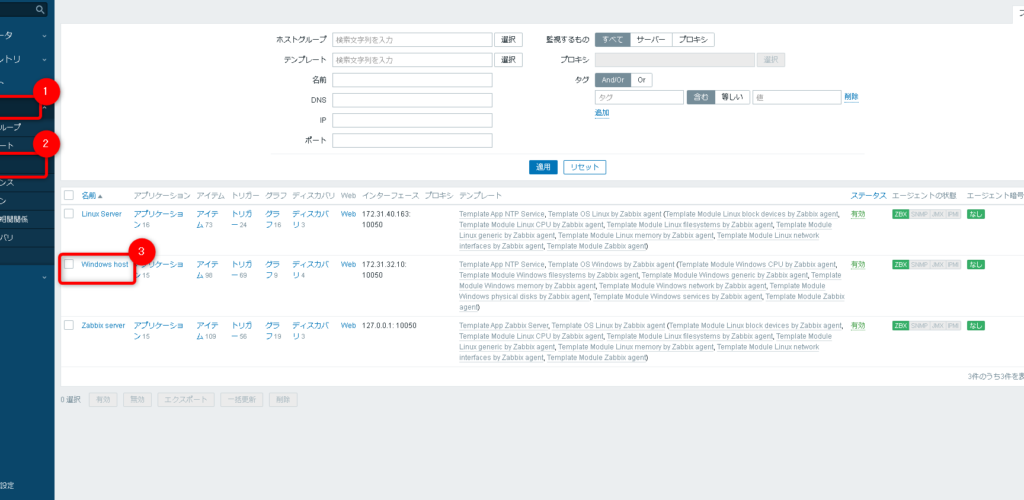
次に、Zabbix Serverの管理画面で、監視対象のWindows Serverを登録します。この際、ホスト名やIPアドレス、Zabbix Agentのポート番号などを指定します。さらに、監視項目としてCPU使用率やメモリ使用率、ディスク容量などを設定します。これらの項目は、Zabbixが提供するテンプレートを活用することで、簡単に設定できます。テンプレートを使用することで、監視項目の追加や変更が容易になり、効率的な監視が可能です。
Active Checkを活用する最大の利点は、セキュリティとネットワークトラフィックの最適化です。プライベートサブネット内のサーバーを監視する場合、Zabbix Serverが直接サーバーにアクセスするのではなく、Zabbix Agentがデータを収集して送信するため、外部からのアクセスを最小限に抑えることができます。これにより、ネットワークのセキュリティが向上し、機密性の高いデータの漏洩リスクを低減できます。また、Zabbix Proxyを導入することで、さらにネットワークトラフィックを最適化し、監視システム全体のパフォーマンスを向上させることが可能です。
プライベートサブネット内での監視戦略
プライベートサブネット内での監視戦略において、Zabbixを活用することで、セキュリティと効率性を両立させることが可能です。プライベートサブネットは外部からのアクセスが制限されているため、監視システムの設計においても特別な配慮が必要です。Active Checkを利用することで、Zabbix Serverが定期的にZabbix Agentに問い合わせを行い、監視データを収集します。これにより、プライベートサブネット内のWindows Serverの状態をリアルタイムで把握することができます。
さらに、Zabbix Proxyを導入することで、ネットワークトラフィックを最小限に抑えつつ、監視データを効率的に収集することが可能です。Zabbix Proxyは、プライベートサブネット内に配置され、Zabbix Serverとの通信を仲介します。これにより、ネットワークの負荷を軽減し、セキュリティを強化することができます。また、Proxyを使用することで、ネットワークの遅延や障害に影響されにくい監視環境を構築することができます。
プライベートサブネット内での監視では、CPU使用率やメモリ使用率、ディスク容量、ネットワークパフォーマンスなど、多岐にわたる項目を監視することが重要です。これらの項目を定期的にチェックすることで、システムの可用性とパフォーマンスを維持し、潜在的な問題を早期に発見することができます。Zabbixの柔軟な設定機能を活用し、各サーバーの特性に応じた監視項目を設定することで、より効果的な監視環境を構築することが可能です。
Zabbix Proxyの活用
Zabbixを使用してプライベートサブネット内のWindows Serverを監視する際、Zabbix Proxyを活用することで、ネットワークトラフィックを最小限に抑えつつ効率的な監視を実現できます。Zabbix Proxyは、Zabbix Serverと監視対象のWindows Serverの間に位置し、データの収集と一時的な保存を行います。これにより、プライベートサブネット内のサーバーが直接インターネットに接続する必要がなくなり、セキュリティと機密性が向上します。
Zabbix Proxyを設定する際には、まずProxyサーバーをプライベートサブネット内に配置し、Zabbix Serverとの通信を確立します。Proxyサーバーは、監視対象のWindows Serverから定期的にデータを収集し、そのデータをZabbix Serverに送信します。このプロセスにより、ネットワークトラフィックが集中することを防ぎ、監視システム全体のパフォーマンスを最適化できます。
さらに、Zabbix Proxyを使用することで、監視対象のWindows Serverが一時的にオフラインになった場合でも、データの損失を防ぐことができます。Proxyサーバーは収集したデータを一時的に保存し、サーバーがオンラインに戻った際にZabbix Serverに送信します。これにより、システムの可用性と信頼性が大幅に向上します。Zabbix Proxyを活用することで、プライベートサブネット内のWindows Server監視をより安全かつ効率的に行うことが可能です。
監視項目の設定例
Zabbixを使用してWindows Serverを監視する際、Active Checkを活用することで、多岐にわたる監視項目を設定できます。例えば、CPU使用率やメモリ使用率といった基本的なリソースの監視に加え、ディスク容量やネットワークパフォーマンスなど、システム全体の健全性を把握するための重要な指標を追跡することが可能です。これらの監視項目を適切に設定することで、システムのパフォーマンス低下やリソース枯渇を未然に防ぐことができます。
さらに、Zabbix AgentをWindows Serverにインストールし、Zabbix Server側でActive Checkの設定を行うことで、監視対象サーバーからのデータ収集を効率的に行えます。特に、プライベートサブネット内での監視においては、Zabbix Proxyを活用することで、ネットワークトラフィックを最小限に抑えつつ、セキュリティと機密性を確保しながら監視を実現できます。これにより、外部からの不正アクセスリスクを低減しつつ、システムの可用性とパフォーマンスを向上させることが可能です。
監視項目の設定例として、Windows Serverのイベントログやサービスステータス、プロセス監視なども含めることができます。これにより、システムの異常を早期に検知し、迅速に対応することが可能になります。Zabbixの柔軟な設定機能を活用して、自社の環境に最適な監視体制を構築しましょう。
セキュリティと機密性の確保
プライベートサブネット内でWindows Serverを監視する際、セキュリティと機密性の確保は最も重要な課題の一つです。Zabbixを使用することで、これらの課題を効果的に解決できます。特に、Active Checkを活用することで、監視対象のサーバーがZabbix Serverに対して定期的にデータを送信するのではなく、Zabbix Serverが監視対象のサーバーに対して定期的にデータを取得する方式を採用できます。これにより、外部からの不要なアクセスを防ぎ、ネットワークのセキュリティを強化することが可能です。
さらに、Zabbix Proxyを導入することで、プライベートサブネット内の監視データを一度に集約し、外部のZabbix Serverに送信することができます。これにより、ネットワークトラフィックを最小限に抑えつつ、監視データの機密性を保つことができます。Zabbix Proxyは、監視対象のサーバーとZabbix Serverの間に位置し、データの収集と転送を効率的に行うため、ネットワーク全体の負荷を軽減する役割も果たします。
また、Zabbixの暗号化通信機能を利用することで、監視データの送受信をより安全に行うことができます。これにより、データの改ざんや漏洩のリスクを低減し、システム全体の信頼性を向上させることが可能です。これらの機能を組み合わせることで、プライベートサブネット内のWindows Serverを安全かつ効率的に監視することができます。
まとめ
Zabbixを使用してプライベートサブネット内のWindows Serverを監視する際、Active Checkを活用することで、セキュリティと機密性を高めつつ、システムの可用性とパフォーマンスを向上させることが可能です。Zabbix AgentをWindows Serverにインストールし、Zabbix Server側でActive Checkの設定を行うことで、CPU使用率やメモリ使用率などの監視項目を設定できます。これにより、サーバーの状態をリアルタイムで把握し、問題が発生した際に迅速に対応することが可能になります。
プライベートサブネット内での監視には、Zabbix Proxyを使用することで、ネットワークトラフィックを最小限に抑えつつ監視を実現できます。Zabbix Proxyは、Zabbix ServerとZabbix Agentの間でデータを中継する役割を果たし、プライベートサブネット内のサーバーからのデータを集約してZabbix Serverに送信します。これにより、ネットワークの負荷を軽減しつつ、セキュリティを強化することができます。
Zabbixでは、OSのパフォーマンスやディスク容量、メモリ使用状況、ネットワークパフォーマンスなど、多岐にわたる項目を監視可能です。これらの監視項目を適切に設定することで、システム全体の健全性を維持し、潜在的な問題を未然に防ぐことができます。特に、プライベートサブネット内のサーバーを監視する場合、Active CheckとZabbix Proxyを組み合わせることで、効率的かつ安全な監視環境を構築することが可能です。
よくある質問
ZabbixでWindows Serverを監視する際に、プライベートサブネット内でのActive Checkを活用するメリットは何ですか?
プライベートサブネット内でActive Checkを活用する最大のメリットは、外部からのアクセスを制限しつつ、内部ネットワークの監視を効率的に行える点です。Active CheckはZabbixサーバーが監視対象のWindows Serverに定期的に接続し、データを収集する方式です。これにより、プライベートサブネット内のサーバーであっても、ファイアウォールやセキュリティグループの設定を適切に行うことで、外部からの不要なアクセスを防ぎながら監視が可能になります。また、リアルタイムでのデータ収集が可能であり、ネットワークの遅延や障害を迅速に検知できるため、システムの安定性向上に貢献します。
プライベートサブネット内でActive Checkを設定する際の注意点は何ですか?
プライベートサブネット内でActive Checkを設定する際には、ネットワーク構成とセキュリティ設定に特に注意が必要です。まず、Zabbixサーバーと監視対象のWindows Server間の通信が確立されていることを確認する必要があります。これには、ファイアウォールやセキュリティグループの設定で、必要なポート(例: 10050番ポート)が開放されているか確認します。また、認証情報の管理も重要で、ZabbixサーバーがWindows Serverにアクセスするためのユーザーアカウントやパスワードを安全に保管し、定期的に更新することが推奨されます。さらに、ネットワークの帯域幅や遅延を考慮し、監視間隔を適切に設定することも重要です。
ZabbixでWindows Serverを監視するために必要な設定は何ですか?
ZabbixでWindows Serverを監視するためには、いくつかの基本的な設定が必要です。まず、監視対象のWindows ServerにZabbixエージェントをインストールし、設定ファイル(zabbix_agentd.conf)を編集してZabbixサーバーのIPアドレスやポート番号を指定します。次に、Zabbixサーバー側でホストの登録を行い、監視対象のWindows Serverを追加します。この際、監視項目(アイテム)やトリガーを設定し、どのようなメトリクスを収集し、どのような条件でアラートを発報するかを定義します。さらに、プライベートサブネット内での監視を円滑に行うために、Active Checkの設定を有効にし、適切な間隔でデータを収集するようにします。
Active CheckとPassive Checkの違いは何ですか?どちらを選択すべきですか?
Active CheckとPassive Checkの主な違いは、データ収集の方向性にあります。Active CheckはZabbixサーバーが監視対象のWindows Serverに接続してデータを収集する方式であり、リアルタイム性が高く、監視対象がプライベートサブネット内にある場合に適しています。一方、Passive Checkは監視対象のWindows ServerがZabbixサーバーにデータを送信する方式で、ネットワークの負荷が分散される利点がありますが、リアルタイム性はやや劣ります。選択する際には、ネットワーク環境や監視の目的を考慮する必要があります。プライベートサブネット内での監視であれば、Active Checkを活用することで、セキュリティを維持しつつ効率的な監視が可能です。
コメントを残す
コメントを投稿するにはログインしてください。
関連ブログ記事