
Unityでデスクトップマスコット作成!ウィンドウ透過と背景透過の実装方法

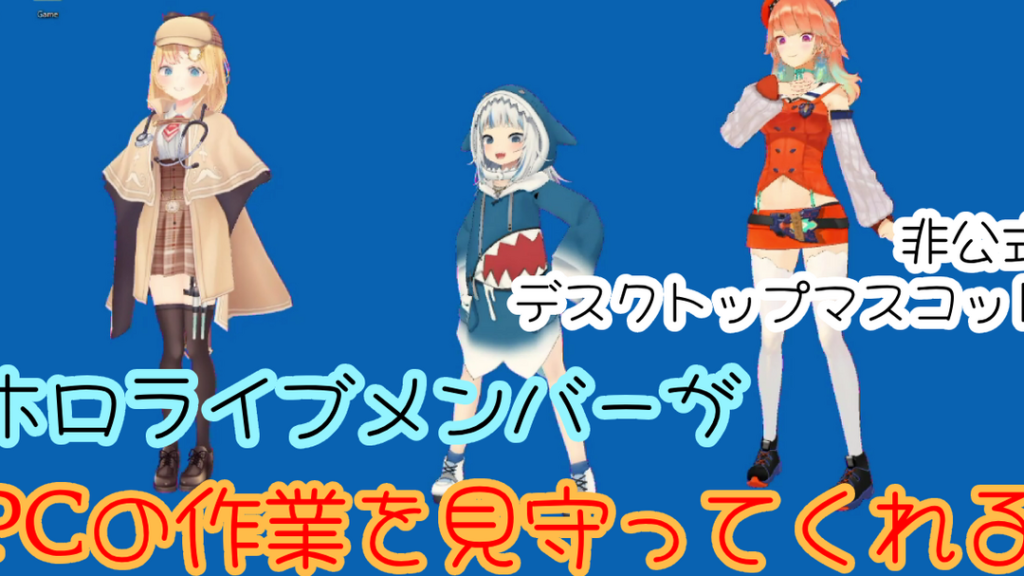
Unityを使ってデスクトップマスコットを作成し、ウィンドウ透過や背景透過を実現する方法について解説します。この記事では、Unityの基本的なセットアップから、マスコットのスプライト作成、シーンへの配置、そして透過表現の実装までを順を追って説明します。特に、Shader Graphを使った透過性の調整や、MaterialのAlpha値を活用した背景透過の設定に焦点を当てます。さらに、ビルド設定やウィンドウ移動の方法についても触れ、デスクトップ上で動くマスコットの作成を目指します。これらの手順を通じて、Unityで魅力的なデスクトップマスコットを作成する方法を学びましょう。
イントロダクション
Unityを使ってデスクトップマスコットを作成する方法について解説します。デスクトップマスコットは、デスクトップ上でキャラクターやオブジェクトを表示し、ユーザーに親しみやすさや楽しさを提供するものです。この記事では、特にウィンドウ透過と背景透過の実装に焦点を当て、Unityでどのように実現するかを詳しく説明します。
Unityは、ゲーム開発だけでなく、デスクトップアプリケーションの作成にも適した強力なツールです。2Dプロジェクトを選択し、スプライトを使用してマスコットを作成することで、簡単にデスクトップマスコットを実装できます。さらに、Shader Graphやマテリアルの透過設定を活用することで、ウィンドウや背景の透過効果を実現し、より魅力的なマスコットを作成することが可能です。
この記事では、Unityの基本的な設定から、透過表現の実装、ビルド方法までを順を追って解説します。特に、ウィンドウの透過を実現するための設定や、背景透過を調整する方法について詳しく説明します。これらの技術を活用することで、ユーザーのデスクトップを彩るオリジナルのマスコットを作成できるでしょう。
Unityプロジェクトのセットアップ
Unityでデスクトップマスコットを作成する最初のステップは、Unityプロジェクトのセットアップです。まず、Unityを起動し、新しいプロジェクトを作成します。この際、プロジェクトテンプレートとして「2D」を選択することが重要です。2Dプロジェクトを選択することで、スプライトやアニメーションの扱いが容易になり、デスクトップマスコットに適した環境が整います。
プロジェクトが作成されたら、次にシーンの設定を行います。シーンはマスコットが表示される空間であり、ここでマスコットの配置や動作を定義します。シーンビューでカメラの位置やサイズを調整し、マスコットが適切に表示されるようにします。特に、カメラのサイズはマスコットの表示範囲に影響するため、慎重に設定することが求められます。
さらに、プロジェクト設定を確認し、必要なアセットやプラグインをインポートします。例えば、マスコットのスプライトやアニメーション用のアセットを準備し、プロジェクトに追加します。これにより、マスコットの見た目や動きを自由にカスタマイズできるようになります。プロジェクトのセットアップが完了したら、次のステップであるマスコットのスプライト作成に進みます。
マスコットのスプライト作成
Unityでデスクトップマスコットを作成する際、マスコットのスプライト作成は重要なステップです。スプライトとは、2Dゲームやアプリケーションで使用される画像データのことで、キャラクターやオブジェクトの見た目を決定します。Unityのアセットストアには、さまざまなスプライトが用意されており、好みのデザインを簡単に入手できます。また、自分でイラストを描いてスプライトを作成することも可能です。スプライトを作成する際は、透過設定を忘れずに行いましょう。背景部分を透明にすることで、マスコットが自然にデスクトップに溶け込むようになります。
スプライトの解像度やサイズも重要なポイントです。高解像度のスプライトを使用すると、拡大した際に画質が劣化しにくくなります。ただし、ファイルサイズが大きくなりすぎないよう、バランスを考慮しましょう。Unityでは、スプライトをインポートした後、Sprite Editorを使用して細かい調整を行うことができます。例えば、スプライトの切り取りやピボットポイントの設定など、マスコットの動きや配置に影響する部分を最適化できます。
さらに、スプライトにアニメーションを加えることで、マスコットがより生き生きとした印象になります。UnityのAnimatorを使用して、複数のスプライトを切り替えることで、簡単にアニメーションを作成できます。例えば、マスコットが歩いたり、表情を変えたりする動きを表現することが可能です。このように、スプライト作成は、デスクトップマスコットの魅力を引き出すための重要な工程です。
シーンの作成とマスコットの配置
Unityでデスクトップマスコットを作成する際、シーンの作成とマスコットの配置は重要なステップです。まず、Unityエディタ内で新しいシーンを作成し、2Dモードに切り替えます。これにより、マスコットのスプライトを適切に表示することができます。シーンにカメラを配置し、背景色を透明に設定することで、後でウィンドウ透過を実現するための準備が整います。
次に、マスコットのスプライトをシーンに配置します。スプライトはアセットストアからダウンロードするか、自分で作成したものを使用できます。スプライトをシーンにドラッグ&ドロップし、位置とサイズを調整します。マスコットが画面のどの部分に表示されるかを確認しながら、カメラの視野角やスプライトのスケールを微調整します。これにより、デスクトップ上でマスコットが自然に見えるようにすることができます。
最後に、シーンのレイアウトを整えます。マスコットが複数のパーツで構成されている場合、それぞれのパーツを適切に配置し、親子関係を設定することで、アニメーションやインタラクションを追加しやすくなります。この段階で、マスコットの基本的な見た目と配置が完成し、次のステップである透過表現の実装に進む準備が整います。
透過表現の実装
Unityでデスクトップマスコットを作成する際、透過表現は重要な要素の一つです。透過表現を実現するためには、Shader Graphを使用してマテリアルの透過性を調整する方法が一般的です。Shader Graphを使うことで、Alpha値を制御し、マテリアルの透明度を自由に変更できます。例えば、マスコットの一部を半透明にしたり、背景を完全に透明にしたりすることが可能です。
また、透過表現をアニメーションとして活用する場合、スクリプトを使用してAlpha値を時間経過とともに変化させる方法があります。これにより、マスコットが徐々に透明になったり、逆に不透明になったりする効果を実現できます。C#スクリプトを使用して、マテリアルのプロパティを制御することで、簡単にアニメーションを追加できます。
さらに、Rendering Modeを「Transparent」に設定することで、背景を完全に透明にすることも可能です。これにより、マスコットの背後にあるデスクトップの壁紙や他のアプリケーションが透けて見えるようになります。この設定は、デスクトップマスコットとしてのリアリティを高めるために非常に有効です。
これらの手法を組み合わせることで、Unityで作成したデスクトップマスコットに透過効果を加え、より魅力的な表現を実現することができます。
ビルドと実行
Unityでデスクトップマスコットを作成する最後のステップは、ビルドと実行です。この段階では、プロジェクトを実際に動作可能な形式に変換し、デスクトップ上でマスコットを表示させます。まず、Unityのビルド設定を開き、プラットフォームを「Standalone」に設定します。これにより、WindowsやMacなどのデスクトップ環境で動作するアプリケーションとしてビルドすることが可能です。
ビルド設定が完了したら、ビルドボタンをクリックしてプロジェクトを出力します。出力された実行ファイルを起動すると、デスクトップ上にマスコットが表示されます。この時、ウィンドウの透過設定が正しく反映されているか確認しましょう。透過効果が適用されていれば、マスコットがデスクトップの背景に溶け込むように表示されます。
また、ウィンドウの移動や透過アニメーションが正しく動作するかも確認します。マウスドラッグでウィンドウを移動できることや、スクリプトで設定した透過アニメーションがスムーズに再生されることを確認してください。これにより、ユーザーが自由にマスコットを操作し、デスクトップ上で楽しむことができます。
背景透過の設定方法
Unityでデスクトップマスコットを作成する際、背景透過の設定は非常に重要な要素です。背景透過を適切に設定することで、マスコットがデスクトップ上で自然に溶け込み、ユーザーにとってより魅力的な存在となります。背景透過を実現するためには、まずMaterialの設定を調整する必要があります。MaterialのRendering Modeを「Transparent」に変更し、Alpha値を調整することで、背景の透明度をコントロールできます。これにより、マスコットの背景部分が透明になり、デスクトップの壁紙や他のウィンドウと調和するようになります。
さらに、Shader Graphを使用して、より高度な透過表現を実現することも可能です。Shader Graphでは、透明度の変化をアニメーション化したり、特定の条件下で透明度を動的に変更したりするなど、柔軟な設定が行えます。これにより、マスコットがユーザーの操作に応じて透明になったり、不透明になったりするようなインタラクティブな効果を追加できます。背景透過の設定は、デスクトップマスコットの視覚的な魅力を大きく左右するため、丁寧に調整することが重要です。
ウィンドウ移動の実装
Unityでデスクトップマスコットを作成する際、ウィンドウ移動の実装は重要な要素の一つです。ユーザーがマスコットを自由に移動できるようにすることで、デスクトップ上での操作性が向上します。Unityでは、マウスドラッグを使用してウィンドウを移動させる方法が一般的です。この機能を実現するためには、スクリプトを使用してマウスの入力を受け取り、ウィンドウの位置を更新する必要があります。
まず、Inputクラスを使用してマウスの位置を取得し、その位置に応じてウィンドウの座標を更新します。この際、ScreenToWorldPointメソッドを使用して、スクリーン座標をワールド座標に変換することがポイントです。これにより、マウスの動きに合わせてウィンドウがスムーズに追従するようになります。
さらに、ウィンドウの移動範囲を制限するために、Clamp関数を使用して座標の範囲を指定することも可能です。これにより、マスコットがデスクトップの外に出てしまうのを防ぐことができます。これらの機能を組み合わせることで、ユーザーフレンドリーなデスクトップマスコットを作成することができます。
まとめ
Unityを使用してデスクトップマスコットを作成し、ウィンドウ透過や背景透過を実現する方法について解説しました。Unityプロジェクトのセットアップから始め、マスコットのスプライト作成、シーンの作成とマスコットの配置、そして透過表現の実装まで、一連の手順を詳しく説明しました。特に、Shader Graphを使用してマテリアルの透過性を調整し、透過アニメーション用のスクリプトを追加する方法は、デスクトップマスコットの魅力を引き立てる重要なポイントです。
また、背景透過の設定方法やウィンドウ移動の方法についても触れました。背景透過では、MaterialのAlpha値を調整し、Rendering Modeを「Transparent」に設定することで、背景を透過させることができます。ウィンドウ移動は、マウスドラッグやスクリプトを使用して実現し、ユーザーが自由にマスコットを動かせるようにします。
これらの手順を踏むことで、Unityで魅力的なデスクトップマスコットを作成し、透過効果を実現することが可能です。ぜひ、この記事を参考にして、独自のデスクトップマスコットを作成してみてください。
よくある質問
Unityでデスクトップマスコットを作成する際に、ウィンドウ透過を実装する方法は?
Unityでデスクトップマスコットを作成する際に、ウィンドウ透過を実装するためには、Windows APIを利用する必要があります。具体的には、SetWindowLongやSetLayeredWindowAttributesなどの関数を使用して、ウィンドウのスタイルを変更し、透明度を設定します。Unityでは、C#スクリプトからこれらのAPIを呼び出すことで、ウィンドウの透過を実現できます。また、ウィンドウの背景色を透明にするためには、カメラの背景色を透明に設定し、レンダリングターゲットを適切に設定する必要があります。
背景透過を実装する際に注意すべきポイントは?
背景透過を実装する際には、カメラの設定とレンダリングの順序に注意が必要です。まず、カメラの背景色を透明に設定し、Clear Flagsを「Solid Color」または「Depth Only」に設定します。次に、レンダリングターゲットを適切に設定し、アルファチャンネルを保持するようにします。さらに、シェーダーを使用して、オブジェクトの透明度を調整することも重要です。特に、半透明のオブジェクトを扱う場合には、レンダリング順序が正しく設定されているか確認する必要があります。
Unityでデスクトップマスコットを作成する際に、パフォーマンスを最適化する方法は?
デスクトップマスコットを作成する際に、パフォーマンスを最適化するためには、描画コールの削減とメモリ使用量の最適化が重要です。まず、バッチングを活用して、描画コールを減らすことが推奨されます。また、テクスチャの圧縮やモデルの最適化を行い、メモリ使用量を削減します。さらに、不要なスクリプトやコンポーネントを無効化し、CPUの負荷を軽減することも効果的です。特に、Updateメソッド内での処理を最小限に抑えることで、パフォーマンスの向上が期待できます。
デスクトップマスコットのウィンドウを常に最前面に表示する方法は?
デスクトップマスコットのウィンドウを常に最前面に表示するためには、Windows APIのSetWindowPos関数を使用します。この関数にHWND_TOPMOSTフラグを指定することで、ウィンドウを最前面に固定することができます。Unityでは、C#スクリプトからこのAPIを呼び出し、ウィンドウのZオーダーを調整します。また、ウィンドウのサイズや位置を固定することで、ユーザーが誤ってウィンドウを移動したり、サイズを変更したりするのを防ぐことも可能です。これにより、デスクトップマスコットが常に最前面に表示され、ユーザー体験が向上します。
コメントを残す
コメントを投稿するにはログインしてください。
関連ブログ記事