
「pgAdmin4エラー「ユーティリティが存在しません」の原因と解決方法を解説」

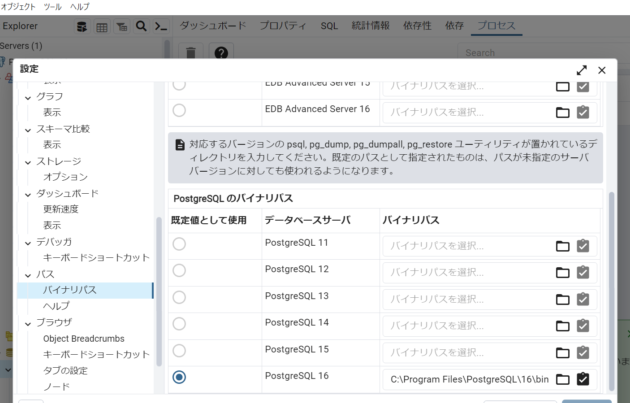
pgAdmin4を使用している際に「ユーティリティが存在しません」というエラーメッセージが表示されることがあります。このエラーは、pgAdmin4がPostgreSQLのユーティリティを正しく認識できないために発生します。本記事では、このエラーの主な原因とその解決方法について解説します。具体的には、インストールミスや設定ファイルの問題、環境変数の設定などが原因として考えられます。これらの問題を解決するために、pgAdmin4の再インストールや設定ファイルの修正、環境変数の確認などを行う方法を詳しく説明します。また、PostgreSQLのバージョンがpgAdmin4に対応しているかどうかも確認する必要があります。これらの手順を踏むことで、エラーを解消し、スムーズにデータベース管理や開発作業を進めることができるようになります。
イントロダクション
pgAdmin4は、PostgreSQLデータベースを管理するための強力なツールですが、使用中に「ユーティリティが存在しません」というエラーメッセージが表示されることがあります。このエラーは、pgAdmin4がPostgreSQLのユーティリティを正しく認識できない場合に発生します。ユーティリティとは、PostgreSQLのコマンドラインツール(例:psql、pg_dumpなど)を指し、これらが適切にインストールされていないか、pgAdmin4からアクセスできない状態にあることが原因です。
このエラーの主な原因は、インストールミスや設定ファイルの不備です。例えば、PostgreSQLのインストールディレクトリが正しく設定されていない場合、pgAdmin4はユーティリティを見つけることができません。また、環境変数にPostgreSQLのパスが含まれていない場合も同様の問題が発生します。さらに、PostgreSQLのバージョンがpgAdmin4と互換性がない場合も、このエラーが引き起こされる可能性があります。
この問題を解決するためには、まずPostgreSQLのインストールディレクトリを確認し、pgAdmin4の設定ファイルに正しいパスを指定する必要があります。また、環境変数にPostgreSQLのパスを追加することで、pgAdmin4がユーティリティを正しく認識できるようになります。さらに、PostgreSQLとpgAdmin4のバージョンが互換性があるかどうかを確認し、必要に応じてアップデートを行うことも重要です。これらの手順を踏むことで、「ユーティリティが存在しません」というエラーを解消し、スムーズにデータベース管理を行うことができるでしょう。
エラーの概要
pgAdmin4で「ユーティリティが存在しません」というエラーメッセージが表示される場合、これはPostgreSQLのユーティリティツールが正しく認識されていないことを示しています。このエラーは、pgAdmin4がデータベース操作を行うために必要なPostgreSQLのコマンドラインツール(例:psqlやpg_dumpなど)を見つけられないときに発生します。特に、インストールパスが正しく設定されていない場合や、PostgreSQLのインストール自体に問題がある場合に起こりやすいです。
このエラーの主な原因は、環境変数の設定ミスやPostgreSQLのインストールディレクトリのパスがpgAdmin4に正しく伝わっていないことです。また、PostgreSQLのバージョンがpgAdmin4と互換性がない場合も、同様のエラーが発生する可能性があります。この問題を解決するためには、まずPostgreSQLのインストールディレクトリを確認し、そのパスをpgAdmin4の設定に反映させることが重要です。さらに、環境変数(例:PATH)にPostgreSQLのユーティリティが含まれているかどうかを確認することも有効です。
このエラーが発生した場合、pgAdmin4の再インストールや設定ファイルの修正を行うことで解決できることが多いです。また、PostgreSQLのバージョンがpgAdmin4の要件を満たしているかどうかを確認し、必要に応じてアップデートすることも検討してください。これらの手順を踏むことで、「ユーティリティが存在しません」というエラーを解消し、pgAdmin4をスムーズに利用できるようになります。
エラーの主な原因
pgAdmin4で「ユーティリティが存在しません」というエラーが発生する主な原因は、PostgreSQLのユーティリティが正しく認識されていないことにあります。このエラーは、pgAdmin4がPostgreSQLのコマンドラインツール(例えば、psqlやpg_dumpなど)を見つけられない場合に発生します。これには、PostgreSQLのインストールパスが正しく設定されていない、または環境変数に問題があることが関係していることが多いです。特に、PostgreSQLをカスタムディレクトリにインストールした場合や、複数のバージョンがインストールされている場合にこの問題が起こりやすくなります。
また、pgAdmin4とPostgreSQLのバージョンが互換性がないことも原因の一つです。pgAdmin4は特定のPostgreSQLバージョンに依存しているため、互換性のないバージョンを使用していると、ユーティリティが正しく機能しないことがあります。さらに、インストール時の設定ミスや、システムのアップデート後に設定がリセットされた場合にも、このエラーが発生する可能性があります。これらの問題を解決するためには、適切な設定と確認が必要です。
インストールミスの確認方法
pgAdmin4で「ユーティリティが存在しません」というエラーが発生した場合、まずインストールミスを疑うことが重要です。このエラーは、pgAdmin4がPostgreSQLのユーティリティを正しく認識できないために発生します。特に、PostgreSQLのインストール時に必要なユーティリティが正しくインストールされていない可能性があります。インストールミスを確認するためには、PostgreSQLのインストールディレクトリを確認し、必要なユーティリティが存在するかどうかをチェックします。
インストールディレクトリのパスが正しく設定されているかどうかも確認する必要があります。pgAdmin4は、PostgreSQLのユーティリティを検出するために、インストールディレクトリのパスを参照します。このパスが間違っていると、ユーティリティが見つからずにエラーが発生します。環境変数にPostgreSQLのパスが正しく設定されているかどうかを確認し、必要に応じて修正することで、この問題を解決できる場合があります。
また、PostgreSQLのバージョンがpgAdmin4に対応しているかどうかも確認する必要があります。互換性の問題が原因でユーティリティが正しく認識されないことがあるため、使用しているPostgreSQLのバージョンがpgAdmin4の要件を満たしているかを確認しましょう。これにより、インストールミスが原因で発生するエラーを効果的に解決できる可能性があります。
設定ファイルの問題と修正方法
pgAdmin4で「ユーティリティが存在しません」というエラーが発生する原因の一つとして、設定ファイルの問題が挙げられます。pgAdmin4は、PostgreSQLのユーティリティを利用するために、設定ファイル内に正しいパスが記載されている必要があります。しかし、インストール時のミスや設定の変更が原因で、このパスが正しく設定されていない場合、エラーが発生します。
この問題を解決するためには、まず設定ファイルの確認を行います。pgAdmin4の設定ファイルは、通常、インストールディレクトリ内に存在します。このファイルを開き、PostgreSQLのユーティリティが配置されているディレクトリのパスが正しく記載されているか確認します。もしパスが間違っている場合、正しいパスに修正することでエラーが解消される可能性があります。
さらに、環境変数の設定も重要なポイントです。PostgreSQLのユーティリティが正しく動作するためには、システムの環境変数にPostgreSQLのインストールディレクトリが含まれている必要があります。環境変数が正しく設定されていない場合、pgAdmin4がユーティリティを検出できず、エラーが発生します。そのため、環境変数を確認し、必要に応じて修正することが重要です。
これらの手順を踏むことで、pgAdmin4の「ユーティリティが存在しません」というエラーの原因を特定し、解決することが可能です。設定ファイルと環境変数の両方を確認し、適切に修正することで、スムーズなデータベース管理を実現しましょう。
環境変数の設定手順
pgAdmin4で「ユーティリティが存在しません」というエラーが発生した場合、環境変数の設定が正しく行われていない可能性があります。環境変数は、pgAdmin4がPostgreSQLのユーティリティを見つけるために重要な役割を果たします。特に、PostgreSQLのインストールディレクトリが環境変数に含まれていないと、このエラーが発生しやすくなります。
まず、PostgreSQLのインストールディレクトリを確認します。通常、このディレクトリは「C:Program FilesPostgreSQLバージョン番号bin」のようなパスになっています。このパスを環境変数に追加するためには、システムのプロパティから環境変数の設定画面を開き、PATH変数に新しいエントリとして追加します。これにより、pgAdmin4がPostgreSQLのユーティリティを正しく認識できるようになります。
また、環境変数の設定後は、pgAdmin4を再起動する必要があります。再起動することで、新しい設定が反映され、エラーが解消されるかどうかを確認できます。もしもエラーが続く場合は、PostgreSQLのバージョンがpgAdmin4と互換性があるかどうかを確認し、必要に応じてアップデートや再インストールを行うことも検討してください。
PostgreSQLのバージョン確認
PostgreSQLのバージョンがpgAdmin4と互換性がない場合、「ユーティリティが存在しません」というエラーが発生することがあります。PostgreSQLのバージョンを確認するためには、ターミナルやコマンドプロンプトでpsql --versionコマンドを実行します。これにより、インストールされているPostgreSQLのバージョンが表示されます。pgAdmin4がサポートしているPostgreSQLのバージョン範囲を公式ドキュメントで確認し、互換性があるかどうかをチェックすることが重要です。
もし、PostgreSQLのバージョンが古すぎるか、新しいすぎる場合、pgAdmin4が正しく機能しない可能性があります。その場合、PostgreSQLを適切なバージョンにアップグレードまたはダウングレードする必要があります。また、pgAdmin4自体のバージョンも確認し、最新版に更新することで問題が解決することもあります。バージョンの互換性は、pgAdmin4がPostgreSQLのユーティリティを正しく認識するための重要な要素です。
さらに、PostgreSQLのインストールディレクトリが正しく設定されているかも確認してください。pgAdmin4がPostgreSQLのユーティリティを見つけられない場合、環境変数や設定ファイルに問題がある可能性があります。特に、PATH環境変数にPostgreSQLのバイナリパスが含まれているかどうかを確認することが重要です。これにより、pgAdmin4がPostgreSQLのユーティリティを正しく認識し、エラーが解消されることが期待できます。
解決策のまとめ
pgAdmin4で「ユーティリティが存在しません」というエラーが発生した場合、まずはPostgreSQLのインストールディレクトリが正しく設定されているか確認することが重要です。このエラーは、pgAdmin4がPostgreSQLのユーティリティを見つけられないために発生します。特に、環境変数にPostgreSQLのパスが含まれていない場合や、パスが間違っている場合にこのエラーが頻繁に起こります。
次に、pgAdmin4の再インストールを試みることも有効な解決策です。インストール中に何らかの問題が発生し、必要なファイルが正しく配置されていない可能性があります。再インストールを行うことで、これらの問題が解消されることがあります。また、PostgreSQLのバージョンがpgAdmin4と互換性があるかどうかも確認してください。互換性のないバージョンを使用している場合、ユーティリティが正しく認識されないことがあります。
最後に、設定ファイルを直接編集して、PostgreSQLのパスを明示的に指定する方法もあります。これにより、pgAdmin4が正しい場所でユーティリティを探すようになります。設定ファイルの編集は慎重に行う必要がありますが、これがエラーを解決する最も確実な方法の一つです。これらの手順を踏むことで、「ユーティリティが存在しません」というエラーを解消し、pgAdmin4を正常に使用できるようになるでしょう。
まとめ
pgAdmin4で「ユーティリティが存在しません」というエラーメッセージが表示される場合、その原因は主にPostgreSQLのユーティリティが正しく認識されていないことにあります。このエラーは、pgAdmin4がPostgreSQLのコマンドラインツール(例:psql、pg_dumpなど)を見つけられないために発生します。特に、インストール時のパス設定が不適切であったり、環境変数が正しく設定されていない場合にこの問題が起こりやすくなります。
このエラーを解決するためには、まずPostgreSQLのインストールディレクトリを確認し、そのパスがpgAdmin4の設定ファイルに正しく反映されているかどうかをチェックすることが重要です。また、環境変数「PATH」にPostgreSQLのユーティリティが含まれているかどうかも確認してください。もし含まれていない場合は、手動で追加することで問題が解消される可能性があります。
さらに、PostgreSQLのバージョンがpgAdmin4と互換性があるかどうかも確認する必要があります。古いバージョンのPostgreSQLを使用している場合、pgAdmin4が対応していない可能性があるため、最新バージョンへのアップデートを検討してください。これらの手順を踏むことで、「ユーティリティが存在しません」というエラーを解決し、pgAdmin4をスムーズに使用できるようになります。
よくある質問
1. 「ユーティリティが存在しません」というエラーの原因は何ですか?
このエラーの主な原因は、pgAdmin4がPostgreSQLのユーティリティ(例:pg_dumpやpg_restoreなど)を見つけられないことです。これは、PostgreSQLのインストールパスが正しく設定されていないか、環境変数にPostgreSQLのバイナリパスが含まれていない場合に発生します。また、PostgreSQLがインストールされていないか、インストールが不完全であることも原因として考えられます。
2. このエラーを解決するための具体的な手順はありますか?
このエラーを解決するためには、以下の手順を試してください。まず、PostgreSQLが正しくインストールされているか確認します。次に、pgAdmin4の設定でPostgreSQLのバイナリパスを指定します。具体的には、pgAdmin4の「ファイル」メニューから「設定」を開き、「パス」セクションでPostgreSQLのバイナリディレクトリを指定します。さらに、環境変数PATHにPostgreSQLのバイナリパスを追加することも有効です。
3. 環境変数の設定方法を教えてください。
環境変数を設定するには、以下の手順を実行します。Windowsの場合、コントロールパネルから「システムとセキュリティ」→「システム」→「システムの詳細設定」→「環境変数」を開きます。次に、PATH変数を編集し、PostgreSQLのバイナリパス(例:C:Program FilesPostgreSQL14bin)を追加します。LinuxやmacOSの場合、ターミナルでexport PATH=$PATH:/usr/local/pgsql/binなどのコマンドを実行してパスを追加します。
4. このエラーが発生した場合、どのような影響がありますか?
このエラーが発生すると、pgAdmin4を使用してデータベースのバックアップやリストアなどの操作が実行できなくなります。具体的には、pg_dumpやpg_restoreなどのユーティリティが利用できないため、データのエクスポートやインポートが制限されます。また、データベースのメンテナンスや移行作業にも支障をきたす可能性があります。そのため、早急に対処することが推奨されます。
コメントを残す
コメントを投稿するにはログインしてください。
関連ブログ記事