
Mac Numbersでプルダウンリストにフィルタを設定する方法|効率的なデータ分類

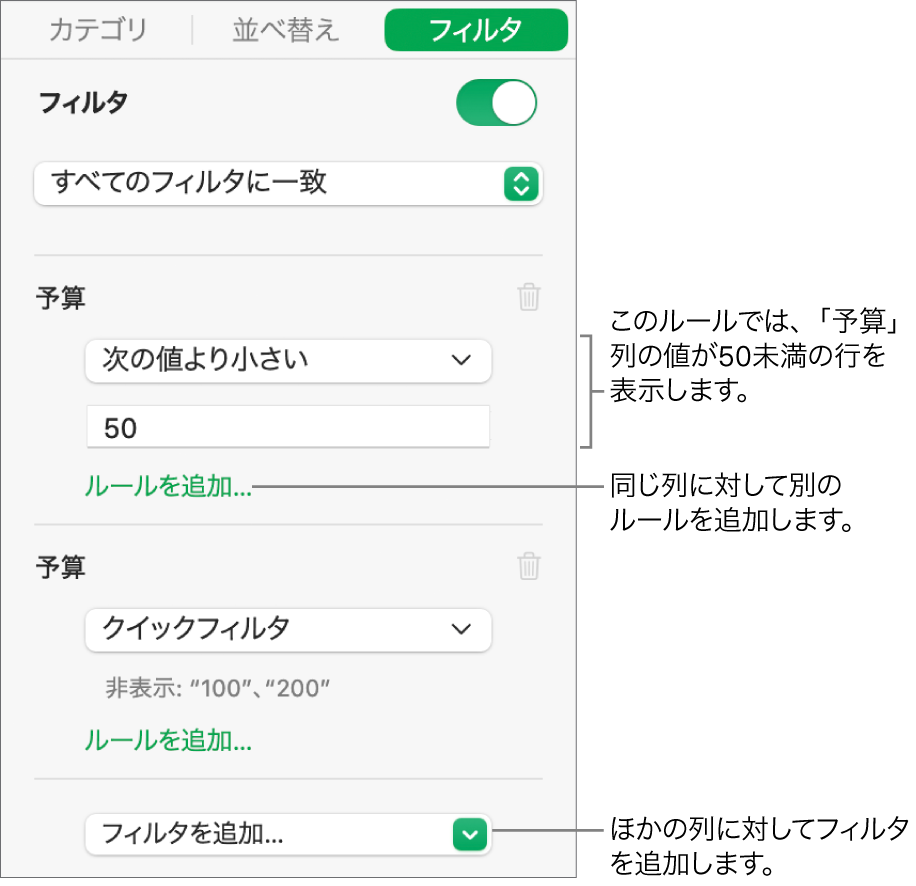
Mac Numbersは、データの整理や分析に非常に便利なツールです。特に、プルダウンリストを使用することで、データの入力や管理が効率的に行えます。この記事では、プルダウンリストにフィルタを設定する方法について詳しく解説します。フィルタを活用することで、特定の条件に基づいてデータを絞り込み、必要な情報を素早く見つけることが可能になります。
フィルタの設定は、テーブル内のデータを整理する際に非常に役立ちます。例えば、特定のカテゴリや数値範囲に基づいてデータを分類したい場合、フィルタを適用することで簡単に目的のデータを抽出できます。この記事では、フィルタの追加方法や設定の調整、さらに複数のフィルタを組み合わせる方法についても説明します。
最後に、フィルタの削除方法や、フィルタを活用した効率的なデータ分類のコツについても触れます。これにより、Mac Numbersをより効果的に活用し、データ管理の効率を大幅に向上させることができるでしょう。
イントロダクション
Mac Numbersは、データの整理や分析に非常に便利なツールです。特に、プルダウンリストを使用することで、データの入力や管理が効率的に行えます。しかし、データが増えるにつれて、特定の情報を素早く見つけることが難しくなることもあります。そこで役立つのが、フィルタ機能です。この機能を使うことで、必要なデータだけを表示させ、不要な情報を非表示にすることができます。
フィルタを設定することで、データの分類が簡単になり、分析の精度も向上します。例えば、売上データの中から特定の期間や商品カテゴリーに絞り込むことが可能です。これにより、重要な情報に集中しやすくなり、作業効率が大幅に向上します。この記事では、Mac Numbersでプルダウンリストにフィルタを設定する方法を詳しく解説します。
フィルタ機能を使いこなすことで、データの可視化が容易になり、より深い分析が可能になります。また、複数のフィルタを組み合わせることで、さらに細かい条件でデータを絞り込むこともできます。これにより、ビジネスや学業でのデータ活用がより効果的になるでしょう。次のセクションでは、具体的な設定手順について説明します。
プルダウンリストの作成方法
プルダウンリストを作成するには、まずテーブル内のセルを選択します。次に、メニューバーから「データ」をクリックし、「値のリスト」を選択します。ここで、リストに表示したい項目を入力します。項目はカンマで区切るか、改行して入力することができます。これにより、選択したセルにプルダウンリストが作成され、ユーザーはリストから項目を選択できるようになります。
プルダウンリストを使用することで、データの入力ミスを防ぎ、一貫性を保つことができます。また、リストの項目を後から編集することも可能で、必要に応じて項目を追加・削除することができます。これにより、データ管理がより効率的になります。
さらに、プルダウンリストはフィルタリングと組み合わせることで、特定の条件に基づいてデータを分類・分析するのに役立ちます。例えば、特定の項目が選択された場合にのみ表示されるデータを設定することができます。これにより、データの可視化が向上し、必要な情報を素早く見つけることができます。
フィルタの追加と設定
Mac Numbersでプルダウンリストにフィルタを設定するには、まずテーブル内のセルを選択し、メニューバーから「データ」をクリックします。次に、「フィルタ」を選択し、フィルタの追加を行います。これにより、プルダウンリストに表示される項目を絞り込むことが可能になります。フィルタを追加した後は、条件を設定してデータを効率的に分類することができます。例えば、特定の数値範囲やテキストを含む項目だけを表示するなど、柔軟な設定が可能です。
フィルタの設定が完了したら、適用して結果を確認します。必要に応じてフィルタの条件を調整し、データの分析をより正確に行うことができます。また、複数のフィルタを組み合わせることで、さらに細かい分類が可能です。これにより、大量のデータの中から必要な情報を素早く見つけ出すことができます。
フィルタの設定は、データの整理や分析において非常に有用です。特に、プルダウンリストを使用することで、ユーザーが選択肢を簡単に絞り込めるため、作業効率が大幅に向上します。Mac Numbersのフィルタ機能を活用し、データ管理をよりスムーズに行いましょう。
フィルタの適用と確認
フィルタの適用は、Mac Numbersでデータを効率的に分類・分析するための重要なステップです。まず、テーブル内のセルを選択し、「データ」メニューから「フィルタ」を選択します。これにより、プルダウンリストにフィルタを追加するオプションが表示されます。フィルタを追加したら、条件を設定し、どのデータを表示するかを指定します。例えば、特定の数値範囲やテキストを含むセルを表示するように設定できます。
フィルタを適用した後は、設定の確認が重要です。テーブル内のデータが期待通りにフィルタリングされているかどうかを確認し、必要に応じてフィルタの条件を調整します。これにより、データの精度が向上し、より正確な分析が可能になります。また、複数のフィルタを組み合わせて使用することで、さらに細かいデータ分類が実現できます。
フィルタの適用と確認を繰り返すことで、効率的なデータ管理が可能になります。特に大量のデータを扱う場合、フィルタを活用することで必要な情報を素早く抽出し、作業の効率を大幅に向上させることができます。Mac Numbersのフィルタ機能を活用し、データ分析をよりスムーズに行いましょう。
フィルタの調整と削除
フィルタの調整を行うことで、データの表示をさらに細かく制御することが可能です。フィルタを適用した後、必要に応じて条件を変更したり、新しい条件を追加したりすることができます。これにより、特定のデータセットに焦点を当てたり、不要な情報を除外したりすることが容易になります。例えば、日付範囲や特定の数値範囲に基づいてデータをフィルタリングすることができます。
また、フィルタの削除も簡単に行えます。不要になったフィルタを削除することで、データの表示を元の状態に戻すことができます。これにより、異なる視点からデータを分析する際に、柔軟に対応することが可能です。フィルタを削除する際は、フィルタ設定画面から該当するフィルタを選択し、削除ボタンをクリックするだけで完了します。
これらの機能を活用することで、効率的なデータ分類が実現でき、より迅速かつ正確なデータ分析が可能になります。フィルタの調整と削除は、データの整理やレポート作成において非常に有用なツールです。
複数フィルタの活用
Mac Numbersでは、複数のフィルタを組み合わせて使用することで、より高度なデータ分類が可能です。例えば、特定の条件を満たすデータのみを表示したい場合、複数のフィルタを適用することで、より詳細な絞り込みが行えます。これにより、データの分析やレポート作成が効率的に行えるようになります。
フィルタの追加は簡単で、既存のフィルタに新しい条件を追加するだけで、データの表示範囲をさらに限定することができます。例えば、売上データの中で特定の地域と期間を指定して、その条件に合致するデータのみを抽出することが可能です。このように、複数のフィルタを活用することで、データの精度と可視性が向上します。
また、フィルタの順序を調整することで、データの表示順や絞り込みの優先度を変更することもできます。これにより、より柔軟なデータ操作が可能となり、ビジネスや研究におけるデータ分析の効率が大幅に向上します。複数フィルタの活用は、データ管理において非常に強力なツールとなるでしょう。
まとめ
Mac Numbersでプルダウンリストにフィルタを設定することで、データの分類や分析が格段に効率的になります。まず、テーブル内のセルを選択し、「データ」メニューから「フィルタ」を選択します。これにより、プルダウンリストにフィルタを追加するためのオプションが表示されます。フィルタを追加した後、条件を設定し、データを絞り込むことが可能です。例えば、特定の値や範囲を指定することで、必要な情報だけを瞬時に抽出できます。
フィルタを適用した後は、設定を確認し、必要に応じて調整することが重要です。これにより、データの精度が向上し、より正確な分析が可能になります。また、複数のフィルタを組み合わせることで、さらに細かい条件でデータを分類することもできます。例えば、日付や数値、テキストなど、さまざまな条件を組み合わせて、特定のデータセットを抽出することが可能です。
最後に、不要なフィルタを削除する方法も覚えておくと便利です。フィルタを削除することで、元のデータに戻すことができ、柔軟なデータ操作が可能になります。Mac Numbersのプルダウンリストとフィルタ機能を活用することで、データ管理がよりスムーズになり、作業効率が大幅に向上します。
よくある質問
Mac Numbersでプルダウンリストを作成する方法は?
Mac Numbersでプルダウンリストを作成するには、まずリストを設定したいセルを選択します。次に、メニューバーから「データ」を選択し、「データフォーマット」をクリックします。その後、「プルダウンリスト」を選択し、リストに表示したい項目を入力します。複数の項目を追加する場合は、カンマで区切ることで簡単にリストを作成できます。これにより、データ入力の効率が向上し、入力ミスを防ぐことができます。
プルダウンリストにフィルタを設定するにはどうすればいいですか?
プルダウンリストにフィルタを設定するには、まずリストが設定されている列を選択します。次に、メニューバーから「表示」を選択し、「フィルタを表示」をクリックします。フィルタオプションが表示されたら、条件を設定してデータを絞り込むことができます。例えば、特定の値や範囲を指定することで、必要なデータだけを表示することが可能です。これにより、大量のデータの中から必要な情報を素早く見つけることができます。
プルダウンリストを使ってデータを分類するメリットは何ですか?
プルダウンリストを使用してデータを分類する主なメリットは、データ入力の効率化と一貫性の確保です。プルダウンリストを使用することで、ユーザーが手動でデータを入力する必要がなくなり、入力ミスを大幅に減らすことができます。また、リストに登録された項目だけを選択できるため、データの一貫性が保たれ、分析やレポート作成が容易になります。さらに、フィルタ機能と組み合わせることで、データの整理や検索がより効率的に行えます。
プルダウンリストの項目を後から編集する方法は?
プルダウンリストの項目を後から編集するには、まずリストが設定されているセルを選択します。次に、メニューバーから「データ」を選択し、「データフォーマット」をクリックします。プルダウンリストの設定画面が表示されたら、項目を追加、削除、または編集することができます。変更を加えた後は、「OK」をクリックして設定を保存します。これにより、データの要件が変わった場合でも、簡単にリストを更新することができます。
コメントを残す
コメントを投稿するにはログインしてください。
関連ブログ記事