
CSSでinputタグをスタイリング!基本プロパティとデザイン改善のコツ

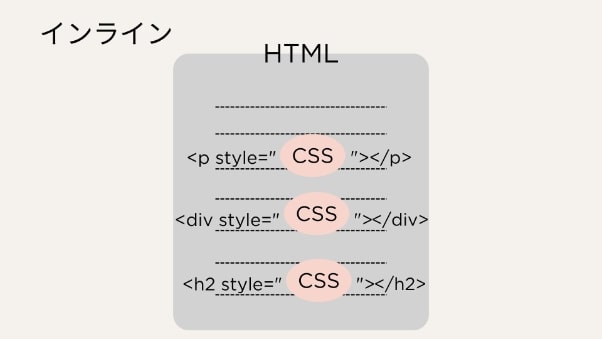
この記事では、CSSを使用してinputタグをスタイリングするための基本的なプロパティと、デザインを改善するためのコツについて解説します。inputタグはフォームの重要な要素であり、ユーザーが情報を入力する際に直接触れる部分です。そのため、見た目や使いやすさを向上させることで、ユーザー体験を大きく改善することができます。
まず、widthやheightを使って入力フィールドのサイズを調整する方法や、colorやbackground-colorでテキストと背景の色を設定する方法を紹介します。さらに、borderやborder-radiusを使って枠線のスタイルや角の丸みを調整し、視覚的に魅力的なデザインを作成する方法も説明します。
また、paddingやmarginを使って余白を調整することで、入力フィールドのレイアウトを整える方法や、placeholder-colorを使ってプレースホルダーの色を変更する方法も取り上げます。これらのテクニックを活用することで、フォームのデザインをより洗練されたものにすることが可能です。
最後に、positionプロパティを使って入力フィールドの位置を調整する方法や、ブラウザ間の一貫性を保つためのスタイルリセットの方法についても触れます。これらの知識を身につけることで、より使いやすく美しいフォームを作成できるようになるでしょう。
イントロダクション
ウェブフォームのデザインにおいて、inputタグのスタイリングは重要な要素の一つです。入力フィールドの見た目を整えることで、ユーザーが使いやすいフォームを作成することができます。CSSを使用すれば、widthやheightでサイズを調整したり、colorやbackground-colorで色を設定したり、さらにはborderやborder-radiusで枠線や角の丸みを調整することも可能です。これらの基本的なプロパティを活用することで、視覚的に魅力的な入力フィールドを簡単に作成できます。
また、paddingやmarginを使って余白を調整することで、入力フィールドの周囲に適切なスペースを確保し、ユーザーが入力しやすい環境を整えることができます。さらに、placeholder-colorを使用してプレースホルダーの色を変更することで、フォームのデザインに一貫性を持たせることが可能です。これらのテクニックを組み合わせることで、ユーザー体験を向上させることができます。
さらに、positionプロパティを使用して入力フィールドの位置を調整したり、ブラウザ間の一貫性を保つためにスタイルリセットを行うことも重要です。これらの方法を理解し、適切に活用することで、より洗練されたフォームデザインを実現することができます。この記事では、これらの基本的なプロパティとデザイン改善のコツについて詳しく解説していきます。
inputタグの基本的なスタイリング
inputタグは、ウェブフォームにおいてユーザーからの入力を収集するために欠かせない要素です。CSSを使用してinputタグをスタイリングすることで、フォームの見た目を改善し、ユーザー体験を向上させることができます。まず、widthとheightプロパティを使用して、入力フィールドのサイズを調整することが基本です。これにより、フォーム全体のレイアウトに合わせて適切な大きさに設定できます。
次に、colorとbackground-colorプロパティを使用して、テキストの色と背景色を設定します。これにより、入力フィールドの視覚的な魅力を高めることができます。また、borderプロパティを使用して枠線のスタイルを変更し、border-radiusプロパティで角を丸くすることで、よりモダンで柔らかい印象を与えることが可能です。
さらに、paddingとmarginプロパティを使用して、入力フィールドの内部と外部の余白を調整します。これにより、テキストと枠線の間に適切なスペースを作り、ユーザーが入力しやすい環境を整えることができます。また、placeholder-colorプロパティを使用して、プレースホルダーテキストの色を変更することで、ユーザーが入力する際のガイドをより明確にすることができます。
これらの基本的なプロパティを活用することで、inputタグのデザインを改善し、フォーム全体の見た目を統一感のあるものにすることができます。次のセクションでは、より高度なスタイリングテクニックについて解説します。
widthとheightでサイズを調整
widthとheightプロパティを使用することで、inputタグのサイズを自由に調整することができます。widthは入力フィールドの幅を指定し、heightは高さを指定します。これにより、デザインに合わせて入力フィールドの大きさを最適化することが可能です。例えば、フォーム全体のバランスを考慮して、widthを100%に設定することで、親要素の幅いっぱいに広がる入力フィールドを作成できます。また、heightを調整することで、テキストの入力がしやすい高さに設定することも重要です。特にモバイルデバイスでの操作性を向上させるためには、適切なサイズ設定が欠かせません。
さらに、min-widthやmax-width、min-height、max-heightといったプロパティを組み合わせることで、入力フィールドのサイズに制限を設けることもできます。これにより、デザインの一貫性を保ちつつ、ユーザーが入力しやすい環境を提供することが可能です。例えば、max-widthを設定することで、入力フィールドが一定の幅を超えないように制御できます。これらを活用することで、視覚的に美しいだけでなく、使いやすいフォームを作成することができます。
colorとbackground-colorで色を設定
colorとbackground-colorプロパティを使用することで、inputタグのテキストの色と背景色を自由に設定することができます。colorプロパティは入力されたテキストの色を指定し、background-colorプロパティは入力フィールドの背景色を指定します。例えば、テキストを濃いグレーにし、背景を薄いグレーにすることで、入力フィールドが目立ちやすくなり、ユーザーが入力しやすい環境を作ることができます。
また、background-colorを利用して、入力フィールドにグラデーションやパターンを適用することも可能です。これにより、デザインの一貫性を保ちながら、視覚的に魅力的なフォームを作成することができます。ただし、背景色を設定する際には、テキストの可読性を損なわないように注意が必要です。特に、明るい背景色に明るいテキスト色を設定すると、読みにくくなることがあるため、コントラストを意識した配色を心がけましょう。
さらに、colorとbackground-colorを組み合わせることで、入力フィールドの状態に応じて色を変化させることもできます。例えば、フォーカスが当たった際に背景色を変えることで、ユーザーが現在どのフィールドに入力しているのかを明確に示すことができます。これにより、ユーザー体験が向上し、フォームの操作性が高まります。
borderとborder-radiusで枠線と角を調整
borderプロパティを使用すると、inputタグの枠線のスタイルを自由にカスタマイズできます。枠線の太さ、色、スタイルを指定することで、入力フィールドの外観を大きく変えることが可能です。例えば、border: 2px solid #ccc;と指定すると、2ピクセルの灰色の実線が枠線として適用されます。また、border-radiusプロパティを使うことで、枠線の角を丸くすることができます。border-radius: 5px;と指定すると、角が5ピクセルの丸みを持ったデザインになります。これにより、入力フィールドが柔らかい印象を与え、ユーザーにとって親しみやすいインターフェースを実現できます。
さらに、border-radiusの値を大きくすることで、角をより丸くすることも可能です。例えば、border-radius: 15px;と指定すると、角が大きく丸くなり、モダンで洗練されたデザインを実現できます。また、borderとborder-radiusを組み合わせることで、入力フィールドの外観をさらに細かく調整することができます。例えば、border: 1px solid #007BFF; border-radius: 10px;と指定すると、青い枠線で角が10ピクセル丸くなった入力フィールドを作成できます。これにより、ユーザーの目を引きつける効果的なデザインを実現できます。
これらのプロパティを活用することで、入力フィールドの外観を自由にカスタマイズし、ウェブサイト全体のデザインに統一感を持たせることができます。borderとborder-radiusは、inputタグのスタイリングにおいて非常に重要なプロパティであり、適切に使用することでユーザー体験を向上させることができます。
paddingとmarginで余白を設定
paddingとmarginは、inputタグのスタイリングにおいて重要な役割を果たします。paddingは入力フィールド内のテキストと枠線の間の余白を調整するために使用されます。例えば、padding: 10px;と設定すると、テキストが枠線から10ピクセル離れた位置に表示されます。これにより、ユーザーが入力しやすくなり、視覚的にもバランスの取れたデザインを実現できます。
一方、marginは入力フィールドと他の要素との間の余白を調整します。例えば、margin-bottom: 20px;と設定すると、入力フィールドの下に20ピクセルの余白ができ、次の要素との間に適切なスペースが確保されます。これにより、フォーム全体のレイアウトが整然とし、ユーザーが情報を入力しやすくなります。
paddingとmarginを適切に組み合わせることで、入力フィールドの見た目と使いやすさを大幅に向上させることができます。特に、フォームデザインにおいては、これらのプロパティを活用して、ユーザーがストレスなく情報を入力できる環境を整えることが重要です。
placeholder-colorでプレースホルダーの色を変更
placeholder-colorを使用することで、inputタグ内のプレースホルダーテキストの色を簡単に変更することができます。プレースホルダーは、ユーザーが何を入力すべきかを示す重要なガイドとなるため、その色を調整することで、フォームの視認性や使いやすさを向上させることが可能です。例えば、デフォルトの薄いグレーから、より目立つ色に変更することで、ユーザーの注意を引きつけることができます。
プレースホルダーの色を変更する際には、::placeholder疑似要素を使用します。これにより、特定のinputタグに対して個別にスタイルを適用することができます。例えば、input::placeholder { color: #ff0000; }と記述することで、プレースホルダーテキストを赤色に変更することができます。この方法は、フォームのデザインに合わせてプレースホルダーの色を調整する際に非常に便利です。
また、placeholder-colorは、ブラウザ間での互換性を考慮する必要があります。一部の古いブラウザでは、このプロパティがサポートされていない場合があるため、フォールバックとして他のスタイルを用意しておくことが推奨されます。例えば、input::-webkit-input-placeholder { color: #ff0000; }やinput::-moz-placeholder { color: #ff0000; }といったベンダープレフィックスを使用することで、より広範なブラウザに対応することができます。
プレースホルダーの色を変更することで、フォーム全体のデザインの一貫性を保ちつつ、ユーザーにとってより使いやすいインターフェースを提供することができます。placeholder-colorを活用して、入力フィールドの視覚的な魅力を高め、ユーザー体験を向上させましょう。
positionプロパティで位置を調整
positionプロパティを使用することで、inputタグの位置を自由に調整することができます。このプロパティは、要素の配置方法を指定するために使用され、static、relative、absolute、fixed、stickyといった値があります。特にrelativeやabsoluteを活用することで、入力フィールドをページ内の特定の位置に配置することが可能です。例えば、position: relative;を指定した親要素に対して、position: absolute;を指定したinputタグを配置することで、親要素を基準とした位置調整が行えます。
また、top、right、bottom、leftといったプロパティと組み合わせることで、より詳細な位置調整が可能です。これらのプロパティは、要素の上下左右の位置をピクセル単位で指定するために使用されます。例えば、top: 10px;とleft: 20px;を指定することで、inputタグを親要素の上から10ピクセル、左から20ピクセルの位置に配置することができます。
さらに、position: fixed;を使用すると、inputタグを画面の特定の位置に固定することができます。これは、スクロールしても常に表示される入力フィールドを作成する場合に便利です。例えば、position: fixed; bottom: 0;と指定することで、画面の下部に固定された入力フィールドを作成することができます。このように、positionプロパティを活用することで、入力フィールドの配置を柔軟に制御し、ユーザーインターフェースのデザインを向上させることができます。
ブラウザ間の一貫性を保つスタイルリセット
ウェブデザインにおいて、ブラウザ間の一貫性を保つことは非常に重要です。特に、inputタグのスタイリングでは、各ブラウザがデフォルトで適用するスタイルが異なるため、見た目の統一が難しくなることがあります。これを解決するために、スタイルリセットを行うことが一般的です。スタイルリセットとは、ブラウザが持つデフォルトのスタイルを一度リセットし、すべてのブラウザで同じ見た目を実現するための手法です。
スタイルリセットを行う際には、CSSリセットライブラリを利用する方法と、独自にリセット用のCSSを記述する方法があります。代表的なCSSリセットライブラリとしては、Normalize.cssやReset.cssが挙げられます。これらのライブラリを使用することで、ブラウザ間の差異を最小限に抑え、inputタグを含むすべての要素に対して一貫したスタイルを適用することが可能です。
また、独自にリセット用のCSSを記述する場合、inputタグに対してbox-sizing: border-box;を設定することが推奨されます。これにより、paddingやborderの幅が要素のサイズに含まれるようになり、レイアウトの計算が簡単になります。さらに、outline: none;を設定することで、フォーカス時のデフォルトのアウトラインを非表示にし、独自のスタイルを適用しやすくなります。
スタイルリセットを行うことで、inputタグのデザインがブラウザ間で一貫し、ユーザーにとって使いやすいフォームを提供することができます。これにより、ユーザー体験の向上にもつながるでしょう。
まとめ
CSSを使用してinputタグをスタイリングすることで、ウェブフォームの見た目を大幅に改善し、ユーザー体験を向上させることができます。widthやheightを使って入力フィールドのサイズを調整し、colorやbackground-colorでテキストと背景の色を設定することで、視覚的に魅力的なデザインを実現できます。さらに、borderやborder-radiusを活用して枠線や角の丸みを調整し、paddingとmarginで余白を設定することで、より洗練されたレイアウトを作成できます。
また、placeholder-colorを使用してプレースホルダーの色を変更することで、ユーザーが入力フィールドの目的をより明確に理解できるようになります。positionプロパティを使って入力フィールドの位置を調整し、ブラウザ間の一貫性を保つためにスタイルリセットを行うことも重要です。これらのテクニックを組み合わせることで、使いやすく美しいフォームをデザインすることが可能です。
最終的には、inputタグのスタイリングは、ユーザーが快適に情報を入力できる環境を提供するための重要な要素です。CSSの基本的なプロパティを理解し、適切に活用することで、ウェブサイト全体の品質を向上させることができるでしょう。
よくある質問
1. CSSでinputタグのスタイルを変更する際に、どのようなプロパティがよく使われますか?
CSSでinputタグのスタイルを変更する際によく使われるプロパティには、width、height、padding、border、border-radius、background-color、color、font-sizeなどがあります。これらのプロパティを使用することで、inputタグのサイズや形状、色、テキストの見た目を自由にカスタマイズできます。特に、border-radiusを使うことで角を丸くしたり、box-shadowを追加して立体的な効果を加えることも可能です。これらのプロパティを組み合わせることで、デザインの幅が広がります。
2. inputタグのフォーカス時のスタイルを変更するにはどうすればいいですか?
inputタグがフォーカスされたときのスタイルを変更するには、:focus疑似クラスを使用します。例えば、input:focus { border-color: #007BFF; box-shadow: 0 0 5px rgba(0, 123, 255, 0.5); }のように指定することで、フォーカス時にボーダーの色を変えたり、影を追加したりできます。これにより、ユーザーが入力欄を選択した際に視覚的なフィードバックを与えることができ、ユーザビリティが向上します。
3. inputタグのプレースホルダーテキストのスタイルを変更する方法は?
inputタグのプレースホルダーテキストのスタイルを変更するには、::placeholder疑似要素を使用します。例えば、input::placeholder { color: #999; font-style: italic; }のように指定することで、プレースホルダーの色やフォントスタイルを変更できます。プレースホルダーのデザインを調整することで、ユーザーにとってより直感的な入力フォームを作成できます。
4. inputタグのデザインを改善するためのコツはありますか?
inputタグのデザインを改善するためのコツとして、一貫性のあるデザインを心がけることが重要です。例えば、フォーム全体のinputタグに同じpaddingやborder-radiusを適用することで、統一感のある見た目を実現できます。また、ユーザビリティを考慮し、入力しやすいサイズやフォントサイズを設定することも大切です。さらに、transitionプロパティを使ってホバーやフォーカス時のアニメーションを追加することで、よりインタラクティブなデザインにすることができます。これらの工夫を加えることで、ユーザーにとって使いやすいフォームを作成できます。
コメントを残す
コメントを投稿するにはログインしてください。
関連ブログ記事