
【CSS】ラジオボックスを画像付きでオシャレにカスタマイズする方法

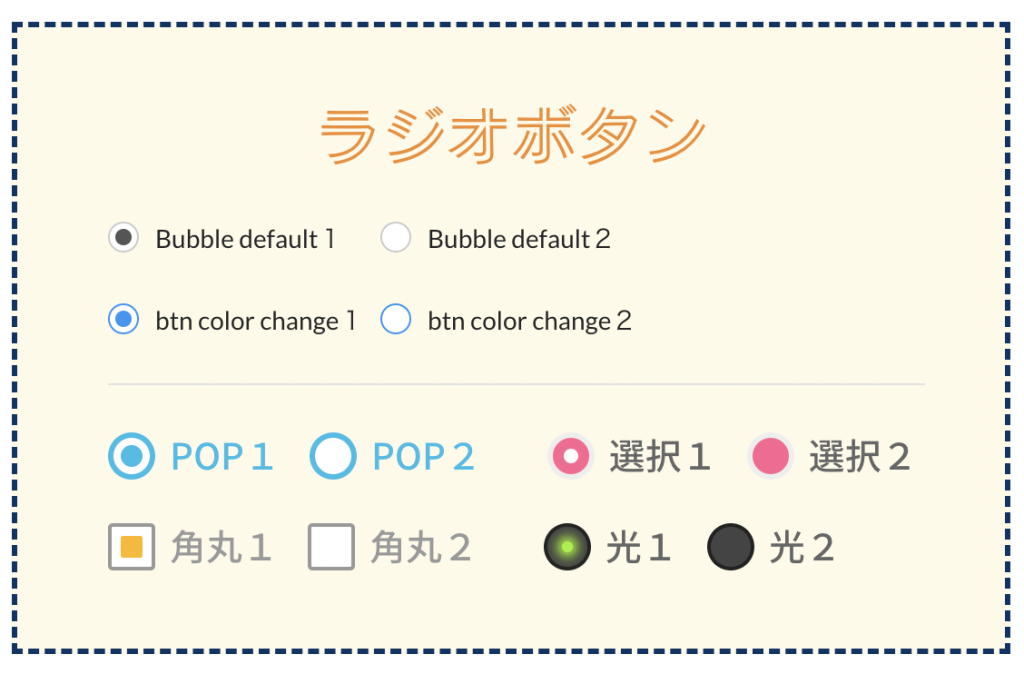
この記事では、CSSを使ってラジオボックスを画像付きでオシャレにカスタマイズする方法を解説します。ラジオボックスはフォーム要素の一つですが、デフォルトのスタイルでは見た目が地味で、ユーザーインターフェースとしての魅力に欠けることがあります。そこで、input[type=radio]セレクターや:checked擬似クラスを活用し、ラジオボックスの見た目を自由にカスタマイズする方法を紹介します。また、背景画像を使ったデザインや、Flexboxやfloatを利用して複数のラジオボックスを水平に配置するテクニックも取り上げます。さらに、アクセシビリティを考慮したラベルの使い方や、JavaScriptでの操作時の注意点についても触れます。この記事を読むことで、ラジオボックスをより魅力的で使いやすいUIに変える方法を学ぶことができます。
イントロダクション
ラジオボックスはフォーム要素の一つで、ユーザーが選択肢の中から一つを選ぶ際に使用されます。しかし、デフォルトのスタイルはシンプルで目立たないため、デザイン性を重視するウェブサイトでは物足りないと感じることがあります。そこで、CSSを使ったカスタマイズが重要となります。特に、画像付きのラジオボックスは視覚的に魅力的で、ユーザー体験を向上させることができます。
この記事では、input[type=radio]セレクターを使ってラジオボックスの基本的なスタイルを設定し、:checked擬似クラスを活用して選択状態と未選択状態を区別する方法を解説します。さらに、背景画像を使用してボタンを実装するテクニックや、Flexboxやfloatを使って複数のラジオボックスを水平に配置する方法も紹介します。アクセシビリティの観点から、ラベル要素の使用やJavaScriptでの操作時の注意点にも触れます。
これらのテクニックを駆使することで、デフォルトのラジオボックスをオシャレで使いやすいボタンに変えることが可能です。ぜひ、この記事を参考にして、あなたのウェブサイトのフォームをより魅力的にカスタマイズしてください。
ラジオボックスの基本スタイル設定
ラジオボックスの基本的なスタイル設定は、input[type=radio]セレクターを使用して行います。デフォルトのラジオボックスはブラウザによって見た目が異なるため、CSSを使って統一感のあるデザインにすることが重要です。まず、ラジオボックスのサイズや色、ボーダーなどを調整し、独自のスタイルを適用します。これにより、デフォルトの見た目から脱却し、より視覚的に魅力的な要素に変えることができます。
次に、ラベル要素を使ってラジオボックスとテキストを関連付けます。ラベルをクリックすることでラジオボックスが選択されるため、ユーザビリティが向上します。ラベルのスタイルもCSSでカスタマイズ可能で、フォントサイズや色、マージンなどを調整して、全体のデザインに調和させることができます。
さらに、:checked擬似クラスを使用して、ラジオボックスが選択された状態と未選択の状態を視覚的に区別します。選択された状態では、背景色を変更したり、アイコンを表示したりすることで、ユーザーが現在どのオプションを選択しているかを明確に示すことができます。これにより、フォームの操作性が向上し、ユーザーエクスペリエンスが向上します。
:checked擬似クラスの活用
:checked擬似クラスは、ラジオボックスやチェックボックスが選択された状態をスタイリングするために非常に便利です。デフォルトのラジオボックスは視覚的に地味で、ユーザーが選択したかどうかを明確に示すことが難しい場合があります。しかし、:checked擬似クラスを使用することで、選択された状態と未選択の状態を明確に区別することが可能です。例えば、選択されたラジオボックスの背景色を変更したり、アイコンを表示したりすることで、ユーザーが直感的に選択状態を理解できるようになります。
さらに、背景画像を活用することで、ラジオボックスをより視覚的に魅力的なデザインにカスタマイズすることができます。例えば、未選択時にはグレーのアイコンを表示し、選択時にはカラフルなアイコンに切り替えることで、ユーザーが選択した際のフィードバックを強化できます。このような視覚的な変化は、ユーザーエクスペリエンスを向上させるだけでなく、フォーム全体のデザインを統一感のあるものに仕上げる効果もあります。
また、アクセシビリティを考慮することも重要です。:checked擬似クラスを使用する際には、ラベル要素と適切に連携させることが求められます。ラベルをクリックすることでラジオボックスが選択されるようにすることで、ユーザーがより簡単に操作できるようになります。さらに、JavaScriptを使用して動的にラジオボックスの状態を変更する場合でも、視覚的なフィードバックが正しく反映されるように注意が必要です。これにより、すべてのユーザーが快適にフォームを利用できる環境を提供できます。
背景画像を使用したボタンの実装
ラジオボックスを背景画像を使用してカスタマイズする方法は、デフォルトのスタイルを大きく変えることができます。まず、input[type=radio]要素を非表示にし、代わりにlabel要素を使ってボタンの見た目を制御します。label要素に背景画像を設定することで、ラジオボックスが選択された状態と未選択の状態で異なる画像を表示することが可能です。これにより、視覚的に魅力的なインターフェースを実現できます。
background-imageプロパティを使用して、ラジオボックスの状態に応じて異なる画像を表示する方法が一般的です。例えば、未選択時にはグレーのアイコンを表示し、選択時にはカラフルなアイコンに切り替えることができます。この切り替えは、:checked擬似クラスを利用して実現します。input[type=radio]:checked + labelというセレクタを使用することで、選択されたラジオボックスに対応するlabel要素のスタイルを変更できます。
さらに、Flexboxやfloatを使用して、複数のラジオボタンを水平に配置することも重要です。これにより、ユーザーが選択肢を一目で確認できるようになり、操作性が向上します。特に、画像付きのラジオボタンを並べる場合、レイアウトが崩れないように注意が必要です。Flexboxを使えば、簡単に均等な間隔で配置することができます。
最後に、アクセシビリティにも配慮することが重要です。label要素を使用することで、スクリーンリーダーがラジオボタンの説明を読み上げることができるようになります。また、JavaScriptを使用して動的にラジオボタンの状態を変更する場合も、ユーザーが操作しやすいように設計することが求められます。これにより、すべてのユーザーにとって使いやすいフォームを実現できます。
Flexboxとfloatを使った水平配置
ラジオボックスを水平に配置する際、Flexboxとfloatは非常に便利なCSSプロパティです。Flexboxを使用すると、簡単に要素を横並びに配置することができます。display: flex;を親要素に適用し、justify-contentやalign-itemsを使って配置を調整します。これにより、ラジオボックスを均等に並べたり、中央揃えにしたりすることが可能です。
一方、floatを使う方法も古くから使われています。float: left;やfloat: right;をラジオボックスの親要素に適用することで、要素を横並びに配置することができます。ただし、floatを使用する際は、後続の要素に影響を与えないようにclearfixを適用する必要があります。
どちらの方法も、ラジオボックスを水平に配置するための有効な手段ですが、Flexboxの方がより柔軟で、現代のウェブデザインに適していると言えます。特に、レスポンシブデザインを考慮する場合、Flexboxの方が簡単にレイアウトを調整できるため、おすすめです。
アクセシビリティとラベル要素の重要性
ラジオボックスをカスタマイズする際、アクセシビリティを考慮することは非常に重要です。特に、視覚障害のあるユーザーがスクリーンリーダーを使用する場合、ラジオボックスが正しく認識されるようにする必要があります。そのため、ラベル要素を適切に使用することが不可欠です。ラベル要素は、ラジオボックスと関連付けられ、ユーザーがクリックした際にラジオボックスが選択されるようになります。これにより、ユーザーインターフェースがより直感的で使いやすくなります。
さらに、ラベル要素を使用することで、CSSでのスタイリングが容易になります。ラベル要素をクリック可能な領域として利用し、ラジオボックス自体を非表示にすることで、デザインの自由度が大幅に向上します。例えば、ラベル要素に背景画像を設定し、選択状態と未選択状態で異なる画像を表示することが可能です。これにより、ラジオボックスがより視覚的に魅力的で、ユーザーにとってわかりやすいインターフェースを実現できます。
また、JavaScriptを使用してラジオボックスの状態を動的に変更する場合も、ラベル要素を介して操作を行うことで、アクセシビリティを維持することができます。ラベル要素を適切に使用することで、すべてのユーザーにとって使いやすいフォームを提供することが可能です。アクセシビリティを考慮したデザインは、ユーザーエクスペリエンスを向上させるだけでなく、ウェブサイトの信頼性も高める重要な要素です。
JavaScript操作時の注意点
ラジオボックスをカスタマイズする際、JavaScriptを使用して動的な操作を行う場合には、いくつかの注意点があります。まず、アクセシビリティを確保するために、ラジオボックスの状態が変更された際に、スクリーンリーダーなどの支援技術が正しく認識できるようにする必要があります。これは、aria-checked属性やaria-label属性を適切に設定することで実現できます。
また、イベントハンドリングにおいては、ラジオボックスの選択状態が変更された際に、関連する要素のスタイルや表示を更新する処理を記述することが重要です。例えば、changeイベントやclickイベントを利用して、選択されたラジオボックスに応じて背景画像や色を動的に変更することができます。ただし、これらのイベントはユーザーの操作に応じて発火するため、パフォーマンスに影響を与えないよう、必要最小限の処理に留めることが推奨されます。
さらに、フォーム送信時の挙動にも注意が必要です。カスタマイズされたラジオボックスが正しくフォームデータとして送信されるように、name属性やvalue属性が適切に設定されていることを確認してください。特に、画像付きのラジオボックスでは、視覚的な要素が優先され、フォームデータの整合性が損なわれることがあるため、慎重に検証を行うことが重要です。
まとめ
ラジオボックスを画像付きでオシャレにカスタマイズする方法について、基本的なスタイル設定から応用的なテクニックまで解説しました。input[type=radio]セレクターを使用してデフォルトのスタイルを上書きし、:checked擬似クラスを活用することで、選択状態と未選択状態を視覚的に区別することができます。また、背景画像を利用してボタンをデザインする方法や、Flexboxやfloatを使って複数のラジオボックスを水平に配置する方法も紹介しました。
さらに、アクセシビリティを考慮し、ラベル要素を適切に使用することや、JavaScriptでの操作時の注意点についても触れました。これらのテクニックを組み合わせることで、ユーザーフレンドリーで視覚的に魅力的なラジオボタンを実装することが可能です。ぜひ、これらの方法を活用して、フォームのデザインを向上させてみてください。
よくある質問
1. ラジオボックスを画像付きでカスタマイズする際に、どのようなCSSプロパティを使用しますか?
ラジオボックスを画像付きでカスタマイズする際には、appearanceプロパティを使用してデフォルトのスタイルを無効にし、background-imageやbackground-positionなどのプロパティを使って画像を設定します。さらに、labelタグとinputタグを組み合わせることで、クリック可能な範囲を広げることができます。例えば、ラジオボタンの選択状態に応じて異なる画像を表示するために、:checked疑似クラスを使用します。これにより、ユーザーが選択した際に視覚的なフィードバックを提供できます。
2. ラジオボタンの選択状態に応じて画像を切り替える方法は?
ラジオボタンの選択状態に応じて画像を切り替えるには、:checked疑似クラスを使用します。例えば、ラジオボタンが選択されたときに特定の画像を表示するために、background-imageプロパティを変更します。また、labelタグを使ってラジオボタンと画像を関連付けることで、ユーザーが画像をクリックした際にラジオボタンが選択されるようにします。これにより、ユーザビリティが向上し、直感的な操作が可能になります。
3. ラジオボタンのデフォルトスタイルを無効にする方法は?
ラジオボタンのデフォルトスタイルを無効にするには、appearance: none;というCSSプロパティを使用します。これにより、ブラウザが提供するデフォルトのラジオボタンのスタイルが無効になり、独自のスタイルを適用することが可能になります。さらに、outlineやborderなどのプロパティを調整して、ラジオボタンの外観を完全にカスタマイズできます。この方法を使うことで、デザインの一貫性を保ちながら、オリジナルのラジオボタンを作成することができます。
4. ラジオボタンのカスタマイズで、アクセシビリティを考慮するポイントは?
ラジオボタンのカスタマイズでアクセシビリティを考慮する際には、labelタグを適切に使用することが重要です。これにより、スクリーンリーダーなどの支援技術がラジオボタンの目的を正しく理解できるようになります。また、aria-labelやaria-describedbyなどのARIA属性を使用して、追加の情報を提供することも有効です。さらに、色のコントラストやフォントサイズを適切に設定することで、視覚障害者や色覚異常のあるユーザーにも使いやすいデザインを実現できます。ユーザビリティとアクセシビリティの両方を考慮することが、成功するカスタマイズの鍵です。
コメントを残す
コメントを投稿するにはログインしてください。
関連ブログ記事