
「matplotlibで論文レベルのグラフ作成!グリッド線の基本設定からカスタマイズまで」

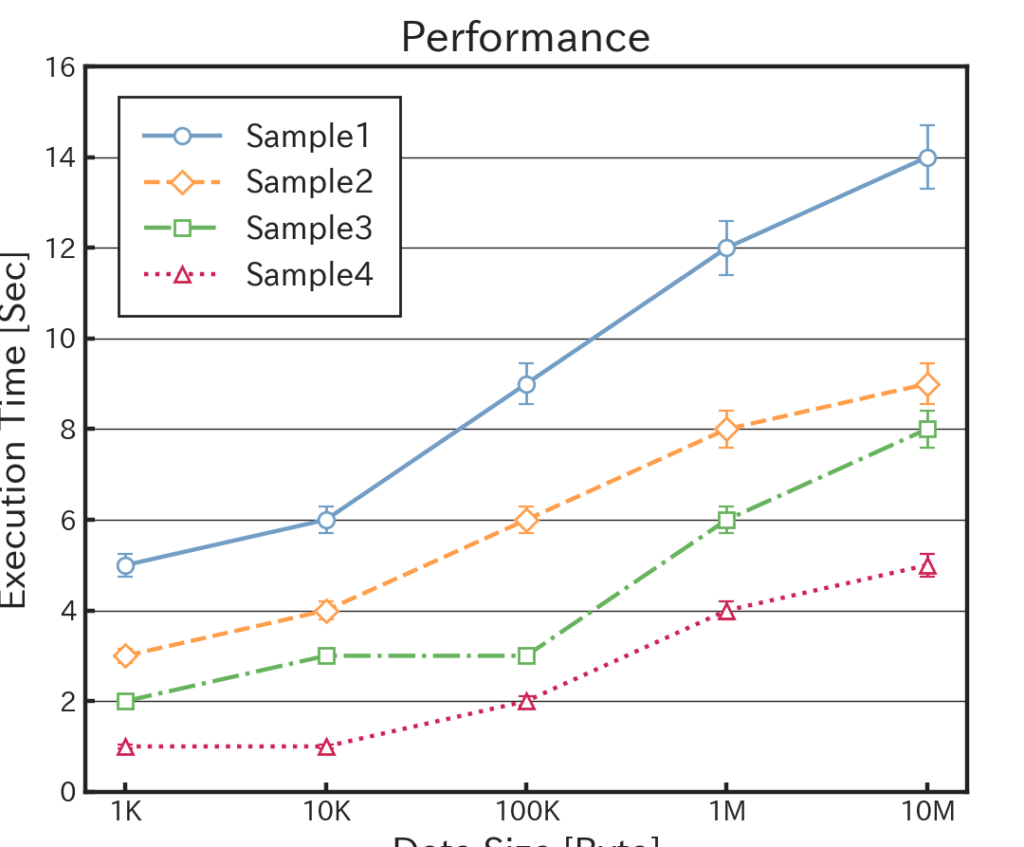
matplotlibは、Pythonで高品質なグラフを作成するための強力なライブラリです。特に、科学技術系の論文やレポートにおいて、視覚的に洗練されたグラフを作成するために欠かせないツールとなっています。本記事では、グリッド線の基本設定からカスタマイズ方法までを詳しく解説します。グリッド線は、グラフの可読性を向上させる重要な要素であり、適切に設定することでデータの傾向をより明確に伝えることができます。
まず、grid()関数を使用してグリッド線を表示する基本的な方法を紹介します。この関数を使うことで、簡単にグリッド線をオンにしたりオフにしたりすることができます。さらに、グリッド線の色、太さ、線種をカスタマイズする方法についても説明します。これにより、グラフのデザインを論文のスタイルに合わせて調整することが可能です。
また、グリッド線の設定において発生しやすいエラーやその対処法についても触れます。例えば、グリッド線が表示されない場合や、意図したスタイルが適用されない場合のトラブルシューティングについて解説します。これにより、スムーズにグラフ作成を進めることができるでしょう。
最後に、論文レベルのグラフを作成するための具体的な例を紹介します。グリッド線を効果的に活用することで、データの視覚化がより洗練され、読者にとって理解しやすいグラフを作成することができます。本記事を通じて、matplotlibを使った高品質なグラフ作成のスキルを身につけていただければ幸いです。
イントロダクション
matplotlibは、Pythonで高品質なグラフを作成するための強力なライブラリです。特に、科学技術系の論文やレポートにおいて、視覚的に洗練されたグラフを提供するために広く利用されています。本記事では、グリッド線の設定に焦点を当て、基本的な使い方からカスタマイズ方法までを詳しく解説します。グリッド線は、データの可視化において重要な役割を果たし、視覚的なガイドとして機能します。適切に設定されたグリッド線は、グラフの読みやすさを向上させ、データの傾向をより明確に伝えることができます。
grid()関数を使用することで、グリッド線の表示や非表示を簡単に切り替えることができます。さらに、線の色や太さ、線種など、細かいスタイルの調整も可能です。これにより、論文やプレゼンテーションに適したプロフェッショナルなグラフを作成することができます。本記事では、具体的なコード例を交えながら、これらの設定方法を段階的に説明します。また、エラーハンドリングについても触れ、実際の使用場面で役立つ情報を提供します。
matplotlibの柔軟性を活かし、グリッド線を効果的に活用することで、データの視覚化がさらに洗練されたものになります。本記事を通じて、読者の皆様が論文レベルのグラフを作成するためのスキルを身につけ、研究や業務に役立てていただければ幸いです。
matplotlibとは
matplotlibは、Pythonで高品質なグラフや図を作成するための強力なライブラリです。特に科学技術系の論文やレポートにおいて、データを視覚化する際に広く利用されています。その柔軟性と豊富な機能により、研究者やデータサイエンティストにとって欠かせないツールとなっています。matplotlibを使うことで、複雑なデータも直感的に理解しやすい形で表現することが可能です。
matplotlibの特徴の一つは、細かいカスタマイズが可能な点です。グラフの軸やラベル、凡例、そして特にグリッド線の設定を自由に調整できます。グリッド線は、データの傾向や値を読み取る際の補助線として重要な役割を果たします。適切に設定されたグリッド線は、グラフの見やすさを大幅に向上させ、論文やプレゼンテーションでの説得力も高めてくれます。
この記事では、matplotlibを使って論文レベルのグラフを作成するためのグリッド線の基本設定から、より高度なカスタマイズ方法までを解説します。具体的なコード例を交えながら、グリッド線の表示・非表示の切り替えや、線の色・太さ・スタイルの変更方法を紹介します。これにより、視覚的に洗練されたグラフを作成し、学術的な文書にふさわしいクオリティを実現するための知識を身につけることができます。
グリッド線の基本設定
グリッド線は、グラフの可読性を向上させる重要な要素です。matplotlibでは、grid()関数を使用して簡単にグリッド線を表示することができます。基本的な設定では、plt.grid(True)と記述するだけで、グラフにグリッド線が表示されます。これにより、データポイントの位置や傾向をより明確に把握することが可能です。
さらに、グリッド線のスタイルをカスタマイズすることで、グラフの見た目をより洗練させることができます。例えば、linestyleやlinewidth、colorなどのパラメータを使用して、線の種類や太さ、色を調整することが可能です。これにより、グラフの視覚的なバランスを整え、論文やプレゼンテーションに適したクオリティを実現できます。
また、グリッド線のオンオフを柔軟に切り替えることも重要です。特定のグラフではグリッド線が不要な場合もありますが、plt.grid(False)と記述するだけで簡単に非表示にすることができます。この機能を活用することで、状況に応じて最適なグラフを作成することが可能です。
最後に、エラーハンドリングについても触れておきましょう。グリッド線の設定中に予期せぬエラーが発生した場合、エラーメッセージを確認し、適切に対処することが重要です。これにより、スムーズにグラフ作成を進めることができます。
これらの基本設定をマスターすることで、matplotlibを使用して論文レベルの高品質なグラフを作成するための第一歩を踏み出すことができます。次のセクションでは、さらに詳細なカスタマイズ方法について解説します。
グリッド線のカスタマイズ方法
グリッド線のカスタマイズは、matplotlibを使用して高品質なグラフを作成する上で重要な要素の一つです。グリッド線を適切に設定することで、データの視覚的な解釈が容易になり、論文やレポートのクオリティが向上します。matplotlibでは、grid()関数を使用してグリッド線の表示やスタイルを簡単に調整できます。例えば、グリッド線の色、太さ、線種を変更することで、グラフの見た目を柔軟にカスタマイズすることが可能です。
さらに、グリッド線の表示範囲や間隔を調整することも重要です。これにより、特定のデータ範囲に焦点を当てたり、グラフの読みやすさを向上させたりすることができます。また、軸ごとにグリッド線を個別に設定することも可能で、X軸とY軸で異なるスタイルを適用することで、より洗練されたグラフを作成できます。
エラーハンドリングも忘れてはなりません。グリッド線の設定が適切でない場合、グラフが読みにくくなったり、意図しない表示になることがあります。そのため、設定を変更する際には、必ずグラフを確認し、必要に応じて調整を行うことが重要です。これらのカスタマイズ方法を駆使することで、論文レベルの高品質なグラフを簡単に作成できるようになります。
グリッド線のオンオフ切り替え
グリッド線は、グラフの可読性を向上させる重要な要素です。matplotlibでは、grid()関数を使用して簡単にグリッド線の表示をオンオフ切り替えすることができます。デフォルトではグリッド線は非表示ですが、plt.grid(True)と記述するだけでグリッド線を表示できます。逆に、plt.grid(False)とすることでグリッド線を非表示にすることも可能です。
さらに、軸ごとにグリッド線の表示を制御することもできます。例えば、plt.grid(True, axis='x')とすると、x軸方向のグリッド線のみを表示できます。同様に、plt.grid(True, axis='y')とすることで、y軸方向のグリッド線のみを表示することも可能です。この機能を活用することで、グラフの見やすさをさらに向上させることができます。
また、グリッド線のオンオフ切り替えは、グラフの種類や目的に応じて柔軟に行うことが重要です。例えば、データの傾向を強調したい場合にはグリッド線を非表示にし、詳細な数値を読み取りたい場合にはグリッド線を表示するなど、状況に応じて使い分けることがポイントです。
エラーハンドリング
エラーハンドリングは、matplotlibを使用してグラフを作成する際に重要な要素です。特に、論文レベルのグラフを作成する場合、予期しないエラーが発生した際に適切に対処することが求められます。例えば、グリッド線の設定において、無効なパラメータが指定された場合や、データの形式が正しくない場合にエラーが発生することがあります。これらのエラーを適切に処理することで、グラフ作成プロセスをスムーズに進めることができます。
エラーハンドリングの基本的なアプローチとして、try-exceptブロックを使用することが挙げられます。これにより、エラーが発生した場合でもプログラムが停止せず、代わりに適切なエラーメッセージを表示したり、デフォルトの設定に戻したりすることが可能です。例えば、グリッド線の色や線種を指定する際に、無効な値が入力された場合にデフォルトの設定を適用するといった処理が考えられます。
さらに、ログ出力を活用することで、エラーの発生箇所や原因を詳細に記録することができます。これにより、後からエラーの原因を特定しやすくなり、デバッグ作業が効率的に進められます。特に、複雑なグラフを作成する際には、ログ出力が非常に有用です。これらの手法を組み合わせることで、高品質なグラフを安定して作成することが可能になります。
具体的なコード例
matplotlibを使用して論文レベルのグラフを作成する際、グリッド線の設定は視覚的なクオリティを大きく左右する重要な要素です。本記事では、grid()関数を用いた基本的な設定から、より高度なカスタマイズ方法までを具体的なコード例を交えて解説します。まず、グリッド線を表示するためには、plt.grid(True)と記述するだけで簡単に実現できます。これにより、グラフの背景に縦横の線が表示され、データの位置や傾向を把握しやすくなります。
さらに、グリッド線のスタイルを調整することで、グラフの見た目をより洗練させることが可能です。例えば、plt.grid(color='gray', linestyle='--', linewidth=0.5)と設定することで、グリッド線の色を灰色に、線種を破線に、線の太さを0.5に変更できます。これにより、グラフの視認性を高めつつ、論文に適したシンプルでプロフェッショナルなデザインを実現できます。
また、特定の軸のみにグリッド線を表示する場合、plt.grid(axis='x')やplt.grid(axis='y')を使用することで、縦軸または横軸のみにグリッド線を適用できます。この機能は、データの特性に応じてグラフの見やすさを最適化する際に非常に有用です。これらの設定を組み合わせることで、matplotlibの柔軟性を最大限に活用し、高品質なグラフを作成することができます。
論文レベルのグラフ作成のポイント
論文レベルのグラフ作成において、視覚的なクオリティと情報の明確さは非常に重要です。特に、グリッド線の設定は、グラフの読みやすさを大きく左右する要素の一つです。matplotlibを使用することで、グリッド線の表示やスタイルのカスタマイズを簡単に行うことができます。これにより、データの傾向や比較をより明確に伝えることが可能になります。
グリッド線の基本設定では、grid()関数を使用してグリッド線を表示するかどうかを制御します。さらに、線の色、太さ、線種などを細かく調整することで、グラフの見た目を洗練させることができます。例えば、薄いグレーのグリッド線を使用することで、データの視認性を損なわずに背景を整えることができます。
また、エラーハンドリングを適切に行うことで、予期せぬエラーを防ぎ、安定したグラフ作成を実現します。特に、論文や学術的な発表では、グラフの正確性と一貫性が求められるため、これらの設定をしっかりと理解し、適用することが重要です。
まとめ
matplotlibを使用して論文レベルのグラフを作成する際、グリッド線の設定は視覚的なクオリティを大きく左右する重要な要素です。grid()関数を使うことで、グリッド線の表示・非表示を簡単に切り替えられるだけでなく、線の色や太さ、線種などを細かくカスタマイズできます。例えば、grid(color='gray', linestyle='--', linewidth=0.5)と設定することで、薄い灰色の破線でグリッド線を表示し、グラフの見やすさを向上させることが可能です。
さらに、軸のスケールやデータの特性に応じて、グリッド線の間隔やスタイルを調整することで、より洗練されたグラフを作成できます。特に、科学技術系の論文では、データの正確性と視覚的な明瞭さが求められるため、カスタマイズされたグリッド線は必須の要素と言えます。また、エラーハンドリングを適切に行い、意図しない表示を防ぐことも重要です。
最後に、matplotlibの柔軟性を活かし、グリッド線を効果的に活用することで、読者に伝わりやすい高品質なグラフを実現できます。この記事で紹介したテクニックを活用し、自身の研究や分析に役立ててください。
よくある質問
1. matplotlibで論文レベルのグラフを作成する際に、グリッド線をどのように設定すれば良いですか?
論文レベルのグラフを作成する際、グリッド線はデータの可読性を高める重要な要素です。matplotlibでは、plt.grid()関数を使用してグリッド線を簡単に追加できます。例えば、plt.grid(True)とすることで、デフォルトのグリッド線を表示できます。さらに、線のスタイルや色をカスタマイズするには、linestyleやcolorパラメータを使用します。例えば、plt.grid(True, linestyle='--', color='gray', alpha=0.7)とすると、点線のグリッド線を薄い灰色で表示できます。これにより、グラフがよりプロフェッショナルな見た目になります。
2. グリッド線の間隔を調整する方法はありますか?
グリッド線の間隔を調整するには、軸の目盛りを制御する必要があります。plt.xticks()やplt.yticks()を使用して、目盛りの位置を指定できます。例えば、plt.xticks(np.arange(0, 10, 2))とすると、x軸の目盛りを0から10まで2刻みで設定できます。これに合わせてグリッド線も自動的に調整されます。さらに、plt.minorticks_on()を使用して補助目盛りを表示し、細かいグリッド線を追加することも可能です。これにより、より詳細なデータの読み取りが可能になります。
3. グリッド線の透明度や太さを変更するにはどうすれば良いですか?
グリッド線の透明度や太さを変更するには、alphaやlinewidthパラメータを使用します。例えば、plt.grid(True, alpha=0.5, linewidth=1.5)とすると、グリッド線の透明度を50%に、太さを1.5ポイントに設定できます。これにより、グラフの主要なデータを邪魔することなく、背景のガイドとしてグリッド線を効果的に利用できます。また、カスタマイズ性が高いため、論文のスタイルガイドに合わせて細かく調整することが可能です。
4. 特定の軸だけにグリッド線を表示する方法はありますか?
特定の軸だけにグリッド線を表示するには、plt.grid()のaxisパラメータを使用します。例えば、plt.grid(True, axis='y')とすると、y軸のみにグリッド線が表示されます。逆に、axis='x'とすると、x軸のみにグリッド線が表示されます。この機能は、データの傾向を強調したい場合や、特定の軸に注目させたい場合に非常に便利です。また、whichパラメータを使用して、主要目盛りと補助目盛りのどちらにグリッド線を表示するかも選択できます。
コメントを残す
コメントを投稿するにはログインしてください。
関連ブログ記事