
「Windows版マジカボクセル ダウンロード・インストール手順と保存方法」

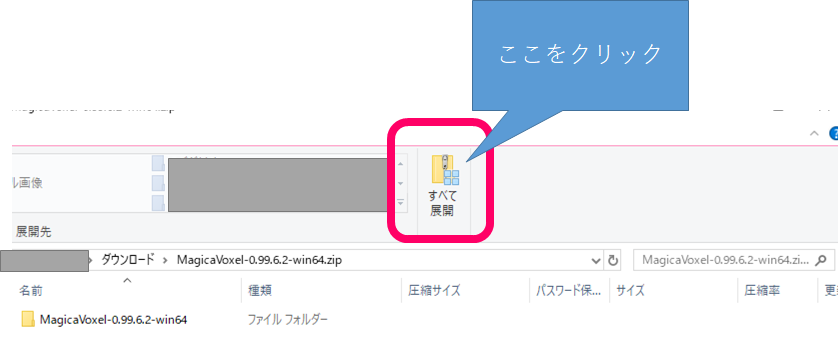
この記事では、Windows版マジカボクセルのダウンロードとインストール手順、そして保存方法について解説します。まず、公式サイトや信頼できるダウンロードサイトから最新バージョンを入手する方法を説明します。次に、インストールウィザードに従って進める手順や、初期設定のポイントについて詳しく紹介します。インストール中に問題が発生した場合の対処法や、公式サイトのサポートページやコミュニティフォーラムの活用方法も取り上げます。最後に、マジカボクセルを適切に保存するための温度(10℃~30℃)と湿度(50%~60%)の管理方法についても触れます。この記事を読むことで、スムーズにマジカボクセルを利用できるようになるでしょう。
イントロダクション
Windows版マジカボクセルは、3Dモデリングやボクセルアート作成に特化したソフトウェアです。この記事では、ダウンロードからインストールまでの手順を詳しく解説します。また、ソフトウェアの保存方法についても触れ、長期的に安定して使用するためのポイントを紹介します。
まず、公式サイトや信頼できるダウンロードサイトから最新バージョンを入手することが重要です。これにより、セキュリティリスクを最小限に抑え、最新の機能やバグ修正を活用できます。ダウンロード後は、インストールウィザードに従って進め、初期設定を行いましょう。
インストール中に問題が発生した場合、公式サポートページやコミュニティフォーラムを活用することで解決策を見つけやすくなります。さらに、マジカボクセルの保存環境にも注意を払い、適切な温度(10℃~30℃)と湿度(50%~60%)を保つことが、ソフトウェアの安定性を維持する鍵となります。
この記事を参考に、スムーズなインストールと効果的な保存方法を実践し、マジカボクセルを最大限に活用してください。
ダウンロード手順
Windows版マジカボクセルをダウンロードするには、まず公式サイトまたは信頼できるダウンロードサイトにアクセスします。最新バージョンが提供されていることを確認し、ダウンロードボタンをクリックしてファイルを取得します。ダウンロードが完了したら、ファイルを保存する場所を指定し、セキュリティソフトが動作している場合は一時的に無効にするか、信頼済みサイトからのダウンロードであることを確認します。ダウンロードファイルが破損していないか、チェックサムやデジタル署名を確認することも重要です。
インストール手順
ダウンロードしたファイルをダブルクリックしてインストールを開始します。インストールウィザードが起動したら、画面の指示に従って進めます。インストール先のフォルダを指定する際は、十分なディスク容量があることを確認してください。途中でライセンス同意画面が表示されたら、内容を確認し同意します。インストールが完了したら、再起動が必要な場合があるので、作業中のデータは保存しておきましょう。インストール中にエラーが発生した場合は、公式サポートページやコミュニティフォーラムで解決策を探すことが有効です。
保存方法
マジカボクセルを適切に保存するためには、温度と湿度の管理が重要です。推奨される保存環境は、温度が10℃~30℃、湿度が50%~60%の範囲です。直射日光や高温多湿の場所を避け、乾燥剤を併用することで品質を保つことができます。また、専用ケースや密閉容器を使用することで、ほこりや湿気から保護することが可能です。長期間保存する場合は、定期的に状態を確認し、必要に応じて環境を調整しましょう。
インストール手順
Windows版マジカボクセルのインストール手順は、公式サイトから最新バージョンをダウンロードすることから始まります。公式サイトは常に最新のアップデートやセキュリティパッチが提供されているため、信頼性が高いです。ダウンロードが完了したら、インストールウィザードに従って進めます。ウィザードでは、インストール先のフォルダやショートカットの作成など、基本的な設定を行います。初期設定をしっかりと行うことで、後々の操作がスムーズになります。
インストール中に問題が発生した場合、公式サポートページやコミュニティフォーラムを活用することが推奨されます。これらのリソースには、よくある問題に対する解決策が記載されていることが多いです。特に、エラーメッセージが表示された場合は、その内容を正確に把握し、適切な対処法を探すことが重要です。
インストールが完了したら、マジカボクセルの保存環境にも注意を払いましょう。適切な温度(10℃~30℃)と湿度(50%~60%)を保つことで、ソフトウェアの安定性とパフォーマンスを維持できます。特に、高温多湿の環境は、ハードウェアやソフトウェアに悪影響を及ぼす可能性があるため、注意が必要です。
初期設定の方法
初期設定の方法について、まずはWindows版マジカボクセルをダウンロードした後、インストールウィザードに従って進めます。インストールが完了したら、アプリケーションを起動し、最初の設定画面が表示されます。ここで、ユーザー名や言語設定、保存先フォルダなどを選択します。特に保存先フォルダは、後でデータを管理しやすい場所を選ぶことが重要です。
次に、初期設定の一部として、グラフィック設定や操作設定をカスタマイズします。グラフィック設定では、使用しているPCの性能に合わせて解像度や描画品質を調整します。操作設定では、キーボードやマウスの操作感を自分に合ったものに変更できます。これらの設定は後からでも変更可能ですが、最初に適切に設定しておくことで、快適にアプリを使用することができます。
最後に、初期設定が完了したら、必ず設定を保存することを忘れないでください。これにより、次回アプリを起動した際に、同じ設定が自動的に適用されます。初期設定が正しく行われているかどうかを確認するために、簡単なテスト操作を行い、問題がないかチェックすることもおすすめです。
インストール中のトラブルシューティング
インストール中に問題が発生した場合、まずは公式サイトのサポートページを確認することが重要です。多くの場合、よくある質問やトラブルシューティングガイドが用意されており、解決策が見つかることがあります。また、コミュニティフォーラムを活用することも有効です。他のユーザーが同じ問題に遭遇し、解決策を共有しているケースが多いため、参考になる情報が見つかる可能性があります。
さらに、インストール中にエラーメッセージが表示された場合は、その内容をメモしておき、サポートチームに問い合わせる際の参考にすると良いでしょう。エラーメッセージは問題の原因を特定するための重要な手がかりとなります。また、最新のドライバーやシステムアップデートが適用されているか確認することも忘れずに行いましょう。これにより、互換性の問題が解消されることがあります。
最後に、インストールが完了した後も、初期設定をしっかりと行うことが重要です。適切な設定を行うことで、ソフトウェアのパフォーマンスが向上し、今後の使用がスムーズになります。設定がわからない場合は、公式サイトのマニュアルやチュートリアルを参照することをお勧めします。
保存方法と注意点
マジカボクセルの保存方法は、その品質を長期間保つために非常に重要です。まず、適切な温度と湿度を維持することが基本です。推奨される温度は10℃~30℃、湿度は50%~60%の範囲内に保つようにしましょう。これにより、素材の劣化を防ぎ、安定した状態を維持できます。
また、直射日光や高温多湿な環境は避けるべきです。特に夏場や冬場のエアコンや暖房の近くに置くことは、温度や湿度の急激な変化を引き起こす可能性があるため、注意が必要です。専用の保存ケースや密閉容器を使用することで、外部の影響を最小限に抑えることができます。
さらに、定期的な点検も忘れずに行いましょう。保存状態が悪いと、素材が変質したり、カビが生えたりするリスクがあります。定期的に状態を確認し、必要に応じて保存環境を調整することが、長期的な使用を可能にする鍵です。
まとめ
Windows版マジカボクセルのダウンロードとインストール手順は、公式サイトや信頼できるダウンロードサイトから最新バージョンを入手することが重要です。インストールウィザードに従って進めることで、スムーズにセットアップが完了します。初期設定を行う際には、適切な温度(10℃~30℃)と湿度(50%~60%)を保つことが推奨されます。これにより、マジカボクセルの性能を最大限に引き出すことができます。
インストール中に問題が発生した場合、公式サイトのサポートページやコミュニティフォーラムを活用することで、迅速に解決策を見つけることが可能です。これらのリソースを活用することで、トラブルシューティングが容易になります。
最後に、マジカボクセルの保存方法についても注意が必要です。適切な環境を維持することで、長期間にわたって安定した性能を保つことができます。これらのポイントを押さえることで、Windows版マジカボクセルを効果的に活用できるでしょう。
よくある質問
「Windows版マジカボクセル」のダウンロード方法は?
「Windows版マジカボクセル」をダウンロードするには、まず公式サイトにアクセスし、ダウンロードページを開きます。次に、Windows用のインストーラーを選択し、ダウンロードを開始します。ダウンロードが完了したら、インストーラーを実行してインストールを進めてください。インターネット接続が安定している環境で行うことをお勧めします。
インストール中にエラーが発生した場合の対処法は?
インストール中にエラーが発生した場合、まず管理者権限でインストーラーを実行しているか確認してください。また、ウイルス対策ソフトがインストールをブロックしている可能性もあるため、一時的に無効にするか、例外設定を追加することを試みてください。それでも解決しない場合は、公式サポートに問い合わせるか、ログファイルを確認してエラーの詳細を調べることが推奨されます。
作成したデータの保存方法は?
「Windows版マジカボクセル」で作成したデータを保存するには、ファイルメニューから「保存」または「名前を付けて保存」を選択します。保存先のフォルダを指定し、ファイル形式を選択して保存してください。定期的に保存を行うことで、作業中のデータが失われるリスクを軽減できます。また、クラウドストレージや外部ドライブにバックアップを取ることもお勧めします。
アンインストール方法は?
「Windows版マジカボクセル」をアンインストールするには、コントロールパネルまたは設定アプリから「プログラムの追加と削除」を開き、インストール済みのプログラム一覧から「マジカボクセル」を選択してアンインストールを実行します。アンインストール後、残存ファイルが残っている場合は手動で削除してください。これにより、システムから完全に削除されます。
コメントを残す
コメントを投稿するにはログインしてください。
関連ブログ記事