
「WordPressカスタムメニュー表示術!アイコン追加と階層構造のカスタマイズ」

WordPressのカスタムメニュー機能は、ウェブサイトのナビゲーションを強化するための重要な要素です。この記事では、アイコンを追加することで視覚的に魅力的なメニューを作成する方法と、階層構造をカスタマイズしてユーザーがより直感的にサイトを操作できるようにする方法を解説します。これらのテクニックを活用することで、ユーザー体験を向上させ、サイトの操作性を高めることができます。
さらに、SEOやデザインの観点からも、カスタムメニューを効果的に活用することで、サイト全体のパフォーマンスを向上させることが可能です。この記事では、具体的な手順やポイントを交えながら、初心者でも簡単に実践できる方法を紹介します。ぜひ、これらのテクニックを活用して、あなたのWordPressサイトをさらに魅力的に仕上げてください。
イントロダクション
WordPressのカスタムメニュー機能は、サイトのナビゲーション設計を強化するための重要な要素です。この機能を活用することで、ユーザーがサイト内をスムーズに移動できるようになり、ユーザー体験の向上に大きく貢献します。特に、メニューにアイコンを追加することで、視覚的なインパクトを与え、ユーザーの興味を引きつけることが可能です。
さらに、メニューの階層構造をカスタマイズすることで、複雑なサイト構造でもシンプルで直感的なナビゲーションを提供できます。これにより、ユーザーが目的のページにたどり着きやすくなり、サイト全体の使いやすさが向上します。また、適切に設計されたカスタムメニューは、SEOにも良い影響を与え、検索エンジンでの表示順位を向上させる可能性があります。
この記事では、WordPressのカスタムメニューを最大限に活用するための具体的な方法を紹介します。特に、アイコンの追加方法と階層構造のカスタマイズに焦点を当て、実践的なテクニックを解説します。これらのテクニックを活用することで、あなたのサイトのナビゲーションがより魅力的で使いやすいものになるでしょう。
カスタムメニューの基本機能
WordPressのカスタムメニュー機能は、サイトのナビゲーションを自由に設計するための重要なツールです。この機能を使うことで、ページやカテゴリー、カスタムリンクなどを簡単にメニューに追加し、ユーザーがスムーズにサイト内を移動できるようにすることができます。特に、階層構造を活用することで、複雑なサイト構造でも直感的なナビゲーションを実現できます。
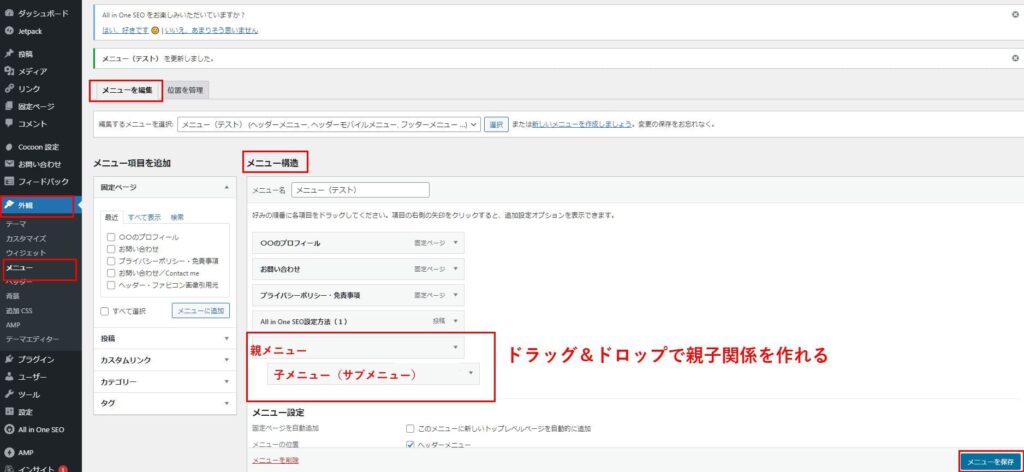
カスタムメニューは、外観メニューから「メニュー」を選択することで設定できます。ここでは、新規メニューを作成し、必要な項目をドラッグ&ドロップで追加することが可能です。また、メニューの位置(ヘッダーやフッターなど)を指定することで、サイト全体のデザインに合わせた配置が可能です。SEOの観点からも、カスタムメニューは重要な役割を果たします。適切な階層構造とリンク配置は、検索エンジンにとっても理解しやすいサイト構造を提供します。
さらに、カスタムメニューはデザインの柔軟性も高めます。テーマによっては、メニューのスタイルをカスタマイズできるオプションが提供されており、サイトの雰囲気に合わせた見た目を実現できます。これにより、ユーザー体験を向上させることが可能です。次のセクションでは、メニューにアイコンを追加する方法や、階層構造をさらにカスタマイズするテクニックについて詳しく解説します。
アイコンを追加する方法
WordPressのカスタムメニューにアイコンを追加することで、視覚的に魅力的なナビゲーションを作成できます。アイコンは、ユーザーがメニュー項目を直感的に理解するのに役立ち、サイト全体のデザインを向上させます。まず、アイコンを追加するためには、Font AwesomeやDashiconsなどのアイコンフォントを利用する方法が一般的です。これらのアイコンフォントは、CSSクラスをメニュー項目に追加するだけで簡単に使用できます。
例えば、Font Awesomeを使用する場合、メニュー項目の「CSSクラス」フィールドに適切なクラス名を入力します。これにより、メニュー項目のテキストの前後にアイコンが表示されます。また、カスタムHTMLを使用して直接アイコンを挿入する方法もあります。この方法では、メニュー項目のタイトル部分にHTMLコードを記述し、アイコンを表示させることが可能です。
アイコンを追加する際には、デザインの一貫性を保つことが重要です。アイコンのサイズや色を統一することで、ナビゲーションがよりプロフェッショナルに見えます。さらに、アイコンを使用することで、メニュー項目の意味が一目でわかるようになり、ユーザー体験が向上します。このように、アイコンを活用することで、WordPressのカスタムメニューをより効果的にカスタマイズできます。
階層構造をカスタマイズする方法
WordPressのカスタムメニュー機能を使えば、階層構造を自由にカスタマイズすることができます。これにより、ユーザーがサイト内をスムーズに移動できるよう、直感的なナビゲーションを設計することが可能です。階層構造を活用することで、親メニューと子メニューを明確に分け、情報を整理して表示できます。例えば、トップレベルのメニュー項目に「サービス」を設定し、その下に「ウェブデザイン」「SEO対策」などのサブメニューを配置することで、ユーザーが目的の情報にたどり着きやすくなります。
さらに、階層構造をカスタマイズする際には、ドラッグ&ドロップ機能が便利です。管理画面でメニュー項目を簡単に並べ替えたり、階層を変更したりできるため、直感的に操作できます。また、特定のページやカテゴリー、カスタムリンクをメニューに追加することで、柔軟なナビゲーション設計が可能です。これにより、サイトの目的やコンテンツに応じて、最適なメニュー構造を構築できます。
階層構造を適切に設計することで、ユーザー体験が向上するだけでなく、SEOにも良い影響を与えます。検索エンジンがサイトの構造を理解しやすくなり、重要なページが適切にインデックスされるためです。また、階層構造を活用することで、デザインの一貫性を保ちつつ、視覚的にわかりやすいメニューを実現できます。これにより、ユーザーがストレスなくサイトを利用できるようになります。
カスタムメニューがもたらすメリット
WordPressのカスタムメニュー機能を活用することで、サイトのナビゲーション設計が大幅に向上します。カスタムメニューを使用すると、ページ間の移動がスムーズになり、ユーザーが求める情報に素早くアクセスできるようになります。これにより、ユーザー体験(UX)が向上し、サイトの滞在時間が伸びる可能性が高まります。
さらに、カスタムメニューはSEO対策にも有効です。適切に構造化されたメニューは、検索エンジンがサイトのコンテンツを理解しやすくし、検索結果での表示順位に良い影響を与えます。また、メニューの階層構造をカスタマイズすることで、重要なページを強調したり、関連するコンテンツをグループ化したりすることが可能です。
デザイン面でも、カスタムメニューは大きなメリットをもたらします。アイコンを追加することで、視覚的に魅力的なナビゲーションを作成でき、ユーザーの興味を引きつけることができます。これにより、サイト全体のブランディングや使いやすさが向上し、訪問者の満足度が高まります。カスタムメニューは、単なる機能ではなく、サイトの成功を支える重要な要素なのです。
SEOとデザインへの影響
WordPressのカスタムメニューは、単なるナビゲーションのツールとしてだけでなく、SEOやデザイン面でも重要な役割を果たします。適切にカスタマイズされたメニューは、検索エンジンにとってサイトの構造を理解しやすくし、ユーザー体験を向上させることで、結果的に検索順位の向上に寄与します。特に、階層構造を明確にすることで、検索エンジンがサイトのコンテンツをより効果的にクロールできるようになります。
デザイン面では、カスタムメニューにアイコンを追加することで、視覚的な魅力が高まります。アイコンはユーザーにとって直感的なナビゲーションを提供し、特にモバイルユーザーにとっては操作性が向上します。また、メニューの階層構造をカスタマイズすることで、デザインの一貫性を保ちつつ、柔軟なレイアウトを実現できます。これにより、サイト全体のユーザビリティが向上し、訪問者が目的の情報にたどり着きやすくなります。
さらに、カスタムメニューはレスポンシブデザインとの相性も良く、デバイスごとに最適化された表示が可能です。これにより、PCやスマートフォンなど、どのデバイスからアクセスしても快適なナビゲーションを提供できます。SEOとデザインの両面から、カスタムメニューの活用はサイトの価値を高める重要な要素と言えるでしょう。
まとめ
WordPressのカスタムメニュー機能を活用することで、サイトのナビゲーションをより直感的で使いやすいものにすることができます。アイコンを追加することで、視覚的にメニューを魅力的にし、ユーザーの注目を引きつけることが可能です。また、階層構造のカスタマイズにより、複雑なサイト構造でもシンプルでわかりやすいナビゲーションを実現できます。
これらのテクニックを駆使することで、ユーザー体験を向上させ、サイトのSEOやデザインの質を高めることができます。カスタムメニューは、WordPressサイトの柔軟性と機能性を最大限に引き出すための重要な要素です。ぜひ、今回紹介した方法を試して、あなたのサイトのナビゲーションを最適化してください。
よくある質問
1. WordPressでカスタムメニューにアイコンを追加する方法は?
WordPressでカスタムメニューにアイコンを追加するには、Font AwesomeやDashiconsなどのアイコンフォントを利用する方法が一般的です。まず、テーマのfunctions.phpファイルにアイコンフォントを読み込むコードを追加します。次に、メニュー項目のタイトル部分にHTMLタグを使ってアイコンを挿入します。例えば、<i class="fa fa-home"></i> ホームのように記述することで、メニュー項目の前にアイコンが表示されます。プラグインを使えば、より簡単にアイコンを追加することも可能です。
2. カスタムメニューの階層構造を変更するにはどうすればいいですか?
カスタムメニューの階層構造を変更するには、WordPressのダッシュボード内の「外観」→「メニュー」からメニュー編集画面にアクセスします。ここで、メニュー項目をドラッグ&ドロップして順番を入れ替えたり、項目を右にずらしてサブメニューとして設定したりできます。階層構造を反映させるためには、テーマが階層構造に対応している必要があります。もし反映されない場合は、テーマのfunctions.phpファイルにwp_nav_menu()関数を適切に設定する必要があります。
3. カスタムメニューにCSSクラスを追加する方法は?
カスタムメニューにCSSクラスを追加するには、メニュー編集画面で「画面オプション」をクリックし、「CSSクラス」にチェックを入れます。これにより、各メニュー項目に独自のCSSクラスを追加できるようになります。例えば、特定のメニュー項目にhighlightというクラスを追加し、CSSファイルで.highlight { color: red; }と設定することで、その項目だけ色を変えることができます。カスタムクラスを活用することで、デザインの自由度が大幅に向上します。
4. カスタムメニューが正しく表示されない場合の対処法は?
カスタムメニューが正しく表示されない場合、まずキャッシュが原因でないか確認してください。ブラウザやプラグインのキャッシュをクリアすることで解決することがあります。次に、テーマのheader.phpファイル内でwp_nav_menu()関数が正しく記述されているか確認します。また、メニューが登録されていない場合や、テーマがメニュー機能に対応していない場合も表示されないことがあります。その場合は、functions.phpにregister_nav_menus()関数を追加してメニューを登録する必要があります。デバッグモードを有効にしてエラーメッセージを確認することも有効です。
コメントを残す
コメントを投稿するにはログインしてください。
関連ブログ記事