
「WindowsイベントログをCSVにまとめる方法|効率的なエクスポート手順」

WindowsイベントログをCSVファイルにまとめる方法について解説します。イベントログはシステムの動作状況やエラー情報を記録する重要なデータですが、そのままでは分析が難しい場合があります。本記事では、イベントビューアーやPowerShellを活用して、複数のログを1つのCSVファイルに効率的にエクスポートする手順を紹介します。また、専用ツールを使った方法や、エクスポート時の注意点についても触れます。これにより、ログデータの整理や分析が容易になり、システム管理やトラブルシューティングの効率化が図れます。
イントロダクション
Windowsイベントログは、システムの動作状況やエラー情報を記録する重要なデータです。これらのログを分析することで、システムの不具合やセキュリティインシデントを迅速に特定することが可能です。しかし、イベントログは通常、大量のデータを含んでいるため、そのままでは扱いにくい場合があります。そこで、CSV形式にエクスポートすることで、データの整理や分析が格段に効率的になります。
CSVファイルは、スプレッドシートソフトやデータ分析ツールとの互換性が高く、フィルタリングや視覚化が容易です。また、複数のログを1つのファイルにまとめることで、異なる期間やソースからのデータを比較する際にも便利です。この記事では、WindowsイベントログをCSVにまとめるための効率的な手順を解説します。
まず、適切なツールを選択することが重要です。専用ツールを使用することで、ログの選択からエクスポートまでのプロセスが簡素化されます。また、イベントビューアーやPowerShellを活用する方法もあり、それぞれのメリットとデメリットを理解しておくことがポイントです。さらに、エクスポート後のCSVファイルの確認や編集、そして分析のための基本的な手順についても詳しく説明します。
ツールの選択
WindowsイベントログをCSVにまとめる際、まず重要なのは適切なツールの選択です。専用ツールを使用することで、ログのエクスポート作業が効率化され、手間を大幅に削減できます。ツール選びのポイントは、機能性、操作性、そして価格です。機能性に関しては、複数のログを一括でエクスポートできるか、フィルタリングやカスタマイズが可能かどうかが重要です。操作性については、直感的なインターフェースや簡単な設定が求められます。また、無料ツールと有料ツールのどちらを選ぶかも、予算や必要な機能に応じて検討する必要があります。
イベントビューアーやPowerShellを利用する方法もありますが、これらの標準ツールは高度な設定やスクリプト作成が必要な場合があり、初心者にはやや難易度が高いかもしれません。そのため、専用ツールを活用することで、よりスムーズにログをCSV形式に変換できるでしょう。ツールを選ぶ際は、実際に試用版を利用して操作性や出力結果を確認し、自身のニーズに合ったものを選ぶことが重要です。
イベントログの選択
イベントログの選択は、WindowsイベントログをCSVにまとめるプロセスにおいて重要なステップです。まず、イベントビューアーを開き、出力したいログの種類を特定します。Windowsでは、アプリケーション、セキュリティ、システムなど、さまざまな種類のログが記録されています。目的に応じて適切なログを選択することが、効率的な分析につながります。
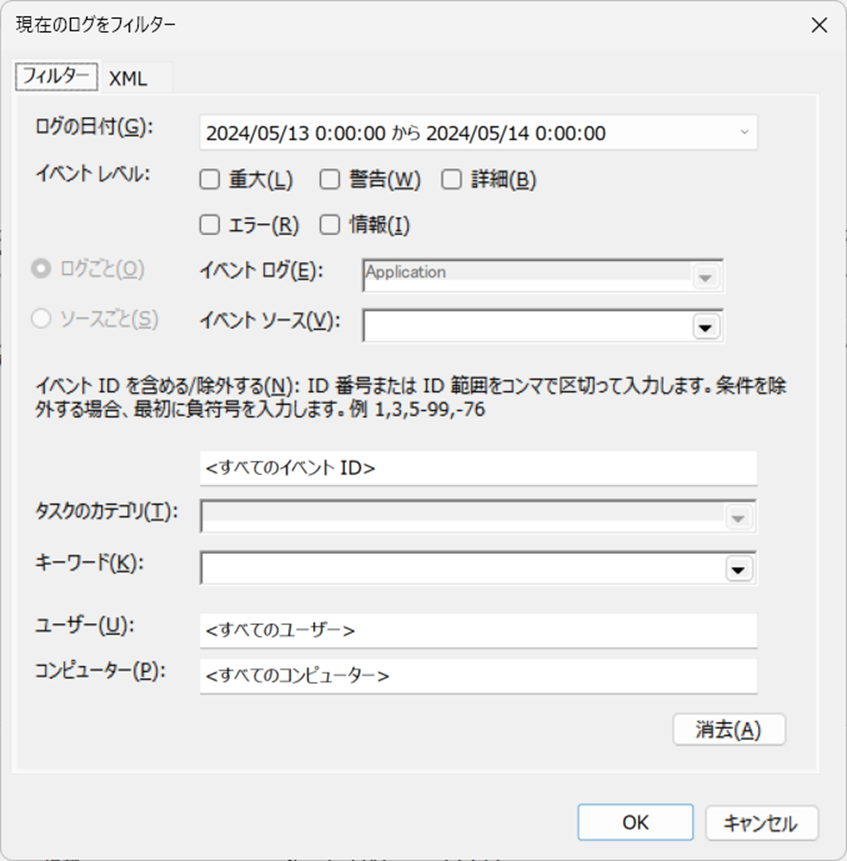
次に、特定の期間やイベントID、ソースなどの条件を指定して、必要なログをフィルタリングします。これにより、不要なデータを除外し、分析対象を絞り込むことが可能です。特に、大量のログデータを扱う場合、フィルタリングは作業効率を大幅に向上させます。
最後に、選択したログが正しいかどうかを確認します。誤ったログを選択すると、分析結果に影響が出るため、慎重にチェックすることが重要です。このステップをしっかりと行うことで、後続のエクスポートや分析作業がスムーズに進みます。
ログのエクスポート
WindowsイベントログをCSV形式でエクスポートする際には、専用ツールやイベントビューアー、PowerShellなど、複数の方法が利用可能です。まず、イベントビューアーを使用する場合、対象のログを選択し、右クリックメニューから「タスクのエクスポート」を選びます。その後、ファイル形式としてCSVを指定し、保存先を決定します。この方法は、手軽で直感的ですが、大量のログを扱う場合には時間がかかる可能性があります。
一方、PowerShellを使用すると、より柔軟で効率的なエクスポートが可能です。例えば、Get-WinEventコマンドレットを使用して特定のイベントログを取得し、Export-CsvコマンドレットでCSVファイルに出力できます。この方法は、スクリプト化が容易で、定期的なログエクスポートにも適しています。ただし、PowerShellの基本的な知識が必要となるため、初心者には少しハードルが高いかもしれません。
また、専用ツールを利用する方法もあります。これらのツールは、GUIが提供されており、直感的な操作でログをCSVにエクスポートできます。さらに、フィルタリングや自動化機能が充実しているため、大量のログを効率的に処理したい場合に適しています。ただし、有料ツールが多いため、予算やニーズに応じて選択する必要があります。
いずれの方法を選ぶ場合でも、ファイルサイズやエンコード方式に注意を払うことが重要です。特に、大規模なログを扱う際には、ファイルが大きくなりすぎないように適切なフィルタリングを行うか、分割して保存することを検討しましょう。また、CSVファイルのエンコード方式が正しく設定されていないと、文字化けが発生する可能性があるため、事前に確認しておくことが望ましいです。
CSVファイルの確認
CSVファイルの確認は、エクスポート後の重要なステップです。エクスポートが完了したら、まずは生成されたCSVファイルを開いて内容を確認しましょう。ファイルが正しく出力されているか、必要なデータが含まれているかをチェックします。特に、イベントIDや日時、ソースなどの重要な情報が欠落していないか注意深く確認することが大切です。
ファイルを開く際には、スプレッドシートソフトやテキストエディタを使用します。スプレッドシートソフトを使うと、データの並べ替えやフィルタリングが容易に行えるため、効率的に確認作業を進めることができます。また、エンコード方式が正しく設定されているかも確認ポイントの一つです。特に日本語を含むログを扱う場合、エンコードが適切でないと文字化けが発生する可能性があります。
確認中に不具合や不足が見つかった場合は、ツールの設定やエクスポート手順を見直す必要があります。場合によっては、再度ログをエクスポートし直すことも検討しましょう。このステップを丁寧に行うことで、後続のログ分析がスムーズに進みます。
ログ分析
ログ分析は、システムの健全性やセキュリティを監視する上で重要なプロセスです。Windowsイベントログを分析することで、システムエラーやセキュリティインシデントの兆候を早期に発見できます。特に、複数のログを1つのCSVファイルにまとめることで、データの整理や分析が効率的に行えます。CSV形式は、スプレッドシートソフトやデータ分析ツールとの互換性が高く、柔軟なデータ処理が可能です。
ログ分析の際には、イベントビューアーやPowerShellを活用して、必要なログを抽出し、CSV形式でエクスポートします。エクスポートしたCSVファイルは、フィルタリングや並べ替えを行い、特定のイベントや期間に焦点を当てた分析が可能です。さらに、グラフやチャートを作成することで、視覚的にデータを把握しやすくなります。
ただし、ログ分析を行う際には、ファイルサイズやセキュリティリスクに注意が必要です。大規模なログデータを扱う場合、システムのパフォーマンスに影響を与える可能性があります。また、CSVファイルには機密情報が含まれることがあるため、適切なアクセス制御や暗号化を行うことが重要です。これらのポイントを押さえることで、効率的かつ安全なログ分析が実現できます。
イベントビューアーを使った方法
Windowsのイベントビューアーは、システムやアプリケーションのログを確認するための標準ツールです。このツールを使えば、特定のイベントログを簡単にCSV形式でエクスポートすることができます。まず、イベントビューアーを開き、左側のペインから対象となるログ(例:システムログやアプリケーションログ)を選択します。次に、右クリックメニューから「すべてのイベントを名前を付けて保存」を選択し、保存形式としてCSV(カンマ区切り)を指定します。これにより、選択したログがCSVファイルとして保存されます。
ただし、イベントビューアーでエクスポートする場合、大量のログデータを扱うと処理に時間がかかることがあります。また、エクスポートされるCSVファイルには、イベントIDや日時、ソースなどの基本的な情報が含まれますが、より詳細な分析を行うためには、後でスプレッドシートソフトや分析ツールで加工する必要があります。この方法は、手軽にログをエクスポートしたい場合に適していますが、より高度な操作や自動化を求める場合には、他のツールやスクリプトを検討することをお勧めします。
PowerShellを使った方法
PowerShellを使用してWindowsイベントログをCSVにエクスポートする方法は、柔軟性が高く、自動化にも適しています。まず、PowerShellを管理者権限で起動し、Get-WinEventコマンドレットを使用して特定のイベントログを取得します。例えば、アプリケーションログを取得する場合、Get-WinEvent -LogName Applicationと入力します。これにより、指定したログの全イベントが表示されます。
次に、取得したイベントログをCSVファイルにエクスポートするために、Export-Csvコマンドレットを使用します。例えば、Get-WinEvent -LogName Application | Export-Csv -Path C:LogsApplicationLogs.csv -NoTypeInformationと入力することで、アプリケーションログを指定したパスにCSVファイルとして保存できます。この際、-NoTypeInformationオプションを付けることで、ファイルの先頭に不要な型情報が含まれないようにします。
PowerShellを使った方法の利点は、スクリプト化が容易であることです。定期的にログをエクスポートする必要がある場合、スクリプトを作成してタスクスケジューラに登録することで、自動的にログをCSVにエクスポートすることが可能です。これにより、手動での作業を大幅に削減できます。また、PowerShellはフィルタリング機能も充実しており、特定のイベントIDや時間範囲に基づいてログを抽出することも簡単です。例えば、Get-WinEvent -FilterHashtable @{LogName='Application'; ID=1001}とすることで、イベントIDが1001のログのみを取得できます。
ただし、PowerShellを使用する際には、セキュリティに注意が必要です。管理者権限で実行するため、誤ったコマンドを実行するとシステムに影響を与える可能性があります。また、エクスポートするログの量によっては、システムパフォーマンスに影響が出ることもあるため、適切なフィルタリングを行い、必要なデータのみを取得することが重要です。
注意点
WindowsイベントログをCSVにまとめる際には、いくつかの重要な注意点があります。まず、ファイルサイズに留意する必要があります。イベントログは大量のデータを含むことが多く、特に長期間のログをエクスポートする場合、CSVファイルが非常に大きくなる可能性があります。これにより、ファイルの保存や転送が困難になることがあるため、適切なサイズ管理が重要です。
次に、セキュリティリスクについて考慮する必要があります。イベントログにはシステムの動作状況やセキュリティ関連の情報が含まれるため、CSVファイルとしてエクスポートする際には、適切なアクセス制御や暗号化を行うことが重要です。特に、外部にファイルを共有する場合には、情報漏洩を防ぐための対策が不可欠です。
さらに、システムパフォーマンスへの影響も無視できません。特に大量のログをエクスポートする際には、システムリソースを大量に消費する可能性があります。そのため、エクスポート作業はシステムの負荷が低い時間帯に行うか、バッチ処理を活用するなどの工夫が必要です。これらの注意点を踏まえて、効率的かつ安全にイベントログをCSVにまとめることが重要です。
まとめ
WindowsイベントログをCSV形式でまとめることは、ログデータの分析や管理を効率化するための重要なステップです。まず、適切なツールの選択が重要です。専用ツールを使用することで、イベントログを簡単にCSVファイルにエクスポートできます。ツール選びの際には、機能性や操作性、価格を考慮することがポイントです。
次に、イベントビューアーを使用して、出力したいログを選択します。これにより、特定の期間やイベントタイプに基づいてログをフィルタリングできます。選択したログを、選んだツールを使ってCSVファイルにエクスポートします。この際、ファイルの保存パスやエンコード方式を指定することで、後続の処理がスムーズに行えます。
エクスポートが完了したら、CSVファイルの確認を行います。ファイルを開いて内容を確認し、必要に応じて編集することで、データの正確性を確保します。最後に、CSVファイルをスプレッドシートソフトや分析ツールで開き、データのフィルタリングや視覚化を行います。これにより、ログデータの傾向や問題点を迅速に把握できます。
また、イベントビューアーやPowerShellを使用してログをエクスポートする方法も紹介されています。これらの方法は、特定のニーズに応じて柔軟に対応できるため、状況に応じて使い分けることが推奨されます。ただし、ファイルサイズやセキュリティリスク、システムパフォーマンスへの影響にも注意が必要です。これらの点を考慮しながら、効率的なログ管理を実現しましょう。
よくある質問
WindowsイベントログをCSVにエクスポートするメリットは何ですか?
WindowsイベントログをCSVにエクスポートする主なメリットは、データの可視化や分析が容易になることです。CSV形式はExcelやGoogleスプレッドシートなどの表計算ソフトで簡単に開くことができ、フィルタリングや並べ替え、グラフ作成などの操作が可能です。また、大量のログデータを効率的に管理できるため、システム管理者やセキュリティ担当者が問題の特定や監査作業を迅速に行うのに役立ちます。
イベントログをCSVにエクスポートする手順はどのようなものですか?
イベントログをCSVにエクスポートする手順は以下の通りです。まず、イベントビューアーを開き、対象のログ(例:システムログやセキュリティログ)を選択します。次に、右クリックメニューから「すべてのイベントを名前を付けて保存」を選択し、ファイル形式をCSVに指定します。保存先を選択してエクスポートを完了させます。この方法は、手動で簡単に行えるため、初心者でも問題なく実行できます。
エクスポートしたCSVファイルを効率的に分析する方法はありますか?
エクスポートしたCSVファイルを効率的に分析するためには、表計算ソフトの機能を活用することが重要です。例えば、ExcelやGoogleスプレッドシートでは、フィルタ機能を使って特定のイベントIDや日付範囲を絞り込むことができます。また、ピボットテーブルを使用することで、ログデータの傾向やパターンを視覚的に把握することが可能です。さらに、スクリプトやマクロを利用して自動化することも検討すると、より効率的な分析が実現できます。
イベントログのエクスポート時に注意すべき点は何ですか?
イベントログをエクスポートする際には、データのサイズと形式に注意が必要です。特に、長期間のログや大量のデータをエクスポートする場合、ファイルサイズが大きくなりすぎて処理が遅くなる可能性があります。そのため、必要な期間やログの種類を絞り込んでからエクスポートすることが推奨されます。また、CSV形式はテキストベースのため、日付や時刻のフォーマットが正しく表示されない場合があるので、エクスポート後に確認することを忘れないでください。
コメントを残す
コメントを投稿するにはログインしてください。
関連ブログ記事