
「Ubuntuでノートパソコンのデータ救出!故障・ウイルスから復元する方法」

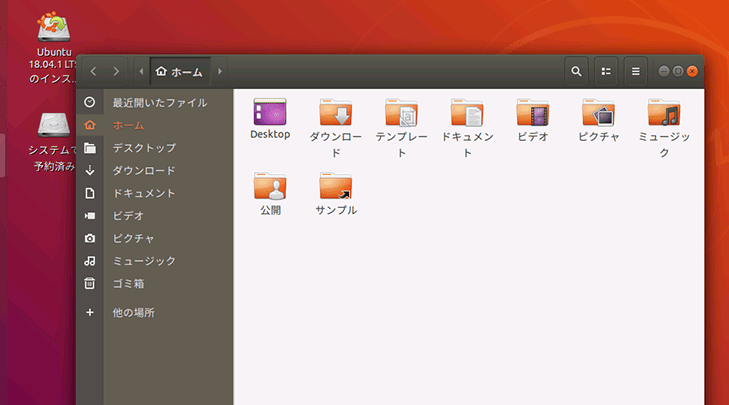
Ubuntuを使用してノートパソコンのデータを救出する方法について解説します。ハードディスクの故障やウイルス感染、誤って削除したファイルやパーティションの復元など、さまざまなトラブルに対応するための手順を紹介します。UbuntuはオープンソースのOSであり、データ救出に適したツールが豊富に用意されています。この記事では、FileStreamやddrescueを使ってハードディスクからデータを読み取る方法や、ClamAVでウイルスを検出・削除する方法、TestDiskでパーティションを復元する方法などを取り上げます。また、起動しないパソコンからデータを取り出す方法や、データのバックアップの重要性についても触れます。Ubuntuのインストールメディアと適切なデータ救出ソフトウェアを用意し、時間的余裕を持って作業を進めることがポイントです。
イントロダクション
Ubuntuは、データ救出において非常に強力なツールとして活用できます。特に、ノートパソコンがハードディスクの故障やウイルス感染、さらにはシステムクラッシュなどのトラブルに見舞われた場合、Ubuntuを使用することでデータを復元する可能性が高まります。この記事では、Ubuntuを利用してさまざまな状況からデータを救出する方法を詳しく解説します。
UbuntuのライブUSBやインストールメディアを使用することで、起動しないパソコンからでもデータにアクセスすることが可能です。さらに、FileStreamやddrescueといったツールを使えば、故障したハードディスクからデータを読み取ることができます。また、ClamAVを使用してウイルスを検出・削除し、TestDiskで削除されたパーティションを復元する方法も紹介します。
データ救出の際には、時間的余裕とバックアップの重要性を常に意識することが大切です。Ubuntuを活用することで、緊急時でも冷静に対処し、大切なデータを守ることができるでしょう。この記事を参考に、万が一のトラブルに備えてください。
Ubuntuを使ったデータ救出の基本
Ubuntuを使ったデータ救出は、ハードディスクの故障やウイルス感染、パーティションの削除、ファイルの誤削除など、さまざまなトラブルに対応する強力な手段です。Ubuntuは無料で利用できるオープンソースのOSであり、その柔軟性と豊富なツールがデータ復旧に役立ちます。特に、ライブUSBやライブCDとして起動できるため、起動できないパソコンからでもデータを取り出すことが可能です。
データ救出の第一歩は、Ubuntuのインストールメディアを作成することです。これにより、ノートパソコンをUbuntu環境で起動し、内部のデータにアクセスできます。次に、FileStreamやddrescueといったツールを使用して、ハードディスクからデータを読み取ります。これらのツールは、故障したディスクからでもデータを抽出するのに適しています。特にddrescueは、不良セクタをスキップしながらデータを救出するため、深刻な故障にも対応可能です。
また、ウイルス感染が原因でデータにアクセスできない場合、ClamAVを使用してウイルスを検出・削除することができます。ClamAVはオープンソースのアンチウイルスソフトウェートで、Ubuntu環境で簡単に利用可能です。さらに、TestDiskを使えば、削除されたパーティションを復元したり、破損したファイルシステムを修復したりすることもできます。これらのツールを活用することで、多くのデータ損失の状況に対処できるでしょう。
データ救出の際には、時間的余裕とバックアップの重要性を常に意識することが大切です。Ubuntuを使ったデータ救出は強力ですが、すべてのデータが復元できるとは限りません。そのため、定期的なバックアップを心がけ、万が一に備えることが重要です。
ハードディスク故障からのデータ復旧
ハードディスクが故障した場合でも、Ubuntuを使えばデータを救出できる可能性があります。まず、UbuntuのLive USBを作成し、故障したノートパソコンから起動します。これにより、OSが起動しない状態でもハードディスクにアクセスできるようになります。次に、ddrescueというツールを使用して、ハードディスクからデータを読み取ります。ddrescueは、不良セクタをスキップしながらデータを復旧するため、故障したディスクからのデータ救出に適しています。
データの読み取りが完了したら、FileStreamなどのファイル復元ツールを使って、必要なファイルを抽出します。これらのツールは、削除されたファイルや破損したファイルシステムからもデータを復元できるため、ハードディスクの故障に限らず、さまざまな状況で役立ちます。ただし、ハードディスクの故障が深刻な場合は、専門のデータ復旧サービスに依頼することも検討してください。
データ救出の際には、バックアップの重要性を再認識することが大切です。定期的にバックアップを取ることで、万が一の際にもデータを失うリスクを大幅に軽減できます。Ubuntuを使ったデータ救出は、時間と手間がかかることがありますが、大切なデータを守るための有効な手段です。
ウイルス感染時のデータ復元
ウイルス感染によってノートパソコンのデータがアクセス不能になった場合でも、Ubuntuを使用してデータを復元する方法があります。まず、UbuntuのライブUSBまたはライブCDを作成し、感染したパソコンから起動します。これにより、ウイルスに感染したOSを介さずにハードディスクにアクセスできるため、安全にデータを取り出すことが可能です。
次に、Ubuntu上でClamAVなどのウイルススキャンツールを利用して、感染したファイルを検出・削除します。ClamAVはオープンソースのウイルス対策ソフトで、Ubuntuのパッケージマネージャーから簡単にインストールできます。スキャンが完了したら、重要なデータを外部ストレージにコピーし、感染したシステムをクリーンな状態に戻すための再インストールや修復作業を行います。
データ復元の際には、ファイルの整合性を確認することが重要です。ウイルスによってファイルが破損している可能性もあるため、復元後にデータが正常に動作するかどうかを確認しましょう。また、復元したデータは必ず別のストレージにバックアップを取り、再感染を防ぐためのセキュリティ対策を徹底することが推奨されます。
パーティション削除時の復旧方法
パーティションが削除されてしまった場合でも、Ubuntuを使用してデータを復旧することが可能です。まず、Ubuntuのインストールメディアから起動し、ライブセッションを開始します。次に、TestDiskというツールを使用して削除されたパーティションを復元します。TestDiskは、パーティションテーブルをスキャンし、削除されたパーティションを検出して復元する強力なツールです。このプロセスでは、パーティションの構造を再構築し、失われたデータにアクセスできるようにします。
TestDiskを起動したら、対象のハードディスクを選択し、パーティションテーブルの種類を指定します。その後、クイックサーチまたはディープサーチを実行して、削除されたパーティションを探します。見つかったパーティションを選択し、書き込み操作を行うことで、パーティションを復元します。この操作は慎重に行う必要があり、特に重要なデータがある場合は、事前にバックアップを取ることが推奨されます。
パーティションが復元されたら、ファイルマネージャーを使用してデータにアクセスし、必要なファイルを別のストレージデバイスにコピーします。この方法は、パーティション削除やパーティションテーブルの破損といった問題に対処するための有効な手段です。ただし、データの完全な復旧を保証するものではないため、定期的なバックアップを心がけることが重要です。
ファイル削除時の復元手順
Ubuntuを使用して誤って削除したファイルを復元する方法について説明します。まず、TestDiskやPhotoRecといったデータ復元ツールを利用することが一般的です。これらのツールは、削除されたファイルをスキャンし、復元可能な状態で見つけ出すことができます。特にPhotoRecは、ファイルの種類を問わず、ハードディスク上の未使用領域からデータを復元するのに適しています。
復元作業を始める前に、重要なポイントとして、データの上書きを防ぐことが挙げられます。削除されたファイルが存在していた領域に新しいデータが書き込まれると、復元が難しくなるため、できるだけ早く復元作業を行うことが望ましいです。また、復元作業中は、対象のハードディスクに新しいデータを書き込まないように注意しましょう。
復元ツールを使用する際は、UbuntuのライブUSBやライブCDから起動することをお勧めします。これにより、システムの起動ディスクに影響を与えることなく、安全に復元作業を行うことができます。ライブ環境でツールを実行し、削除されたファイルが保存されていたパーティションをスキャンします。スキャンが完了すると、復元可能なファイルの一覧が表示されるので、必要なファイルを選択して別のストレージに保存します。
最後に、復元が成功した後は、定期的なバックアップの重要性を再認識しましょう。バックアップがあれば、ファイルを誤って削除しても簡単に復元できるため、データ損失のリスクを大幅に軽減できます。UbuntuにはDeja Dupのようなバックアップツールが標準で搭載されているので、これを活用するのも一つの方法です。
システムクラッシュ時のデータ救出
システムクラッシュが発生した場合、ノートパソコンが起動しなくなることがあります。しかし、Ubuntuを使用することで、起動不能な状態からでもデータを救出することが可能です。まず、UbuntuのライブUSBまたはライブCDを作成し、それをノートパソコンに接続して起動します。Ubuntuのライブ環境が立ち上がると、ハードディスクにアクセスできるようになります。この時点で、重要なデータを外部ストレージにコピーすることができます。
ハードディスクの故障が原因でシステムクラッシュが発生している場合、ddrescueというツールを使用してデータを救出することができます。ddrescueは、不良セクタをスキップしながらデータを読み取るため、故障したディスクからも可能な限り多くのデータを復元することが可能です。このツールは、コマンドラインから操作する必要がありますが、比較的簡単に使用することができます。
また、ファイルシステムの破損が原因でシステムが起動しない場合、TestDiskというツールを使用してパーティションを復元することができます。TestDiskは、破損したパーティションテーブルを修復し、失われたパーティションを復元するための強力なツールです。これにより、システムが再び起動できるようになるだけでなく、重要なデータも取り戻すことができます。
最後に、データ救出の際には、バックアップの重要性を再認識することが重要です。定期的にバックアップを取ることで、システムクラッシュやその他のトラブルが発生した場合でも、データを安全に保護することができます。Ubuntuを使用したデータ救出は、緊急時の有効な手段ですが、予防策としてのバックアップも忘れずに行いましょう。
起動しないパソコンからのデータ取り出し
ノートパソコンが起動しなくなった場合でも、Ubuntuを利用してデータを取り出すことが可能です。まず、UbuntuのライブUSBまたはライブCDを作成し、それを起動メディアとして使用します。これにより、ハードディスクにアクセスすることができます。ライブ環境でUbuntuを起動したら、ファイルマネージャーを使用してハードディスク内のデータを探し、外部ストレージにコピーします。
ハードディスクの故障が原因で起動しない場合、ddrescueなどのツールを使用してデータを救出することができます。ddrescueは、不良セクタをスキップしながらデータを読み取るため、故障したディスクからも重要なファイルを復元できる可能性があります。ただし、このプロセスには時間がかかるため、十分な時間的余裕を持って作業を行うことが重要です。
また、パーティションが削除されたり、ファイルシステムが破損したりしている場合でも、TestDiskやPhotoRecといったツールを使用してデータを復元することができます。これらのツールは、削除されたパーティションやファイルをスキャンし、復元可能なデータを見つけ出します。特にPhotoRecは、さまざまなファイル形式に対応しており、写真やドキュメントなどの重要なデータを救出するのに役立ちます。
最後に、データ救出作業中にデータの損失を防ぐため、必ず作業前にバックアップを取ることをお勧めします。また、作業中に新しいデータを書き込まないように注意し、ディスクの状態をできるだけ維持することが重要です。これにより、データ救出の成功率を高めることができます。
データ救出に必要なツールと準備
データ救出を行うためには、まずUbuntuのインストールメディアが必要です。これにはUSBメモリやDVDを使用できます。Ubuntuのインストールメディアを作成したら、次に必要なのがデータ救出用のソフトウェアです。例えば、FileStreamやddrescueはハードディスクからデータを読み取るための強力なツールです。また、ClamAVはウイルスを検出・削除するためのアンチウイルスソフトウェアで、感染したファイルからデータを救出する際に役立ちます。
さらに、TestDiskは削除されたパーティションを復元するためのツールとして知られています。これらのツールは、Ubuntuのライブ環境から直接利用できるため、OSが起動しない場合でもデータ救出が可能です。ただし、データ救出の際には、時間的余裕とバックアップの重要性を常に意識することが重要です。特に、重要なデータを扱う際には、作業前に必ずバックアップを取るか、別のストレージにデータをコピーしておくことが推奨されます。
最後に、データ救出のプロセスは時間がかかる場合があるため、焦らずに作業を進めることが大切です。Ubuntuのライブ環境を使用することで、ノートパソコンのハードウェアに直接アクセスし、データを安全に救出することができます。これらの準備とツールを活用して、故障やウイルスからデータを復元する方法を学びましょう。
データ救出時の注意点と安全対策
データ救出を行う際には、いくつかの重要な注意点と安全対策を守ることが不可欠です。まず、ハードディスクの状態を確認することが重要です。物理的な故障が疑われる場合、無理にデータを読み取ろうとすると、さらに深刻なダメージを与える可能性があります。そのため、専門業者への相談も検討するべきです。
次に、バックアップの重要性を再認識しましょう。データ救出の過程で、誤って重要なファイルを上書きしてしまうリスクがあります。救出作業を始める前に、可能な限り別のストレージデバイスにデータをコピーしておくことが推奨されます。また、UbuntuのライブUSBを使用する際には、元のデータに影響を与えないように、書き込みを無効にする設定を確認してください。
最後に、ウイルス感染が疑われる場合、データ救出ツールを使用する前に、ClamAVなどのウイルススキャンソフトでシステムをチェックすることが重要です。ウイルスが残ったままデータを復元すると、他のデバイスにも感染が広がる可能性があります。データ救出は時間がかかる作業ですが、焦らずに慎重に進めることが成功の鍵です。
まとめ
Ubuntuを使用してノートパソコンのデータを救出する方法について、さまざまなシナリオを想定して解説しました。ハードディスクの故障やウイルス感染、パーティション削除、ファイル削除、システムクラッシュなど、データが失われる状況は多岐にわたりますが、Ubuntuとそのツールを活用することで、多くの場合にデータを復元することが可能です。
例えば、FileStreamやddrescueを使用してハードディスクからデータを読み取る方法や、ClamAVでウイルスを検出・削除する手順、TestDiskでパーティションを復元する方法など、具体的なツールとその使い方を紹介しました。また、起動しないパソコンからデータを取り出すための手順や、データの安全対策についても触れました。
データ救出の際には、Ubuntuのインストールメディアと適切なデータ救出ソフトウェアが必要です。さらに、データ救出には時間的余裕を持ち、定期的なバックアップを取ることが重要であることを強調しました。これらの知識と準備があれば、万が一のデータ損失に備えることができます。
よくある質問
Ubuntuを使ってノートパソコンのデータを救出する際に必要なものは何ですか?
Ubuntuを使ってノートパソコンのデータを救出するためには、USBメモリや外付けHDDなどの外部ストレージデバイスが必要です。まず、UbuntuのISOファイルをダウンロードし、USBメモリにブータブルメディアとして作成します。次に、故障したノートパソコンをUSBから起動し、Ubuntuのライブ環境を利用してデータにアクセスします。重要なデータは外部ストレージにコピーすることで、安全に救出できます。
ノートパソコンがウイルスに感染している場合、Ubuntuでデータを救出できますか?
はい、Ubuntuを使用することで、ウイルスに感染したノートパソコンからデータを救出することが可能です。UbuntuはWindowsとは異なるOSであるため、多くのWindows用ウイルスはUbuntu上では動作しません。Ubuntuのライブ環境を起動し、感染したハードドライブにアクセスすることで、安全にデータを抽出できます。ただし、救出したデータを別のデバイスに移す際には、ウイルススキャンを実施することをお勧めします。
ハードディスクが故障している場合でもUbuntuでデータを救出できますか?
ハードディスクが物理的に故障している場合、Ubuntuを使用してもデータ救出が難しいことがあります。ただし、論理的な故障(ファイルシステムの破損など)の場合、Ubuntuのライブ環境を利用してデータにアクセスできる可能性があります。Ubuntuにはデータ復元ツールが含まれており、これらのツールを使用して破損したファイルシステムを修復したり、データを抽出したりすることができます。物理的な故障の場合は、専門のデータ復旧サービスに相談することを検討してください。
Ubuntuでデータを救出する際の注意点は何ですか?
Ubuntuでデータを救出する際には、データの上書きを防ぐことが重要です。故障したノートパソコンを起動する際、Ubuntuのライブ環境を使用することで、元のOSを起動せずにデータにアクセスできます。また、救出したデータを保存する際には、別のストレージデバイスを使用し、元のハードドライブに書き込まないように注意してください。さらに、重要なデータを救出する前に、バックアップを取る習慣をつけることで、万が一の際にもデータを保護できます。
コメントを残す
コメントを投稿するにはログインしてください。
関連ブログ記事