
「WPFリストビュー操作:チェックボックス機能の実装と効率的なデータ管理」

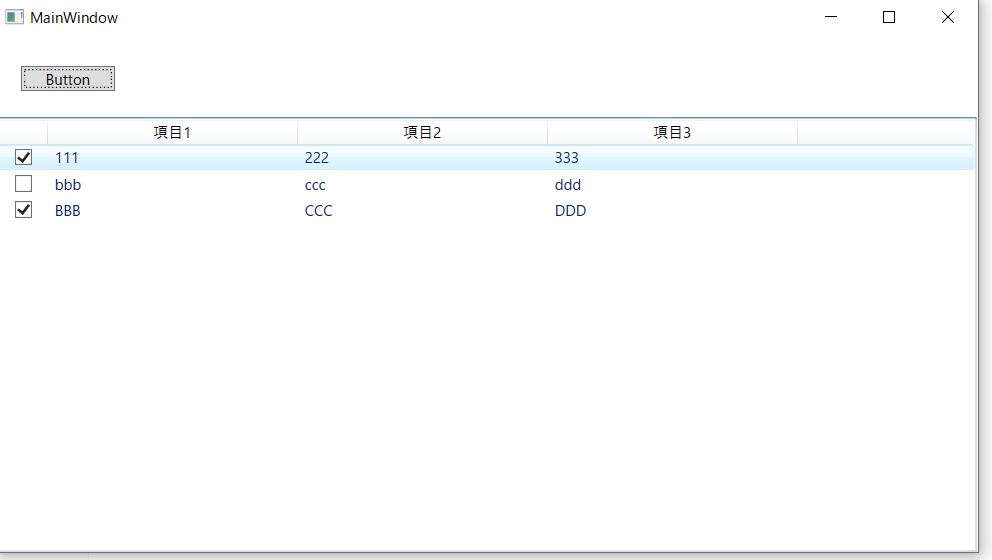
WPFアプリケーション開発において、ListViewコントロールはデータの表示と操作に広く利用されています。本記事では、ListViewにチェックボックス機能を実装し、ユーザーが複数の項目を選択できるようにする方法を解説します。これにより、操作性が向上し、データ管理の効率が大幅に改善されます。
まず、ItemTemplateを定義してListViewにCheckBoxを組み込む基本的な実装方法を紹介します。チェックボックスの状態をデータと同期させるためには、SelectedItemプロパティやTwoWayバインディングを活用します。これにより、ユーザーの選択状態をリアルタイムで反映させることが可能です。
さらに、複数選択をサポートするために、SelectionModeプロパティをMultipleに設定する方法についても説明します。これにより、ユーザーは一度に複数の項目を選択できるようになり、操作がより直感的になります。また、パフォーマンスを最適化するために、VirtualizationプロパティをTrueに設定し、不要なチェックボックスを非表示にするテクニックも紹介します。
最後に、WPFのリストボックスとリストビューの違いについても触れます。リストビューは、グループ化やソート、フィルタリング機能を提供し、複数選択が可能である点が大きな特徴です。これらの機能を活用することで、より柔軟で効率的なデータ管理が実現できます。
イントロダクション
WPF(Windows Presentation Foundation)におけるリストビュー操作は、データの表示と管理において重要な役割を果たします。特に、チェックボックス機能を実装することで、ユーザーが複数の項目を簡単に選択できるようになり、操作性が大幅に向上します。この機能は、データの一括処理や選択項目の管理において非常に有用です。本稿では、WPFのListViewコントロールにチェックボックスを組み込む方法と、その効率的なデータ管理について解説します。
WPFのListViewコントロールは、柔軟なカスタマイズが可能であり、ItemTemplateを使用して各項目の表示を自由に定義できます。チェックボックスを追加する場合、TwoWayバインディングを活用することで、チェックボックスの状態とデータソースを同期させることが可能です。これにより、ユーザーの操作が即座にデータに反映され、リアルタイムでのデータ管理が実現されます。また、SelectionModeプロパティをMultipleに設定することで、複数選択をサポートし、ユーザーが一度に複数の項目を選択できるようになります。
さらに、パフォーマンスの最適化を図るため、VirtualizationプロパティをTrueに設定することが推奨されます。これにより、表示されている項目のみがメモリにロードされ、大量のデータを扱う場合でもスムーズな動作が保証されます。また、不要なチェックボックスを非表示にする方法も紹介されており、これによりUIのクリーンさと操作性が向上します。WPFのリストビューは、グループ化、ソート、フィルタリング機能を提供し、複雑なデータセットを効率的に管理するための強力なツールとなっています。
WPFリストビューとチェックボックスの基本
WPFのListViewコントロールは、データを表示するための強力なツールです。特に、チェックボックスを組み込むことで、ユーザーが複数の項目を簡単に選択できるようになります。この機能は、データの選択や操作を効率的に行うために非常に有用です。チェックボックスを実装するためには、ItemTemplateを使用して各項目にチェックボックスを表示し、その状態をデータと同期させる必要があります。これにより、ユーザーがチェックボックスを操作した際に、データが自動的に更新される仕組みを構築できます。
チェックボックスの状態を管理するためには、TwoWayバインディングを使用することが一般的です。これにより、UIとデータソースの間で双方向の同期が保たれ、ユーザーの操作が即座に反映されます。また、SelectedItemプロパティを活用することで、選択された項目を簡単に取得することが可能です。さらに、複数の項目を選択できるようにするためには、SelectionModeプロパティをMultipleに設定します。これにより、ユーザーは一度に複数の項目を選択し、それらのデータをまとめて処理することができます。
パフォーマンスを最適化するためには、Virtualizationプロパティを有効にすることが推奨されます。これにより、表示されている項目のみがレンダリングされ、大量のデータを扱う場合でもスムーズな動作が保証されます。また、不要なチェックボックスを非表示にする方法も紹介されており、これによりUIの見た目がすっきりとし、ユーザーエクスペリエンスが向上します。WPFのListViewは、グループ化やソート、フィルタリング機能も提供しており、これらを活用することで、より高度なデータ管理が可能となります。
チェックボックス機能の実装方法
WPFのListViewコントロールにチェックボックス機能を実装するためには、まずItemTemplateを定義する必要があります。ItemTemplateを使用することで、各リストアイテムにチェックボックスを表示し、ユーザーが個別に選択できるようになります。チェックボックスの状態をデータと同期させるためには、TwoWayバインディングを活用します。これにより、チェックボックスの選択状態が自動的にデータに反映され、逆にデータの変更がチェックボックスに反映されるようになります。
さらに、複数の項目を選択できるようにするためには、SelectionModeプロパティをMultipleに設定します。これにより、ユーザーは複数のアイテムを同時に選択し、一括操作が可能になります。また、チェックボックスの状態を効率的に管理するため、SelectedItemプロパティを活用して、選択されたアイテムを簡単に取得できるようにします。
パフォーマンスを最適化するため、VirtualizationプロパティをTrueに設定することも重要です。これにより、表示されているアイテムのみがレンダリングされ、大量のデータを扱う場合でもスムーズな動作が保証されます。さらに、不要なチェックボックスを非表示にする方法も紹介されており、これによりUIの見た目がすっきりし、ユーザーエクスペリエンスが向上します。
チェックボックスの状態同期とTwoWayバインディング
WPFのリストビューにおいて、チェックボックスの状態を正確に同期させるためには、TwoWayバインディングを活用することが重要です。TwoWayバインディングを使用することで、UI上のチェックボックスの状態とデータソースの状態が常に同期され、ユーザーの操作に応じてデータが即座に反映されます。これにより、データの整合性を保ちながら、ユーザーが直感的に操作できる環境を構築できます。
チェックボックスの状態を同期するためには、SelectedItemプロパティを適切に設定する必要があります。SelectedItemプロパティは、ユーザーが選択した項目を取得するために使用されますが、TwoWayバインディングを適用することで、チェックボックスの状態がデータソースに自動的に反映されるようになります。これにより、複数の項目を選択した際のデータ管理が効率化され、アプリケーション全体のパフォーマンスも向上します。
さらに、TwoWayバインディングを活用することで、チェックボックスの状態変更をリアルタイムで検知し、それに応じた処理を実行することが可能です。例えば、チェックボックスが選択された際に特定のアクションをトリガーするなど、柔軟なUI設計が実現できます。このような仕組みを活用することで、ユーザーエクスペリエンスを向上させつつ、データ管理の効率を最大化することができます。
複数選択のサポートとSelectionModeプロパティ
WPFのListViewコントロールにおいて、複数選択をサポートするためには、SelectionModeプロパティを適切に設定することが重要です。このプロパティをMultipleに設定することで、ユーザーはリスト内の複数の項目を同時に選択できるようになります。これにより、例えば一括操作やデータの一括処理が可能となり、ユーザビリティが大幅に向上します。
SelectionModeプロパティには、他にもSingleやExtendedといったオプションがあります。Singleは単一の項目のみ選択可能で、ExtendedはCtrlキーやShiftキーを押しながら複数選択を行うことができます。これらの設定を適切に使い分けることで、アプリケーションの操作性を最適化できます。
さらに、ListViewのSelectedItemsプロパティを使用することで、ユーザーが選択した項目のリストを簡単に取得できます。これにより、選択された項目に対して後続の処理を行うことが容易になります。例えば、選択された項目を削除したり、別のリストに移動したりする操作がスムーズに行えるようになります。
SelectionModeプロパティの設定は、ユーザーが直感的に操作できるインターフェースを提供する上で非常に重要です。特に、大量のデータを扱う場合や、ユーザーが頻繁に複数選択を行う必要がある場合には、この設定を適切に行うことが求められます。
パフォーマンス最適化とVirtualizationプロパティ
WPFのListViewコントロールを使用する際、特に大量のデータを扱う場合、パフォーマンスの最適化が重要です。Virtualizationプロパティを活用することで、表示されている項目のみをメモリに保持し、不要な項目を非表示にすることができます。これにより、リソースの使用効率が向上し、アプリケーションの応答性が大幅に改善されます。Virtualizationを有効にするには、VirtualizingStackPanel.IsVirtualizingプロパティをTrueに設定します。これにより、表示されていない項目のレンダリングがスキップされ、メモリ使用量が削減されます。
さらに、UI仮想化を活用することで、チェックボックスを含む項目の表示と非表示を動的に制御できます。これにより、ユーザーがスクロールする際に、表示される項目のみがレンダリングされるため、パフォーマンスが向上します。特に、数千行以上のデータを扱う場合、この機能は必須と言えるでしょう。また、Container Recyclingを有効にすることで、既存のUI要素を再利用し、新しい項目の生成コストを削減できます。
パフォーマンス最適化の一環として、不要なチェックボックスのレンダリングを避けることも重要です。例えば、特定の条件に基づいてチェックボックスを非表示にする場合、DataTriggerやStyleを使用して動的に制御できます。これにより、不要なUI要素の生成を防ぎ、リソースの無駄を削減できます。これらの手法を組み合わせることで、ListViewの操作性とパフォーマンスを両立させることが可能です。
リストボックスとリストビューの違い
WPFにおけるリストボックスとリストビューは、どちらも項目を表示するためのコントロールですが、それぞれ異なる特徴を持っています。リストボックスは、単純な項目の表示と選択に適しており、基本的な選択機能を提供します。一方、リストビューは、より高度な機能を備えており、グループ化、ソート、フィルタリングなどの操作が可能です。これにより、大量のデータを効率的に管理することができます。
リストビューの大きな利点は、複数選択がサポートされている点です。これにより、ユーザーは一度に複数の項目を選択し、それらのデータを一括処理することができます。また、リストビューはItemTemplateを使用してカスタマイズが容易であり、チェックボックスや画像などの複雑なレイアウトを実装することが可能です。これに対して、リストボックスはシンプルなテキスト表示に適しており、複雑なレイアウトの実装には向いていません。
さらに、リストビューはVirtualizationをサポートしており、大量のデータを扱う際にパフォーマンスを最適化することができます。これにより、表示される項目のみがメモリにロードされ、不要な項目は非表示となるため、リソースの効率的な利用が可能です。この点も、リストボックスとの大きな違いの一つです。
まとめ
WPFのListViewコントロールにチェックボックス機能を実装することで、ユーザーは複数の項目を簡単に選択できるようになります。この機能は、データの選択や操作を効率的に行うための重要な要素です。チェックボックスを組み込むためには、ItemTemplateを定義し、各項目にチェックボックスを表示するように設定します。これにより、ユーザーは直感的に項目を選択できるようになります。
チェックボックスの状態を管理するためには、SelectedItemプロパティやTwoWayバインディングを使用します。これにより、チェックボックスの状態がデータソースと同期され、ユーザーの操作が即座に反映されます。また、複数の項目を選択できるようにするためには、SelectionModeプロパティをMultipleに設定します。これにより、ユーザーは一度に複数の項目を選択し、一括操作を行うことが可能になります。
パフォーマンスを最適化するためには、VirtualizationプロパティをTrueに設定することが推奨されます。これにより、表示されていない項目のレンダリングが省略され、アプリケーションの応答性が向上します。さらに、不要なチェックボックスを非表示にする方法も紹介されており、これによりUIがよりシンプルで使いやすくなります。
WPFのリストボックスとリストビューの違いについても触れており、リストビューはグループ化やソート、フィルタリング機能を提供し、複数選択が可能である点が強調されています。これらの機能を活用することで、より高度なデータ管理が可能になります。
よくある質問
WPFのリストビューにチェックボックスを実装する方法は?
WPFのリストビューにチェックボックスを実装するには、ListViewコントロールのItemTemplateを使用して、各アイテムにチェックボックスを表示します。具体的には、XAMLでCheckBoxコントロールを定義し、Bindingを使用してデータソースと紐付けます。例えば、IsCheckedプロパティをデータモデルのブール値にバインドすることで、チェックボックスの状態をデータと連動させることができます。また、MVVMパターンを採用している場合、ViewModelのプロパティとバインドすることで、ビジネスロジックとUIを分離した効率的な実装が可能です。
チェックボックスの状態を効率的に管理するには?
チェックボックスの状態を効率的に管理するためには、データバインディングとコレクションの監視が重要です。例えば、ObservableCollectionを使用してリストビューのデータソースを管理し、チェックボックスの状態変更を検知するためにINotifyPropertyChangedインターフェースを実装します。これにより、チェックボックスの状態が変更されるたびに自動的にデータが更新されます。さらに、LINQを使用してチェックされたアイテムをフィルタリングしたり、一括操作を行ったりすることで、データ管理を効率化できます。
チェックボックスを利用した一括操作を実装するには?
チェックボックスを利用した一括操作を実装するには、まずすべてのアイテムにチェックボックスを表示し、ユーザーが複数のアイテムを選択できるようにします。次に、コマンドパターンを使用して、選択されたアイテムに対して一括操作を行うロジックをViewModelに実装します。例えば、「すべて選択」や「選択解除」といったボタンを配置し、それらのコマンドを実行することで、チェックボックスの状態を一括で変更できます。また、マルチスレッド処理を活用することで、大量のデータに対する操作もスムーズに行えます。
チェックボックスの状態に基づいてデータをフィルタリングする方法は?
チェックボックスの状態に基づいてデータをフィルタリングするには、ICollectionViewインターフェースを使用する方法が一般的です。CollectionViewSourceを利用して、リストビューのデータソースをラップし、Filterプロパティにフィルタリングロジックを設定します。例えば、チェックボックスが選択されているアイテムのみを表示する場合、Filterイベント内でチェックボックスの状態を確認し、条件に合致するアイテムのみを表示するようにします。これにより、動的かつ効率的なデータフィルタリングが実現できます。
コメントを残す
コメントを投稿するにはログインしてください。
関連ブログ記事