
「jQueryでフォーム操作!inputとselectの値を取得する方法とサンプルコード」

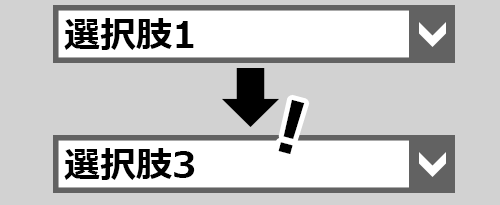
この記事では、jQueryを使用してフォーム操作を行う方法について解説します。特に、input要素やselect要素の値を取得する方法に焦点を当て、具体的なサンプルコードを交えて説明します。フォームの値を取得する際には、val()メソッドが非常に便利です。また、ラジオボタンやチェックボックスの値を取得するためには、:checkedセレクターを使用します。さらに、フォーム全体の値を一度に取得する場合には、serialize()メソッドが役立ちます。これらの方法を理解することで、フォーム操作がより簡単かつ効率的に行えるようになります。また、エンコードやデコードの必要性、エラーハンドリングの重要性についても触れます。
イントロダクション
jQueryを使えば、フォームの操作が簡単に行えます。特に、inputやselect要素の値を取得する方法は、多くの場面で役立ちます。この記事では、これらの要素の値を取得するための基本的な方法と、実際のサンプルコードを紹介します。val()メソッドを使うことで、inputやselectの値を簡単に取得できます。また、ラジオボタンやチェックボックスの値を取得する際には、:checkedセレクターが便利です。
フォーム全体の値を取得する場合には、serialize()メソッドが非常に有用です。このメソッドを使うと、フォーム内のすべての入力値を一度に取得し、URLエンコードされた文字列として返してくれます。ただし、エンコードやデコードが必要な場合や、エラーハンドリングの重要性にも注意を払う必要があります。これらのポイントを押さえることで、より堅牢なフォーム操作が可能になります。
input要素の値を取得する方法
input要素の値を取得するには、jQueryのval()メソッドを使用します。このメソッドは、テキストボックスやパスワードフィールド、隠しフィールドなど、さまざまな種類のinput要素に対して使用できます。例えば、idがusernameのテキストボックスの値を取得する場合、$("#username").val()と記述します。これにより、ユーザーが入力した値が簡単に取得できます。
また、ラジオボタンやチェックボックスの値を取得する場合も、基本的にはval()メソッドを使用しますが、選択されている要素を特定するために:checkedセレクターを併用します。例えば、$("input[name='gender']:checked").val()と記述することで、選択されたラジオボタンの値を取得できます。この方法は、ユーザーの選択を動的に処理する際に非常に便利です。
さらに、複数のinput要素の値を一度に取得したい場合には、each()メソッドを使用してループ処理を行うことができます。これにより、フォーム内のすべてのinput要素の値を効率的に取得し、処理することが可能です。例えば、$("input[type='text']").each(function() { console.log($(this).val()); });と記述することで、すべてのテキストボックスの値をコンソールに出力できます。このように、jQueryを使えば、フォーム操作が非常にシンプルかつ柔軟に行えます。
select要素の値を取得する方法
select要素の値を取得するには、jQueryのval()メソッドを使用します。このメソッドは、選択されたoption要素の値を簡単に取得できるため、フォーム操作において非常に便利です。例えば、ユーザーが選択した都道府県や商品カテゴリなどの値を取得する際に活用できます。
具体的には、$('select').val()と記述することで、選択されたoption要素の値を取得できます。もしselect要素が複数ある場合、特定の要素を指定するためにIDやクラスを利用することが一般的です。例えば、$('#prefecture').val()とすることで、IDがprefectureのselect要素の値を取得できます。
また、select要素が複数選択可能な場合(multiple属性が設定されている場合)、val()メソッドは選択されたすべての値を配列として返します。これにより、複数の選択値を一度に取得し、処理することが可能です。ただし、複数選択の場合も単一選択の場合と同様に、適切なセレクタを指定することが重要です。
最後に、select要素の値を取得する際には、ユーザーが何も選択していない場合や、デフォルト値が設定されている場合にも対応できるよう、エラーハンドリングを考慮することが重要です。これにより、予期せぬエラーを防ぎ、より堅牢なコードを実現できます。
ラジオボタンとチェックボックスの値を取得する方法
ラジオボタンやチェックボックスの値を取得する場合、jQueryの :checkedセレクター を使用します。このセレクターは、選択されているラジオボタンやチェックボックスを特定するために役立ちます。例えば、ラジオボタンの値を取得するには、$('input[name="radioName"]:checked').val() のように記述します。これにより、ユーザーが選択したラジオボタンの値が取得できます。
チェックボックスの場合、複数の選択肢が存在するため、each()メソッド を使用して選択された値をループ処理することが一般的です。例えば、$('input[name="checkboxName"]:checked').each(function() { ... }) と記述することで、選択された各チェックボックスの値を個別に処理できます。この方法は、ユーザーが複数の選択肢を選ぶ場合に特に有効です。
また、ラジオボタンやチェックボックスの値を取得する際には、エラーハンドリング を忘れずに行うことが重要です。例えば、ユーザーが何も選択していない場合に備えて、デフォルトの値を設定したり、エラーメッセージを表示したりする処理を追加することで、より堅牢なフォーム操作が可能になります。
フォーム全体の値を取得する方法
フォーム全体の値を取得するには、jQueryのserialize()メソッドが非常に便利です。このメソッドを使用すると、フォーム内のすべての入力フィールド(input、select、textareaなど)の値を自動的に取得し、URLエンコードされた文字列として返します。これにより、フォームデータを簡単にサーバーに送信したり、他の処理に利用したりすることができます。
例えば、フォームのIDがmyFormの場合、$('#myForm').serialize()と記述するだけで、フォーム内のすべての値がkey=valueの形式で連結された文字列として取得できます。この方法は、特に複数の入力フィールドがある場合や、フォームデータをAjaxリクエストで送信する際に重宝します。
ただし、serialize()メソッドは、フォーム内のすべての有効な入力フィールドを対象とします。そのため、無効なフィールド(disabled属性が設定されているフィールドなど)は含まれない点に注意が必要です。また、フォームデータをさらに加工したい場合や、特定のフィールドのみを対象としたい場合は、個別に値を取得する方法を検討する必要があります。
さらに、フォームデータを扱う際には、エンコードやデコードの処理が重要になる場合があります。特に、特殊文字や日本語を含むデータを扱う際には、適切なエンコード処理を行わないと、データが正しく送信されない可能性があります。そのため、フォームデータを扱う際には、エラーハンドリングやデータの検証も忘れずに行いましょう。
注意点とエラーハンドリング
フォーム操作においては、エラーハンドリングが非常に重要です。特に、ユーザーが入力したデータを取得する際には、予期しない値や形式が送信される可能性があるため、適切な検証とエラーの処理が必要です。例えば、input要素やselect要素から値を取得する際に、空の値や不正な値が含まれている場合、アプリケーションが意図しない動作を引き起こすことがあります。そのため、取得した値のチェックを行い、必要に応じてユーザーにフィードバックを提供することが推奨されます。
また、フォームデータをサーバーに送信する際には、エンコードとデコードの処理が重要です。特に、特殊文字や日本語などのマルチバイト文字が含まれる場合、正しくエンコードされていないとデータが破損する可能性があります。jQueryのserialize()メソッドを使用する場合、自動的にエンコードが行われるため便利ですが、手動でデータを処理する際には注意が必要です。さらに、サーバー側でのデコード処理も適切に行うことで、データの整合性を保つことができます。
最後に、フォーム操作中に発生する可能性のあるエラーに対して、ユーザーに分かりやすいメッセージを表示することが重要です。例えば、必須項目が未入力の場合や、選択肢が正しく選ばれていない場合に、適切なエラーメッセージを表示することで、ユーザーが問題を迅速に修正できるようになります。これにより、ユーザー体験が向上し、フォームの完了率も高まることが期待できます。
まとめ
jQueryを使用してフォーム操作を行う際、inputやselect要素の値を取得する方法は非常に重要です。input要素の値を取得するには、val()メソッドを使用します。このメソッドは、テキストボックスやパスワードフィールドなどの値を簡単に取得できます。例えば、$("#inputId").val()と記述することで、指定したIDのinput要素の値を取得できます。
select要素の値も同様にval()メソッドで取得できます。select要素が単一選択の場合、選択されたオプションの値が返されます。複数選択可能なselect要素の場合、選択されたすべての値が配列として返されます。これにより、ユーザーが選択した値を簡単に取得し、処理することが可能です。
ラジオボタンやチェックボックスの値を取得するには、:checkedセレクターを使用します。このセレクターを使用することで、選択されたラジオボタンやチェックボックスの値を取得できます。例えば、$("input[name='radioName']:checked").val()と記述することで、指定した名前のラジオボタンの値を取得できます。
フォーム全体の値を取得する場合、serialize()メソッドが便利です。このメソッドを使用すると、フォーム内のすべての入力要素の値をURLエンコードされた文字列として取得できます。これにより、フォームデータを簡単にサーバーに送信することが可能です。ただし、エンコードやデコードの必要性、およびエラーハンドリングの重要性を忘れずに考慮することが重要です。
よくある質問
1. jQueryでinput要素の値を取得する方法は?
jQueryを使用してinput要素の値を取得するには、val()メソッドを使用します。val()メソッドは、input要素の現在の値を返します。例えば、<input type="text" id="username">という要素がある場合、$("#username").val()と記述することで、入力された値を取得できます。この方法は、テキストボックスやパスワードフィールド、hiddenフィールドなど、さまざまなinputタイプに適用可能です。
2. select要素の選択された値を取得するにはどうすればいいですか?
select要素の選択された値を取得するには、input要素と同様にval()メソッドを使用します。例えば、<select id="fruits"><option value="apple">りんご</option><option value="banana">バナナ</option></select>というselect要素がある場合、$("#fruits").val()と記述することで、選択されたオプションの値(例: "apple")を取得できます。val()メソッドは、選択されたオプションのvalue属性を返すため、テキストではなく値が必要な場合に便利です。
3. 複数のinput要素の値を一度に取得する方法はありますか?
複数のinput要素の値を一度に取得するには、each()メソッドを使用して各要素をループ処理します。例えば、<input class="data" type="text">というクラスを持つ複数のinput要素がある場合、以下のように記述できます:
javascript

$(".data").each(function() {

console.log($(this).val());

});
このコードは、クラスがdataであるすべてのinput要素の値を順番に取得し、コンソールに出力します。 ループ処理を活用することで、複数の値を効率的に扱うことが可能です。
4. inputやselectの値が空かどうかをチェックする方法は?
inputやselectの値が空かどうかをチェックするには、val()メソッドで取得した値が空文字列("")かどうかを判定します。例えば、if ($("#username").val() === "") { ... }と記述することで、値が空かどうかを確認できます。select要素の場合も同様に、val()メソッドを使用して空かどうかをチェックできます。 特にフォームのバリデーションを行う際に、この方法は非常に有用です。
コメントを残す
コメントを投稿するにはログインしてください。
関連ブログ記事