
「SVGで矢印作成!基本図形とパスの使い分けで自由自在にデザイン」

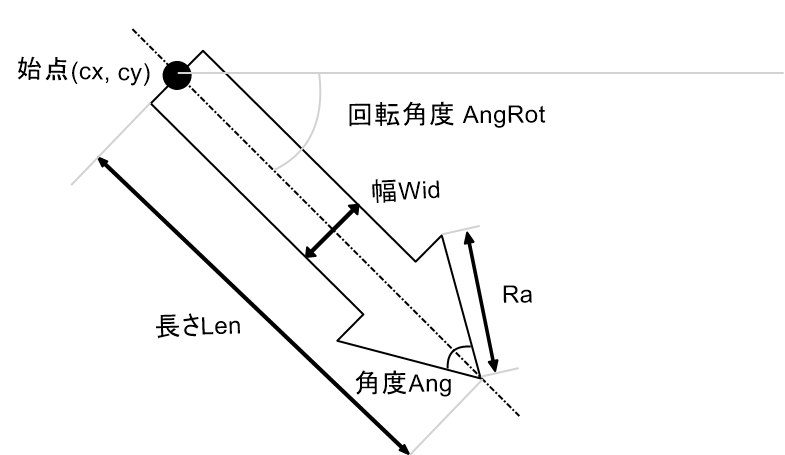
SVGを使用して矢印を作成する方法について解説します。基本図形とパスを使い分けることで、シンプルな矢印から複雑な形状まで自由にデザインすることが可能です。基本図形は直線的な形状に適しており、パスは曲線や複雑なデザインに適しています。
矢印の向きや位置を調整するには、transform属性を使用します。これにより、回転や移動、拡大縮小が簡単に行えます。また、線の太さや色はstroke-width属性とstroke属性で設定できます。さらに、矢印の先端にデザインを追加する場合もパスを使用することで柔軟な表現が可能です。
この記事では、これらの基本的なテクニックを駆使して、自由自在に矢印をデザインする方法を紹介します。初心者から上級者まで、役立つ情報を提供しますので、ぜひ参考にしてください。
イントロダクション
SVG(Scalable Vector Graphics)は、ウェブ上でベクター画像を表現するための強力なツールです。特に、矢印のようなシンプルな図形から複雑なデザインまで、自由自在に作成できる点が魅力です。この記事では、SVGを使って矢印を作成する方法を解説します。基本図形とパスを使い分けることで、直線的な形状から曲線を活かしたデザインまで、幅広い表現が可能になります。
SVGの基本図形(矩形や円など)は、直線的な形状やシンプルなデザインに適しています。例えば、矢印の本体部分を矩形で作成し、先端部分を三角形で表現するといった使い方ができます。一方、パスは、曲線や複雑な形状を描く際に非常に便利です。矢印の先端にカーブを加えたり、独自のデザインを施したりする場合には、パスを活用することで柔軟な表現が可能です。
さらに、SVGではtransform属性を使って、矢印の向きや位置を簡単に調整できます。回転や移動、拡大縮小といった操作を加えることで、デザインの幅が広がります。線の太さや色は、stroke-widthやstroke属性で設定できるため、視覚的な印象をコントロールすることも簡単です。これらの機能を組み合わせることで、シンプルな矢印からオリジナリティあふれるデザインまで、自由自在に作成できるようになります。
SVGとは?
SVG(Scalable Vector Graphics)は、ベクター形式の画像を表現するためのXMLベースのフォーマットです。ベクター形式の特徴として、拡大縮小しても画質が劣化しないことが挙げられます。これにより、Webデザインやアイコン、図形の作成において非常に有用です。SVGはテキストベースの形式であるため、直接コードを編集したり、CSSやJavaScriptでスタイルやアニメーションを制御したりすることも可能です。
SVGでは、基本図形(矩形、円、線など)やパスを使用して複雑な形状を作成できます。特に、パスは自由な曲線や複雑な形状を描くために欠かせない要素です。矢印を作成する際にも、これらの要素を組み合わせることで、シンプルなデザインから高度なデザインまで幅広く表現できます。さらに、transform属性を使えば、矢印の向きや位置を簡単に調整することが可能です。
SVGのもう一つの利点は、スタイルの柔軟性です。線の太さや色はstroke-widthやstroke属性で簡単に変更できます。また、矢印の先端に独自のデザインを追加する場合も、パスを使用することで自由にカスタマイズできます。このように、SVGは矢印作成において非常に強力なツールであり、デザインの自由度を大きく広げてくれます。
基本図形を使った矢印作成
SVGを使用して矢印を作成する際、基本図形を活用することで、シンプルで直線的なデザインを簡単に実現できます。例えば、矩形や線を組み合わせることで、基本的な矢印の形状を作成することが可能です。矩形は矢印の本体部分に、線は矢印の先端部分に使用することで、直感的にデザインを構築できます。また、stroke-width属性を使用して線の太さを調整したり、stroke属性で色を指定したりすることで、視覚的な印象をコントロールできます。
さらに、transform属性を活用することで、矢印の向きや位置を自由に調整できます。例えば、矢印を特定の角度に回転させたり、画面上の任意の位置に移動させたりすることが可能です。これにより、同じ基本図形を使用しながらも、多様なデザインを実現できます。基本図形は、特に直線的な形状やシンプルなデザインに適しており、初心者でも扱いやすいのが特徴です。
ただし、基本図形だけでは表現が限られる場合もあります。例えば、曲線や複雑な形状の矢印を作成する際には、パスを使用する方が適しています。基本図形とパスを適切に使い分けることで、より柔軟で自由なデザインが可能になります。次のセクションでは、パスを使用した矢印作成について詳しく解説します。
パスを使った矢印作成
SVGを使用して矢印を作成する際、パスは非常に強力なツールです。パスを使うことで、直線だけでなく曲線や複雑な形状の矢印も自由にデザインできます。パスは、点と点を結ぶ線を定義するための要素で、「M」(移動)、「L」(直線)、「C」(曲線)などのコマンドを組み合わせて形状を制御します。これにより、矢印の先端や尾の部分を細かく調整し、独自のデザインを実現できます。
パスを使用する際のポイントは、座標指定とコマンドの組み合わせです。例えば、矢印の先端を鋭く尖らせたい場合や、曲線を加えて柔らかい印象にしたい場合でも、パスのコマンドを適切に設定することで実現可能です。また、「stroke」属性で線の色を指定し、「stroke-width」で線の太さを調整することで、矢印の視覚的な印象をさらにコントロールできます。
さらに、「transform」属性を活用することで、矢印の向きや位置を簡単に調整できます。例えば、回転や拡大縮小を加えることで、同じパスを再利用しながら異なるデザインを生み出すことが可能です。これにより、パスを使った矢印作成は、シンプルなデザインから複雑なアートワークまで幅広く対応できる柔軟性を持っています。
基本図形とパスの使い分け
SVGを使用して矢印を作成する際、基本図形とパスを使い分けることが重要です。基本図形は、矩形や円などシンプルな形状を描くのに適しています。これらの図形は直線的で単純なデザインに最適で、特に直線的な矢印を作成する際に便利です。一方、パスはより複雑な形状や曲線を描くために使用されます。パスを使うことで、自由な形状の矢印やカスタマイズされたデザインを実現できます。
基本図形は、直線や四角形、円などのシンプルな形状を素早く作成するのに適しています。例えば、直線と三角形を組み合わせることで、シンプルな矢印を簡単に作成できます。一方、パスは、曲線や複雑な形状を描くために使用されます。パスを使うことで、矢印の先端に独自のデザインを加えたり、曲線を描いたりすることが可能です。これにより、より柔軟で独創的な矢印を作成できます。
また、矢印の向きや位置を調整するためには、transform属性が役立ちます。この属性を使用することで、矢印を回転させたり、移動させたり、拡大縮小したりすることができます。さらに、線の太さや色を設定するためには、stroke-widthとstroke属性を使用します。これらの属性を組み合わせることで、矢印のデザインを自由自在にカスタマイズできます。
transform属性で矢印を調整
transform属性を使用することで、SVGの矢印を自由に調整することができます。この属性を使うと、矢印の回転、移動、拡大縮小を簡単に行うことが可能です。例えば、矢印の向きを変更したい場合、rotate()関数を使って角度を指定するだけで、矢印を任意の方向に回転させることができます。また、translate()関数を使えば、矢印を指定した位置に移動させることができます。さらに、scale()関数を使うことで、矢印のサイズを拡大または縮小することも可能です。これらの関数を組み合わせることで、より複雑な調整も簡単に行えます。
transform属性は、特に矢印の位置や向きを微調整する際に非常に便利です。例えば、矢印を特定のポイントに合わせたい場合や、複数の矢印を整列させたい場合に活用できます。また、アニメーションと組み合わせることで、矢印が動く効果を作成することも可能です。これにより、静的な矢印だけでなく、動的な矢印も簡単に作成できるため、ウェブデザインの幅が広がります。
さらに、transform属性は他のSVG要素とも組み合わせて使用できます。例えば、矢印の先端に円や矩形を追加し、それらを一緒に回転させたり移動させたりすることができます。これにより、より複雑で視覚的に魅力的なデザインを作成することが可能です。transform属性を活用することで、SVGの矢印を自由自在にデザインし、プロジェクトに最適な視覚効果を実現できます。
線の太さと色の設定
SVGで矢印を作成する際、線の太さと色は重要な要素です。線の太さは「stroke-width」属性で設定できます。この属性に数値を指定することで、線の太さを自由に調整できます。例えば、stroke-width="2"と指定すると、線の太さが2ピクセルになります。太さを変えるだけで、矢印の印象が大きく変わるため、デザインに応じて適切な値を選びましょう。
線の色は「stroke」属性で設定します。この属性にはカラーコードや色名を指定できます。例えば、stroke="red"と指定すると、線が赤色になります。また、stroke="#0000FF"と指定することで、青色の線を描画することも可能です。色を変えることで、矢印の視認性を高めたり、デザインに統一感を持たせたりすることができます。
さらに、線の太さと色を組み合わせることで、より複雑なデザインを実現できます。例えば、太い線に明るい色を設定することで、矢印を目立たせることができます。逆に、細い線に暗い色を設定することで、控えめなデザインにすることも可能です。これらの属性を駆使して、目的に合った矢印を作成しましょう。
矢印の先端デザイン
矢印の先端デザインは、SVGを使用する上で重要な要素の一つです。パスを使うことで、シンプルな三角形から複雑な形状まで自由にデザインできます。例えば、三角形の先端を作成する場合、<path>要素を使用して頂点を指定し、線を引くことで簡単に実現できます。さらに、stroke-linecapやstroke-linejoinといった属性を活用することで、線の端や角の形状を調整し、より洗練されたデザインに仕上げることが可能です。
また、矢印の先端に独自のデザインを加える場合も、パスを活用することで柔軟に対応できます。例えば、矢印の先端に丸みを持たせたり、複数の線を組み合わせて装飾的な形状を作成したりすることができます。transform属性を使用すれば、先端の角度や位置を微調整することも簡単です。これにより、デザインの幅が広がり、より個性的な矢印を作成できます。
さらに、marker要素を使用することで、矢印の先端に特定の形状を繰り返し適用することも可能です。これにより、複数の矢印を一貫したデザインで統一したり、特定のパターンを先端に適用したりすることができます。markerは、特に複雑な図形や繰り返しのデザインを扱う際に非常に便利です。
まとめ
SVGを使用して矢印を作成する際、基本図形とパスを使い分けることで、さまざまなデザインを実現できます。基本図形は、矩形や円などのシンプルな形状を扱うのに適しており、直線的な矢印を作成する場合に便利です。一方、パスは曲線や複雑な形状を表現するために使用され、より柔軟なデザインが可能です。特に、矢印の先端や曲線部分を細かく調整したい場合には、パスが最適です。
矢印の向きや位置を調整するには、transform属性が役立ちます。この属性を使うことで、矢印を回転させたり、移動させたり、拡大縮小したりすることができます。例えば、矢印を特定の角度に回転させたい場合や、ページ上の特定の位置に配置したい場合に便利です。また、線の太さや色を設定するには、stroke-width属性とstroke属性を使用します。これにより、矢印の視覚的な印象を簡単に変更できます。
さらに、矢印の先端にデザインを追加する場合も、パスを使用することで柔軟な表現が可能です。例えば、矢印の先端に独自の形状を加えたり、複数の矢印を組み合わせて複雑なデザインを作成したりすることができます。SVGの柔軟性を活かすことで、シンプルな矢印から高度なデザインまで、自由自在に作成できるのです。
よくある質問
SVGで矢印を作成する際に、基本図形とパスの違いは何ですか?
SVGで矢印を作成する際、基本図形(例えば、<line>や<polygon>)を使う方法と、パス(<path>)を使う方法があります。基本図形は、直線や多角形など単純な形状を簡単に作成するのに適しています。一方、パスはより複雑な形状やカスタムデザインを実現するために使用されます。パスは自由度が高く、曲線や複雑な形状を描くことができますが、その分コーディングがやや複雑になることがあります。基本図形はシンプルで直感的ですが、複雑なデザインには限界があります。
SVGの矢印をカスタマイズするにはどうすれば良いですか?
SVGの矢印をカスタマイズするには、<marker>要素を使用する方法が一般的です。<marker>を使うと、矢印の先端や終端に独自の形状を適用できます。例えば、三角形や円形、または独自にデザインした形状を矢印の先端に設定することが可能です。また、stroke属性を使って線の色や太さを変更したり、fill属性で矢印の内部を塗りつぶすこともできます。さらに、transform属性を使用して矢印の向きやサイズを調整することも可能です。
SVGの矢印をレスポンシブデザインに対応させるにはどうすれば良いですか?
SVGの矢印をレスポンシブデザインに対応させるためには、viewBox属性を適切に設定することが重要です。viewBoxを使用することで、SVGがどのようなサイズのコンテナに収められても、適切にスケーリングされるようになります。また、preserveAspectRatio属性を設定することで、アスペクト比を維持しながらレスポンシブに対応させることができます。さらに、CSSでwidthやheightをパーセンテージで指定することで、画面サイズに応じて矢印のサイズを自動調整することも可能です。
SVGの矢印をアニメーション化する方法はありますか?
SVGの矢印をアニメーション化するには、<animate>要素やCSSアニメーションを使用する方法があります。<animate>を使うと、矢印の位置や形状、色などを時間経過とともに変化させることができます。例えば、矢印が線に沿って移動するアニメーションや、色が徐々に変化するエフェクトを実現できます。また、CSSの@keyframesを使用して、矢印のstroke-dasharrayやstroke-dashoffsetを変更することで、線が描かれるようなアニメーションを作成することも可能です。SMIL(Synchronized Multimedia Integration Language)を使う方法もありますが、ブラウザのサポート状況に注意が必要です。
コメントを残す
コメントを投稿するにはログインしてください。
関連ブログ記事