
VBAでファイル/フォルダ選択ダイアログを実装!フルパス取得の方法とサンプルコード

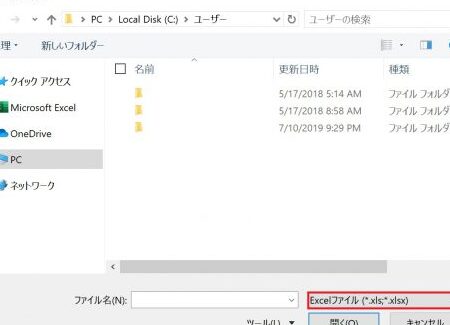
VBAを使用して、ファイルやフォルダを選択するダイアログボックスを実装し、そのフルパスを取得する方法について解説します。この記事では、Application.FileDialogメソッドを活用して、ユーザーが簡単にファイルやフォルダを選択できる方法を紹介します。特に、msoFileDialogFolderPickerとmsoFileDialogFilePickerの使い分けや、選択したパスを取得するためのSelectedItems(1)プロパティについて詳しく説明します。
また、ダイアログボックスを使用する際の注意点や、実際の業務でどのように活用できるかについても触れます。VBAを使った自動化や効率化に興味がある方にとって、非常に役立つ内容となっています。初心者でも理解しやすいように、具体的なサンプルコードを交えながら進めていきます。
イントロダクション
VBAを使用して、ファイルやフォルダを選択するダイアログボックスを実装し、そのフルパスを取得する方法について解説します。この機能は、ユーザーが特定のファイルやフォルダを簡単に選択できるようにするために非常に便利です。特に、業務の自動化や効率化を目指す際に役立つテクニックです。
Application.FileDialogメソッドを使用することで、フォルダ選択ダイアログやファイル選択ダイアログを簡単に表示できます。フォルダ選択ダイアログでは、msoFileDialogFolderPickerを指定し、ファイル選択ダイアログでは、msoFileDialogFilePickerを指定します。これにより、ユーザーが選択したファイルやフォルダのフルパスを取得することが可能です。
フルパスの取得は、.SelectedItems(1)プロパティを使用して行います。このプロパティは、選択されたファイルやフォルダのパスを文字列として返します。ダイアログボックスが開いている間は、他の操作がブロックされるため、適切なタイミングで使用することが重要です。この記事では、具体的なサンプルコードを交えながら、実装方法を詳しく説明します。
フォルダ選択ダイアログの実装
VBAでフォルダ選択ダイアログを実装するには、Application.FileDialogメソッドを使用します。具体的には、msoFileDialogFolderPickerを指定することで、ユーザーがフォルダを選択できるダイアログボックスを表示できます。このダイアログボックスは、エクスプローラーのようなインターフェースを提供し、ユーザーがフォルダを選択しやすくなっています。
ダイアログボックスが表示された後、ユーザーがフォルダを選択して「OK」をクリックすると、選択されたフォルダのフルパスを取得できます。このフルパスは、.SelectedItems(1)プロパティを使用して取得します。例えば、選択されたフォルダのパスを変数に格納し、後続の処理で使用することが可能です。
また、ダイアログボックスがキャンセルされた場合の処理も考慮する必要があります。.Showメソッドの戻り値が-1の場合、ユーザーが「OK」をクリックしたことを意味し、0の場合はキャンセルされたことを示します。これにより、ユーザーの操作に応じた柔軟な処理が可能です。
この機能は、ファイルの保存先や処理対象のフォルダをユーザーに選択させる際に非常に便利です。特に、業務の自動化や効率化を目指す場合、フォルダ選択ダイアログを活用することで、ユーザーフレンドリーなインターフェースを提供できます。
ファイル選択ダイアログの実装
ファイル選択ダイアログを実装するためには、VBAのApplication.FileDialogメソッドを使用します。具体的には、msoFileDialogFilePickerを指定することで、ユーザーがファイルを選択できるダイアログボックスを表示できます。このダイアログボックスは、ユーザーがファイルを選択した後、そのファイルのフルパスを取得するために非常に便利です。
ダイアログボックスを表示するためには、Showメソッドを使用します。ユーザーがファイルを選択し、「OK」ボタンをクリックすると、SelectedItemsプロパティを通じて選択されたファイルのフルパスを取得できます。このプロパティは、選択されたファイルのパスを文字列として返すため、後続の処理で簡単に利用できます。
また、ダイアログボックスの設定をカスタマイズすることも可能です。例えば、Filtersプロパティを使用して、特定のファイルタイプのみを表示するようにフィルタリングすることができます。これにより、ユーザーが誤ったファイルを選択するリスクを軽減できます。
ただし、ダイアログボックスが表示されている間は、他の操作がブロックされる点に注意が必要です。そのため、ダイアログボックスを使用するタイミングや、ユーザーがキャンセルした場合の処理を適切に設計することが重要です。これにより、ユーザー体験を向上させることができます。
フルパスの取得方法
フルパスの取得方法について詳しく説明します。VBAでは、Application.FileDialogを使用してファイルやフォルダを選択し、そのフルパスを簡単に取得することができます。この機能は、ユーザーが特定のファイルやフォルダを選択する際に非常に便利で、選択したアイテムのフルパスをプログラム内で利用することが可能です。
フォルダ選択ダイアログを使用する場合、msoFileDialogFolderPickerを指定してダイアログを表示します。ユーザーがフォルダを選択すると、.SelectedItems(1)プロパティを使用して選択されたフォルダのフルパスを取得できます。同様に、ファイル選択ダイアログではmsoFileDialogFilePickerを指定し、選択されたファイルのフルパスを取得します。
この方法は、ファイルやフォルダのパスを手動で入力する手間を省き、効率的な作業を実現します。また、ダイアログボックスを使用することで、ユーザーが誤ったパスを指定するリスクも軽減されます。ただし、ダイアログボックスが表示されている間は他の操作がブロックされるため、適切なタイミングで使用することが重要です。
ダイアログボックスの使用上の注意点
ダイアログボックスの使用上の注意点について、いくつかの重要なポイントを押さえておきましょう。まず、ダイアログボックスが表示されている間は、他の操作がブロックされるため、ユーザーがダイアログを閉じるまで他の作業ができなくなります。これは、特に長時間の処理や複数のダイアログを連続して表示する場合に注意が必要です。適切なタイミングでダイアログを表示し、ユーザーの操作を妨げないようにすることが重要です。
また、Application.FileDialogを使用する際には、ダイアログのタイプを正しく指定することが大切です。例えば、フォルダ選択ダイアログを表示する場合はmsoFileDialogFolderPicker、ファイル選択ダイアログを表示する場合はmsoFileDialogFilePickerを指定します。これらのタイプを間違えると、意図した動作が得られないことがあるため、注意が必要です。
さらに、選択したファイルやフォルダのフルパスを取得する際には、.SelectedItems(1)プロパティを使用します。このプロパティは、選択されたアイテムのフルパスを文字列として返しますが、ユーザーが何も選択せずにダイアログを閉じた場合にはエラーが発生する可能性があります。そのため、エラーハンドリングを適切に実装し、ユーザーがキャンセルした場合の処理も考慮しておくことが重要です。
まとめ
VBAを使用してファイルやフォルダの選択ダイアログを実装する方法は、業務の自動化や効率化に非常に役立ちます。この記事では、Application.FileDialogメソッドを活用して、ユーザーがファイルやフォルダを選択し、そのフルパスを取得する手順を解説しました。特に、msoFileDialogFolderPickerとmsoFileDialogFilePickerの使い分けがポイントです。
ダイアログボックスを使用する際は、SelectedItems(1)プロパティを利用して選択されたファイルやフォルダのフルパスを簡単に取得できます。ただし、ダイアログボックスが開いている間は他の操作がブロックされるため、適切なタイミングで使用することが重要です。このテクニックを活用することで、VBAプログラミングの幅が広がり、より柔軟なアプリケーション開発が可能になります。
よくある質問
VBAでファイル選択ダイアログを表示する方法は?
VBAでファイル選択ダイアログを表示するには、Application.FileDialog メソッドを使用します。このメソッドを使うことで、ユーザーがファイルを選択できるダイアログボックスを表示できます。具体的には、FileDialogオブジェクトのmsoFileDialogFilePickerを指定し、Showメソッドを呼び出すことでダイアログを表示します。選択されたファイルのフルパスは、SelectedItemsプロパティから取得できます。この方法は、ユーザーにファイルを選択させる際に非常に便利です。
フォルダ選択ダイアログを表示するにはどうすればいいですか?
フォルダ選択ダイアログを表示するには、Application.FileDialog メソッドのmsoFileDialogFolderPickerを使用します。このオプションを指定することで、ユーザーがフォルダを選択できるダイアログボックスが表示されます。Showメソッドを呼び出してダイアログを表示し、選択されたフォルダのパスはSelectedItemsプロパティから取得できます。フォルダ選択ダイアログは、特定のフォルダ内のファイルを処理する際に役立ちます。
選択したファイルやフォルダのフルパスを取得する方法は?
選択したファイルやフォルダのフルパスを取得するには、FileDialogオブジェクトのSelectedItemsプロパティを使用します。このプロパティは、ユーザーが選択したファイルやフォルダのパスを文字列の配列として返します。通常、最初の要素(SelectedItems(1))を参照することで、選択されたファイルやフォルダのフルパスを取得できます。この方法を使えば、選択されたパスをVBAの他の処理で利用することが可能です。
ファイル選択ダイアログで複数ファイルを選択できるようにするには?
ファイル選択ダイアログで複数ファイルを選択できるようにするには、FileDialogオブジェクトのAllowMultiSelectプロパティをTrueに設定します。これにより、ユーザーはCtrlキーやShiftキーを使って複数のファイルを選択できるようになります。選択されたファイルのパスは、SelectedItemsプロパティから配列として取得できます。この機能は、一度に複数のファイルを処理する必要がある場合に非常に便利です。
コメントを残す
コメントを投稿するにはログインしてください。
関連ブログ記事