
「Windows 10 リモートデスクトップで音声をオフにする方法|簡単設定ガイド」

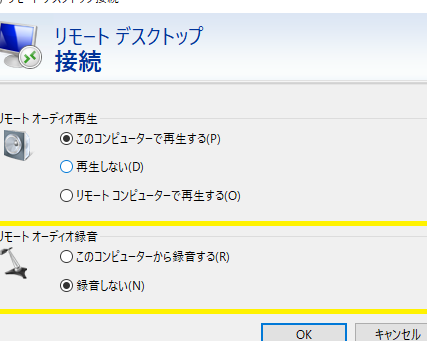
リモート デスクトップ 音声をオフにする方法について、簡単な設定手順を解説します。リモートワーク中に、リモート デスクトップ 音 が 出 ないように設定することで、プライバシー保護や不要な音の発生を防ぐことができます。本記事では、Windows 10のリモートデスクトップ接続で音声を無効にする具体的な手順を紹介します。これにより、快適で効率的なリモートワーク環境を実現しましょう。
イントロダクション
リモート デスクトップ 音声が自動的にオンになると、プライバシーや不要な音が気になることがあります。特にリモートワーク中に、意図せず音が鳴り出すと、周囲の環境や作業に支障をきたす可能性があります。このような問題を解決するために、リモート デスクトップ 音 が 出 ないように設定する方法を紹介します。
Windows 10のリモートデスクトップ接続では、音声の設定を簡単に変更できます。設定メニューから「システム」→「リモートデスクトップ」→「詳細設定の表示」を選択し、「Local Resources」タブで「Sound」をオフにすることで、音声を無効にすることが可能です。この設定を適用することで、リモートセッション中に音声が再生されなくなり、快適な作業環境を確保できます。
この設定は、リモートワーク中のプライバシー保護や、不要な音による集中力の低下を防ぐために非常に有効です。設定を変更した後は、新しいリモートセッションを開始することで、変更が反映されます。これにより、効率的でストレスの少ないリモートワーク環境を構築できます。
リモートデスクトップの音声設定の重要性
リモート デスクトップ 音声の設定は、リモートワークや遠隔操作を行う際に重要な要素です。特に、会議中や集中が必要な作業中に、意図せず音が再生されてしまうと、プライバシーの問題や周囲への迷惑につながる可能性があります。そのため、リモート デスクトップ 音 が 出 ないように設定することは、快適な作業環境を維持するために不可欠です。
リモートデスクトップ接続では、デフォルトで音声が有効になっている場合があります。これにより、リモート先のPCから音が再生され、思わぬトラブルを引き起こすことがあります。例えば、リモート先でメディアプレーヤーが自動再生されたり、通知音が鳴ったりする可能性があります。このような状況を防ぐため、音声をオフにする設定を事前に行うことが推奨されます。
音声をオフにする設定は、リモートデスクトップ接続の詳細設定から簡単に行えます。この設定を行うことで、リモート先の音声がローカルPCに転送されなくなり、作業に集中できる環境が整います。特に、公共の場や共有スペースでリモートデスクトップを使用する場合、リモート デスクトップ 音 が 出 ない設定は必須と言えるでしょう。
音声をオフにする手順
リモート デスクトップ 音声をオフにする手順は、簡単な設定で完了します。まず、Windows 10のスタートメニューから「設定」を開き、「システム」を選択します。次に、「リモート デスクトップ」の項目をクリックし、「詳細設定の表示」を選択します。ここで「Local Resources」タブに移動し、「Sound」の設定を確認します。デフォルトではリモート接続時に音声が転送されるようになっていますが、この設定を「このコンピューターで再生しない」に変更することで、リモート デスクトップ 音 が 出 ない状態にすることができます。
設定を変更したら、必ず「OK」をクリックして変更を保存してください。その後、新しいリモートセッションを開始すると、設定が反映されます。これにより、リモート接続中に不要な音声が再生されることがなくなり、プライバシーや作業環境が向上します。特に、オフィスや公共の場でリモートワークを行う場合、この設定は非常に役立ちます。
この方法は、Windows 10の標準機能を利用しているため、特別なソフトウェアや追加の設定は必要ありません。また、設定は簡単に元に戻すこともできるため、必要に応じて音声をオンにすることも可能です。リモート デスクトップ 音声の設定を適切に管理することで、より快適なリモートワーク環境を実現しましょう。
設定メニューを開く
リモート デスクトップ 音声をオフにするためには、まずWindows 10の設定メニューを開く必要があります。スタートメニューから「設定」を選択し、表示された画面で「システム」をクリックします。次に、左側のメニューから「リモート デスクトップ」を選択します。ここで、リモートデスクトップの設定画面が表示されます。
リモート デスクトップ 音 が 出 ないようにするためには、詳細設定を確認する必要があります。設定画面の下部にある「詳細設定の表示」をクリックすると、さらに詳細な設定項目が表示されます。この中で「Local Resources」タブを選択し、音声に関する設定を変更します。これにより、リモートデスクトップ接続時の音声を完全にオフにすることが可能です。
設定を変更した後は、必ず新しいリモートセッションを開始して、変更が正しく反映されているか確認してください。これで、不要な音声が気にならず、快適なリモートワーク環境を実現できます。
「システム」→「リモートデスクトップ」を選択
リモート デスクトップ 音声をオフにする方法は、Windows 10の設定メニューから簡単に行うことができます。まず、スタートメニューから「設定」を開き、「システム」を選択します。次に、「リモートデスクトップ」をクリックして、詳細設定を表示します。ここで、リモート デスクトップ 音 が 出 ないようにするための設定が可能です。
「Local Resources」タブに移動すると、「Sound」という項目があります。この項目をクリックして、音声の設定を変更します。音声をオフにするには、「このコンピューターで再生する」のチェックを外すか、「再生しない」を選択します。これにより、リモートデスクトップ接続時に音声が自動的に再生されなくなります。
設定を保存した後、新しいリモートセッションを開始すると、変更が反映されます。これで、リモート デスクトップ 音声がオフになり、プライバシーや不要な音に悩まされることなく、快適なリモートワーク環境を構築できます。この設定は、特にオフィスや公共の場でリモートデスクトップを使用する場合に非常に便利です。
「詳細設定の表示」をクリック
リモート デスクトップ 音声をオフにするためには、まず設定メニューから「詳細設定の表示」をクリックする必要があります。この操作により、リモートデスクトップ接続の詳細な設定項目にアクセスできます。ここでは、音声に関する設定を含むさまざまなオプションが表示されます。特に、リモート デスクトップ 音 が 出 ないようにするためには、この手順が重要です。
「詳細設定の表示」をクリックすると、新しいウィンドウが開き、複数のタブが表示されます。その中から「Local Resources」タブを選択し、音声設定に移動します。ここで、音声をオフにするオプションを選択することで、リモートデスクトップ接続時に音声が再生されないように設定できます。この設定を適用することで、プライバシーを守りながら快適にリモートワークを行うことが可能です。
設定を変更した後は、必ず新しいリモートセッションを開始してください。これにより、変更が反映され、リモート デスクトップ 音声がオフになった状態で作業を進めることができます。この簡単な手順で、不要な音声の再生を防ぎ、効率的なリモートワーク環境を構築しましょう。
「Local Resources」タブで「Sound」をオフにする
リモート デスクトップ 音声をオフにする方法は、リモートワーク中に不要な音が発生するのを防ぐために重要な設定です。特に、会議中や集中が必要な作業中に、意図せず音が鳴り出すと、プライバシーや作業効率に影響を与える可能性があります。この問題を解決するためには、リモート デスクトップ 音 が 出 ないように設定を変更する必要があります。
具体的には、リモートデスクトップ接続の設定画面で「Local Resources」タブを開き、「Sound」の設定をオフにすることで、リモート接続時に音声が転送されなくなります。この設定は、リモートセッション中にローカルマシンやリモートマシンからの音声が再生されないようにするためのものです。設定を変更した後は、新しいリモートセッションを開始することで、変更が反映されます。
この方法を使えば、リモートワーク中に不要な音声が気になることなく、快適な作業環境を維持できます。特に、複数のデバイスを同時に使用する場合や、音声が重要な場面でない場合には、この設定を活用することで、より効率的なリモートワークが可能になります。
設定の保存と反映
リモート デスクトップ 音声をオフにする設定を保存し、反映させるためには、いくつかの重要な手順を踏む必要があります。まず、設定メニューで変更を行った後、必ず「OK」または「適用」ボタンをクリックして変更を保存します。これにより、設定がシステムに記録され、次回の接続時に自動的に適用されます。
新しいリモートセッションを開始する際、リモート デスクトップ 音 が 出 ない状態になっているか確認しましょう。これにより、意図せず音声が再生されることがなくなり、プライバシーが保護されます。また、不要な音声による集中力の低下も防ぐことができます。
設定が正しく反映されない場合、一度リモートデスクトップ接続を終了し、再度接続してみてください。これにより、設定が確実に適用されることが確認できます。これで、快適で効率的なリモートワーク環境を構築することが可能になります。
まとめ
リモート デスクトップ 音声をオフにする方法は、リモートワーク中に不要な音が発生するのを防ぐために重要な設定です。特に、プライバシーを守りたい場合や、周囲の環境に配慮する必要がある場合には、この設定が役立ちます。リモート デスクトップ 音 が 出 ないようにすることで、集中力を保ち、効率的に作業を進めることができます。
設定方法は簡単で、まずWindows 10の設定メニューから「システム」を選択し、「リモートデスクトップ」を開きます。次に、「詳細設定の表示」をクリックし、「Local Resources」タブに移動します。ここで「Sound」の設定をオフにすることで、リモート接続時に音声が再生されなくなります。この設定を保存し、新しいリモートセッションを開始すると、変更が反映されます。
この方法を使えば、リモート デスクトップ 音声を簡単にオフにすることができ、快適なリモートワーク環境を実現できます。特に、会議中や集中が必要な作業中には、この設定が非常に役立つでしょう。リモート デスクトップ 音 が 出 ないように設定することで、より効率的に作業を進めることが可能です。
よくある質問
1. Windows 10のリモートデスクトップで音声をオフにする方法は?
Windows 10のリモートデスクトップで音声をオフにするには、まずリモートデスクトップ接続を開きます。次に、「表示オプション」をクリックし、「ローカルリソース」タブを選択します。ここで、「リモートオーディオ」セクションの「設定」ボタンをクリックします。表示されるダイアログで、「このコンピューターで再生」のチェックを外し、「OK」をクリックします。これにより、リモートデスクトップ接続時に音声が再生されなくなります。設定を保存しておくと、次回以降も同じ設定が適用されます。
2. リモートデスクトップで音声が聞こえない場合の対処法は?
リモートデスクトップで音声が聞こえない場合、まずリモートオーディオの設定を確認してください。リモートデスクトップ接続の「ローカルリソース」タブで、「リモートオーディオ」の設定が正しく行われているか確認します。また、リモート側のコンピューターで音声デバイスが有効になっているか、音量がミュートされていないかも確認してください。さらに、ネットワークの帯域幅が不足している場合も音声が途切れることがあるため、ネットワーク環境の見直しも検討しましょう。
3. リモートデスクトップで音声を転送する方法は?
リモートデスクトップで音声を転送するには、リモートデスクトップ接続の「ローカルリソース」タブで、「リモートオーディオ」の設定を開きます。ここで、「このコンピューターで再生」を選択すると、リモート側の音声がローカル側のコンピューターで再生されます。また、「リモートコンピューターで再生」を選択すると、音声がリモート側のコンピューターで再生されます。音声の転送をスムーズに行うためには、ネットワークの帯域幅が十分であることが重要です。
4. リモートデスクトップの音声設定を元に戻す方法は?
リモートデスクトップの音声設定を元に戻すには、リモートデスクトップ接続の「ローカルリソース」タブで、「リモートオーディオ」の設定を開きます。ここで、「リモートオーディオの再生」と「リモートオーディオの録音」の両方を「このコンピューターで再生」に設定し直します。これにより、音声設定がデフォルトの状態に戻ります。設定を保存しておくと、次回以降も同じ設定が適用されます。また、設定を変更した後に問題が発生した場合は、リモートデスクトップの再接続を行うことで解決することがあります。
コメントを残す
コメントを投稿するにはログインしてください。
関連ブログ記事