
「grepコマンドの基本と活用術!ファイル検索を効率化する方法」

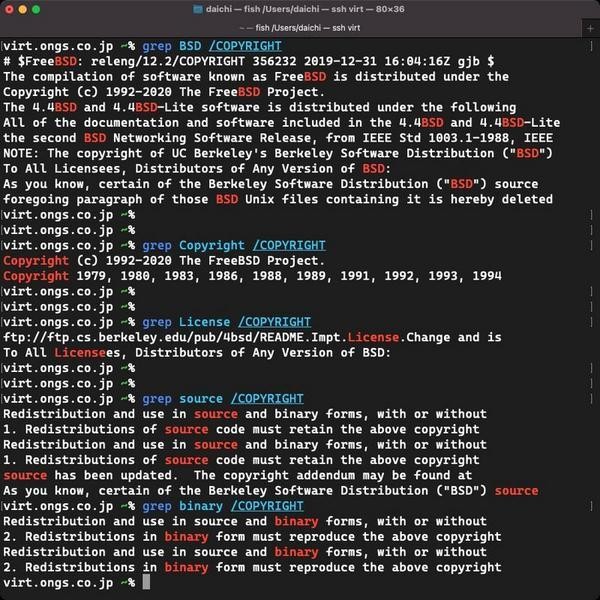
grepコマンドは、テキストファイル内から特定のパターンに一致する行を検索するための強力なツールです。この記事では、grepコマンドの基本的な使い方から、より高度な活用術までを解説します。特に、正規表現を使った複雑な検索や、オプションを活用した効率的なファイル検索の方法に焦点を当てます。
grepコマンドの基本的な構文は、grep [オプション] パターン ファイル名です。例えば、-iオプションを使うと、大文字と小文字を区別せずに検索することができます。また、-vオプションを使えば、指定したパターンに一致しない行を表示することが可能です。これらのオプションを組み合わせることで、より柔軟な検索が実現できます。
さらに、この記事では、実際の使用例として、特定の単語を含む行の検索や、ファイル名の表示、行数のカウントなど、具体的なシナリオを紹介します。ログファイルの分析やテキストデータの検索など、grepコマンドが役立つ場面は多岐にわたります。この記事を読むことで、grepコマンドを使いこなし、ファイル検索を効率化する方法をマスターできるでしょう。
イントロダクション
grepコマンドは、テキストファイル内から特定のパターンに一致する行を検索するための強力なツールです。このコマンドを使いこなすことで、大量のデータの中から必要な情報を素早く見つけ出すことが可能になります。特に、ログファイルの分析や設定ファイルの確認など、システム管理や開発の現場で重宝される機能です。
grepの基本的な使い方は、grep [オプション] パターン ファイル名という構文で、指定したパターンに一致する行をファイルから抽出します。例えば、grep "error" logfile.txtと実行すると、logfile.txtの中から「error」という文字列を含む行をすべて表示します。これにより、エラーメッセージが含まれる行を簡単に見つけることができます。
さらに、grepは正規表現をサポートしており、より複雑な検索パターンを指定することも可能です。例えば、grep "^[A-Z]" file.txtとすると、ファイルの各行の先頭が大文字で始まる行だけを抽出できます。このように、正規表現を使いこなすことで、検索の精度と効率を大幅に向上させることができます。
また、grepにはさまざまなオプションがあり、検索の柔軟性を高めることができます。例えば、-iオプションを使うと大文字と小文字を区別せずに検索し、-vオプションを使うと指定したパターンに一致しない行を表示します。これらのオプションを組み合わせることで、より高度な検索が可能になります。
grepコマンドは、単純な検索から複雑なパターンマッチングまで、幅広い用途に対応できるツールです。この記事では、その基本的な使い方から応用テクニックまでを詳しく解説し、ファイル検索を効率化する方法を紹介します。
grepコマンドの基本構文
grepコマンドは、テキストファイル内から特定のパターンに一致する行を検索するための強力なツールです。基本的な構文は、grep [オプション] パターン ファイル名という形式で、パターンには検索したい文字列や正規表現を指定します。例えば、grep "error" log.txtと実行すると、log.txtというファイルの中から「error」という文字列を含む行を検索します。このように、grepを使うことで、大量のテキストデータの中から必要な情報を素早く見つけることができます。
オプションを活用することで、さらに柔軟な検索が可能です。例えば、-iオプションを使うと、大文字と小文字を区別せずに検索を行います。grep -i "warning" log.txtとすると、「warning」だけでなく「Warning」や「WARNING」なども検索対象になります。また、-vオプションを使うと、指定したパターンに一致しない行を表示することができます。これは、特定の条件を除外したい場合に便利です。
さらに、正規表現を使うことで、より複雑なパターンでの検索が可能になります。例えば、grep "^[0-9]" log.txtとすると、行の先頭が数字で始まる行を検索できます。正規表現を使いこなすことで、ログファイルの分析や特定のフォーマットに従ったデータの抽出など、高度な検索が可能になります。grepコマンドは、シンプルながらも非常に強力なツールであり、日常の作業効率を大幅に向上させることができます。
よく使われるオプションの紹介
grepコマンドを使いこなすためには、オプションの理解が欠かせません。オプションを活用することで、検索の精度や効率が大幅に向上します。例えば、-iオプションを使うと、大文字と小文字を区別せずに検索することができます。これは、単語の表記が異なる場合でも確実にヒットさせたい場合に便利です。また、-vオプションは、指定したパターンに一致しない行を表示するため、特定の条件を除外したい場合に役立ちます。
さらに、-nオプションを使うと、検索結果に行番号を表示することができます。これにより、該当する行がファイルのどこにあるのかをすぐに確認できます。また、-cオプションは、検索結果の行数をカウントするため、特定のパターンが何回出現するかを簡単に把握できます。これらのオプションを組み合わせることで、より柔軟で効率的な検索が可能になります。
最後に、-rオプションは、ディレクトリ内のすべてのファイルを再帰的に検索するために使用されます。これにより、大量のファイルの中から目的の情報を素早く見つけることができます。これらのオプションを駆使することで、grepコマンドの真の力を引き出すことができるでしょう。
正規表現を使った高度な検索
正規表現を使った高度な検索は、grepコマンドの真価を発揮する場面です。正規表現とは、文字列のパターンを表現するための強力な記法で、特定の文字列だけでなく、複雑な条件に基づいた検索が可能になります。例えば、メールアドレスや電話番号のような特定の形式を持つ文字列を検索する場合、正規表現を使えば簡単に見つけ出すことができます。grepコマンドでは、-Eオプションを指定することで拡張正規表現を利用できます。これにより、より柔軟で複雑なパターンマッチングが可能になります。
正規表現の基本的な要素として、^や$といった記号があります。^は行の先頭を表し、$は行の末尾を表します。例えば、^Errorというパターンは、行の先頭に「Error」という単語が含まれる行を検索します。また、.は任意の1文字を表し、*は直前の文字が0回以上繰り返されることを意味します。これらの記号を組み合わせることで、例えば^[A-Z].*.txt$というパターンで、行の先頭が大文字で始まり、末尾が.txtで終わる行を検索することができます。
さらに、正規表現を使った検索は、ログファイルの分析やデータの抽出に非常に役立ちます。例えば、特定の日付形式やエラーメッセージを含む行を抽出する場合、正規表現を使えば効率的に処理できます。grepコマンドの-oオプションを使うと、マッチした部分だけを抽出することも可能です。これにより、必要な情報だけを素早く取り出すことができます。正規表現をマスターすることで、grepコマンドの活用範囲が大きく広がり、ファイル検索の効率が飛躍的に向上します。
実用的な使用例
grepコマンドは、テキストファイル内から特定のパターンに一致する行を検索するための強力なツールです。例えば、ログファイルから特定のエラーメッセージを探す場合、grep "error" logfile.txtと入力するだけで、エラーメッセージを含む行を簡単に見つけることができます。このように、grepを使うことで、大量のデータの中から必要な情報を素早く抽出することが可能です。
さらに、grepは正規表現をサポートしているため、より複雑な検索も可能です。たとえば、grep "^2023" logfile.txtと入力すると、2023年から始まる行だけを抽出することができます。この機能は、特定の日付や時間帯に発生したイベントを追跡する際に非常に役立ちます。また、-iオプションを使うことで、大文字と小文字を区別せずに検索することもできます。
grepのもう一つの便利な使い方は、特定の単語を含まない行を検索することです。-vオプションを使うことで、指定したパターンに一致しない行だけを表示することができます。例えば、grep -v "success" logfile.txtと入力すると、「success」という単語を含まない行だけが表示されます。これは、エラーや警告メッセージを特定する際に特に有用です。
最後に、grepは複数のファイルを同時に検索することもできます。grep "pattern" *.txtと入力すると、カレントディレクトリ内のすべてのテキストファイルから指定したパターンを検索します。さらに、-rオプションを使うことで、ディレクトリを再帰的に検索することも可能です。これにより、大量のファイルの中から必要な情報を効率的に見つけることができます。
ログファイル分析での活用
ログファイルの分析において、grepコマンドは非常に強力なツールとして活用されます。ログファイルはシステムやアプリケーションの動作記録を保存する重要なファイルですが、その内容は膨大で、特定の情報を探し出すのは容易ではありません。ここでgrepコマンドを使うことで、特定のエラーメッセージやイベントを素早く見つけることができます。例えば、エラーログを検索する場合、grep "error" logfile.txtと入力するだけで、エラーに関連する行を瞬時に抽出できます。
さらに、正規表現を活用することで、より複雑な検索が可能になります。たとえば、特定の日付や時間帯に発生したエラーを検索したい場合、grep "2023-10-01.*error" logfile.txtのように、日付とエラーメッセージを組み合わせたパターンを指定できます。これにより、ログファイル内の特定の期間や条件に該当する情報を効率的に絞り込むことができます。
また、grepコマンドのオプションを組み合わせることで、より高度な分析が可能です。例えば、-iオプションを使うと大文字小文字を区別せずに検索でき、-vオプションを使うと特定のパターンに一致しない行を除外できます。これにより、ノイズとなる情報を排除し、必要な情報だけを抽出することができます。ログファイルの分析において、grepコマンドは欠かせないツールと言えるでしょう。
まとめ
grepコマンドは、テキストファイル内から特定のパターンに一致する行を検索するための強力なツールです。正規表現を使用することで、複雑な検索条件にも対応できるため、ログファイルの分析やテキストデータの検索に非常に役立ちます。基本的な使い方として、grep [オプション] パターン ファイル名という構文が一般的で、これにより指定したファイル内で特定の文字列やパターンを検索することができます。
オプションを活用することで、grepコマンドの機能をさらに拡張できます。例えば、-iオプションを使用すると、大文字と小文字を区別せずに検索することが可能です。また、-vオプションを使うと、指定したパターンに一致しない行を表示することができます。これらのオプションを組み合わせることで、より柔軟な検索が実現できます。
さらに、grepコマンドは複数ファイルに対する検索もサポートしています。特定のディレクトリ内のすべてのファイルから特定の単語を含む行を検索する場合、ワイルドカードを使用して簡単に実行できます。また、-rオプションを使うと、ディレクトリを再帰的に検索することも可能です。これにより、大量のファイルの中から必要な情報を効率的に見つけることができます。
grepコマンドは、ログファイルの解析や設定ファイルの確認など、さまざまな場面で活用できます。例えば、エラーメッセージが含まれる行を検索したり、特定の設定が正しく適用されているかを確認したりする際に便利です。正規表現を駆使することで、より高度な検索条件を設定することも可能です。grepコマンドをマスターすることで、ファイル検索の効率が大幅に向上することでしょう。
よくある質問
grepコマンドとは何ですか?
grepコマンドは、テキストファイルや標準入力から特定の文字列やパターンを検索するためのコマンドラインツールです。正規表現を利用して柔軟な検索が可能で、ログファイルの解析や設定ファイルの確認など、さまざまな場面で活用されます。例えば、grep "error" logfile.txtと実行すると、logfile.txt内で「error」という文字列を含む行を抽出できます。効率的なファイル検索を実現するための基本的なツールとして、LinuxやUnix系システムで広く利用されています。
grepコマンドで大文字と小文字を区別しない検索はできますか?
はい、grepコマンドで大文字と小文字を区別しない検索を行うには、-iオプションを使用します。例えば、grep -i "ERROR" logfile.txtと実行すると、「ERROR」「error」「Error」など、大文字と小文字を区別せずに該当する文字列を検索できます。このオプションは、ログファイルの解析やデータの抽出において、検索条件を柔軟に設定したい場合に非常に便利です。
grepコマンドで複数のファイルを同時に検索するにはどうすればいいですか?
grepコマンドで複数のファイルを同時に検索するには、検索対象のファイルをスペースで区切って指定するか、ワイルドカードを使用します。例えば、grep "error" file1.txt file2.txtと実行すると、file1.txtとfile2.txtの両方から「error」という文字列を検索します。また、grep "error" *.logとすると、カレントディレクトリ内のすべての.logファイルを対象に検索を行います。大量のファイルを効率的に検索する際に役立つ方法です。
grepコマンドで検索結果に行番号を表示するにはどうすればいいですか?
grepコマンドで検索結果に行番号を表示するには、-nオプションを使用します。例えば、grep -n "warning" logfile.txtと実行すると、logfile.txt内で「warning」という文字列を含む行とその行番号が表示されます。この機能は、エラーの発生箇所を特定したり、デバッグ作業を効率化するために非常に有用です。特に大きなファイルを扱う際に、行番号を参照することで目的の情報に素早くアクセスできます。
コメントを残す
コメントを投稿するにはログインしてください。
関連ブログ記事