
エクセル「図が大きすぎます」エラーの解決法|図のサイズ調整と対処法

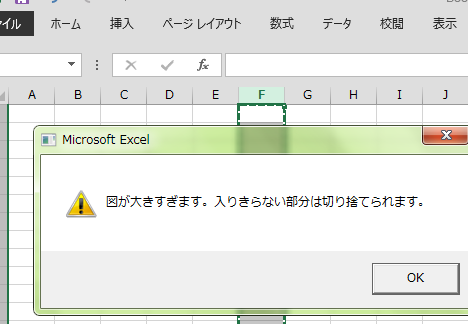
エクセル 図 が 大き すぎ ますというエラーメッセージが表示された場合、Excelで図のファイルサイズが許容範囲を超えていることを意味します。このエラーは、特に大きな画像や高解像度の図を挿入する際に発生しやすく、作業の進行を妨げることがあります。本記事では、excel 図 が 大き すぎ ますエラーの原因と、その解決方法について詳しく解説します。具体的には、図のサイズ調整や解像度の変更、ファイル形式の変換など、実践的な対処法を紹介します。これらの方法を活用することで、エラーを解消し、スムーズに作業を進めることができるでしょう。
イントロダクション
エクセル 図 が 大き すぎ ますというエラーメッセージが表示された場合、これはExcelが図のファイルサイズを処理できないことを意味します。このエラーは、特に高解像度の画像や複雑な図形を挿入する際に発生しがちです。excel 図 が 大き すぎ ますという問題を解決するためには、図のサイズや解像度を調整する必要があります。
このエラーが発生する主な原因は、Excelが扱える図のサイズに制限があるためです。特に古いバージョンのExcelでは、この制限がより厳しい場合があります。図のサイズが大きすぎると、Excelのパフォーマンスが低下したり、ファイルが開けなくなったりする可能性もあります。そのため、図のサイズを適切に調整することが重要です。
図のサイズを調整する方法はいくつかあります。例えば、図を選択してサイズ調整ハンドルをドラッグするか、図の書式設定から高さと幅を直接指定することができます。また、画像編集ソフトを使用して図の解像度を下げることも有効です。これにより、図のファイルサイズを小さくすることができます。
さらに、図の形式を変更することも解決策の一つです。Excelでサポートされていない形式の図は、JPEGやPNGなどの一般的な形式に変換することで、問題を回避できる場合があります。これらの方法を試すことで、エクセル 図 が 大き すぎ ますというエラーを解消し、スムーズに作業を進めることができるでしょう。
エラーの原因と概要
エクセル 図 が 大き すぎ ますというエラーメッセージは、Excelに挿入した図のファイルサイズが許容範囲を超えている場合に表示されます。このエラーが発生する主な原因は、図の解像度が高すぎるか、ファイル形式がExcelでサポートされていないことです。特に、高解像度の画像や複雑なベクター画像を挿入すると、このエラーが頻繁に発生します。
excel 図 が 大き すぎ ますエラーが表示されると、図が正しく表示されないだけでなく、ファイルの保存や操作が遅くなることもあります。この問題を解決するためには、図のサイズや解像度を調整する必要があります。また、Excelのバージョンによっては、図のサイズ制限が異なるため、使用しているExcelの仕様を確認することも重要です。
このエラーを放置すると、ファイルが破損するリスクもあります。そのため、エラーメッセージが表示された際には、早めに対処することが推奨されます。次のセクションでは、具体的な解決方法について詳しく説明します。
図のサイズを縮小する方法
エクセル 図 が 大き すぎ ますというエラーメッセージが表示された場合、まず図のサイズを縮小することを検討しましょう。図を選択し、サイズ調整ハンドルをドラッグして縮小するか、図の書式設定から高さと幅を調整します。これにより、図のファイルサイズがExcelの許容範囲内に収まる可能性があります。
また、excel 図 が 大き すぎ ますエラーが発生する原因の一つとして、図の解像度が高すぎることが挙げられます。画像編集ソフトを使用して図の解像度を下げ、再挿入することで、エラーを解消できる場合があります。解像度を下げる際には、図の品質が低下しないように注意が必要です。
さらに、図の形式がExcelでサポートされていない場合もエラーが発生する可能性があります。そのため、図の形式をJPEGやPNGなどのサポートされている形式に変更することも有効な対処法です。これらの方法を試すことで、図のサイズエラーを解決し、スムーズに作業を進めることができます。
図の解像度を下げる方法
エクセル 図 が 大き すぎ ますというエラーメッセージが表示された場合、図の解像度が高すぎることが原因の一つとして考えられます。特に高解像度の画像を挿入すると、ファイルサイズが大きくなり、Excelの許容範囲を超えてしまうことがあります。このような場合、図の解像度を下げることで問題を解決できます。
まず、図を画像編集ソフトで開き、解像度を調整します。一般的に、Web用の画像は72dpi程度、印刷用でも300dpi程度が適切とされています。解像度を下げることで、ファイルサイズが小さくなり、excel 図 が 大き すぎ ますというエラーが解消される可能性があります。解像度を調整した後、図を再度Excelに挿入し、エラーが表示されないか確認してください。
また、Excel自体に図の解像度を下げる機能はありませんが、図を挿入する前に画像編集ソフトで事前に調整しておくことが重要です。これにより、作業効率が向上し、エラーの発生を未然に防ぐことができます。
図の形式を変更する方法
エクセル 図 が 大き すぎ ますというエラーメッセージが表示された場合、図の形式がExcelでサポートされていない可能性があります。特に、高解像度の画像や特殊な形式の図を使用していると、このエラーが発生しやすくなります。そのため、図の形式を変更することが有効な解決策の一つです。
まず、図を画像編集ソフトで開き、形式を変更します。Excelでよく使用される形式はJPEGやPNGです。これらの形式はファイルサイズが比較的小さく、Excelとの互換性も高いため、excel 図 が 大き すぎ ますエラーの解消に役立ちます。形式を変更した後、再度Excelに挿入してみましょう。
また、図の形式を変更する際には、解像度にも注意を払うことが重要です。高解像度の画像はファイルサイズが大きくなりがちです。必要に応じて解像度を下げることで、ファイルサイズをさらに縮小できます。これにより、エクセル 図 が 大き すぎ ますエラーを回避し、スムーズに作業を進めることができます。
Excelのバージョンを確認する方法
エクセル 図 が 大き すぎ ますというエラーメッセージが表示される場合、まず確認すべき点の一つがExcelのバージョンです。古いバージョンのExcelでは、図のサイズやファイル形式に制限があることが多く、これがエラーの原因となっている可能性があります。特に、excel 図 が 大き すぎ ますというエラーが頻繁に発生する場合、最新バージョンへのアップグレードを検討することが有効です。
Excelのバージョンを確認する方法は簡単です。Excelを起動し、メニューバーの「ファイル」をクリックします。次に、「アカウント」または「ヘルプ」を選択すると、現在使用しているExcelのバージョン情報が表示されます。ここで、最新バージョンがリリースされているかどうかを確認し、必要に応じてアップデートを行いましょう。最新バージョンでは、図のサイズ制限が緩和されていることが多く、エラーの解消に繋がります。
また、バージョンアップが難しい場合でも、図のサイズや解像度を調整することでエラーを回避できる場合があります。ただし、根本的な解決を図るためには、やはり最新バージョンへの移行が最も効果的です。
Excelのメモリを増やす方法
エクセル 図 が 大き すぎ ますというエラーメッセージが表示された場合、Excelのメモリ不足が原因となっている可能性があります。特に、大容量の図や複数の図を扱っている場合、Excelが使用できるメモリの上限に達してしまうことがあります。このような状況では、Excelのメモリ設定を調整することで問題を解決できる場合があります。
まず、Excelの設定画面を開き、メモリに関するオプションを確認します。Excelのバージョンによって設定方法が異なる場合がありますが、一般的には「ファイル」メニューから「オプション」を選択し、「詳細設定」タブを開きます。ここで、使用するメモリの最大値を増やす設定が可能です。ただし、この設定はコンピュータの物理メモリに依存するため、システム全体のパフォーマンスに影響を与える可能性があることに注意が必要です。
また、excel 図 が 大き すぎ ますエラーを防ぐためには、図のサイズや解像度を適切に調整することも重要です。メモリを増やしても根本的な解決にはならない場合があるため、図の最適化を併せて行うことをお勧めします。これらの対策を組み合わせることで、Excelのパフォーマンスを向上させ、エラーの発生を防ぐことができます。
まとめ
エクセル 図 が 大き すぎ ますというエラーメッセージが表示された場合、これは図のファイルサイズがExcelの許容範囲を超えていることを示しています。このエラーを解決するためには、図のサイズを調整することが重要です。図を選択し、サイズ調整ハンドルをドラッグして縮小するか、図の書式設定から高さと幅を調整することで、問題を解消できます。
また、excel 図 が 大き すぎ ますというエラーが発生する原因として、図の解像度が高すぎる場合もあります。この場合、画像編集ソフトを使用して図の解像度を下げ、再挿入することでエラーを回避できます。さらに、Excelでサポートされていない形式の図を使用している場合もエラーが発生する可能性があるため、JPEGやPNGなどのサポート形式に変更することも有効です。
最後に、Excelのバージョンが古い場合やメモリ不足が原因でエラーが発生することもあります。最新バージョンにアップグレードするか、Excelの設定で最大メモリを増やすことで、図のサイズエラーを解決できる可能性があります。これらの方法を試すことで、エクセル 図 が 大き すぎ ますというエラーを効果的に対処できます。
よくある質問
エクセルで「図が大きすぎます」エラーが表示される原因は何ですか?
このエラーは、Excelシートに挿入された画像や図形のサイズが大きすぎる場合に発生します。特に、高解像度の画像や複数の図形を一度に挿入した場合に、Excelの処理能力を超えてしまうことが原因です。ファイルサイズが大きくなりすぎると、Excelが正常に動作しなくなるため、このエラーメッセージが表示されます。また、古いバージョンのExcelを使用している場合も、このエラーが発生しやすくなります。
「図が大きすぎます」エラーを解決するための具体的な方法はありますか?
このエラーを解決するためには、図のサイズを調整することが最も効果的です。まず、画像を選択し、右クリックして「図の書式設定」を開きます。次に、「サイズとプロパティ」タブで、高さと幅を適切なサイズに変更します。また、画像の解像度を下げることも有効です。画像編集ソフトを使用して、解像度を下げてからExcelに挿入することで、ファイルサイズを小さくすることができます。さらに、不要な図形や画像を削除することも、エラー解消に役立ちます。
図のサイズを調整してもエラーが解消しない場合、どうすれば良いですか?
図のサイズを調整してもエラーが解消しない場合は、ファイル全体の最適化を試みてください。まず、「図の圧縮」機能を使用して、シート内のすべての画像を一括で圧縮します。これにより、ファイルサイズが大幅に削減されることがあります。また、Excelのバージョンを最新に更新することも重要です。古いバージョンでは、大きなファイルを処理する能力が限られているため、最新バージョンにアップデートすることで問題が解決する場合があります。さらに、ファイルを別の形式で保存(例:.xlsb形式)することも、ファイルサイズを小さくするのに役立ちます。
エクセルで図を挿入する際に、エラーを防ぐための予防策はありますか?
エラーを防ぐためには、図を挿入する前にサイズを調整することが重要です。画像編集ソフトを使用して、解像度を適切なレベルに下げることで、Excelに挿入した際の負荷を軽減できます。また、複数の図を一度に挿入するのではなく、一つずつ挿入してサイズを確認しながら進めることも有効です。さらに、定期的にファイルを保存し、バックアップを取ることで、万が一エラーが発生した場合でも、データの損失を防ぐことができます。最後に、Excelの設定で「図の圧縮」を自動的に行うように設定しておくことも、エラー予防に役立ちます。
コメントを残す
コメントを投稿するにはログインしてください。
関連ブログ記事