
「Windows操作効率化!バッチファイルとショートカットの作成方法」

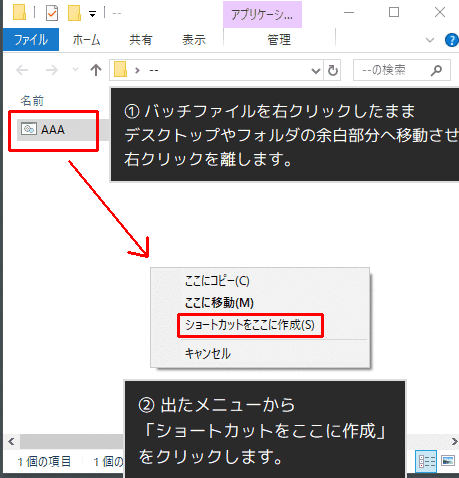
この記事では、Windowsの操作効率を向上させるためのバッチファイルとショートカットの作成方法について解説します。バッチファイルは、複数のコマンドを一括して実行するためのスクリプトファイルで、拡張子は「.bat」や「.cmd」です。テキストエディターを使ってコマンドを記述し、保存するだけで簡単に作成できます。一方、ショートカットは、頻繁に使用するファイルやフォルダーに素早くアクセスするための便利なツールです。右クリックメニューから簡単に作成でき、デスクトップやタスクバーに配置することで、作業効率が大幅に向上します。
バッチファイルとショートカットを組み合わせることで、繰り返し行うタスクを自動化し、操作性をさらに高めることが可能です。例えば、特定のフォルダーを開いてからプログラムを起動するといった一連の操作を、バッチファイルに記述し、そのバッチファイルへのショートカットを作成することで、ワンクリックで実行できるようになります。この記事では、その具体的な手順と活用方法を紹介します。
バッチファイルの作成方法
バッチファイルは、複数のコマンドを一括して実行するためのファイルで、拡張子は「.bat」や「.cmd」です。テキストエディターを使用してコマンドを記述し、保存することで作成できます。例えば、メモ帳を開き、echo Hello, World!と入力して「hello.bat」という名前で保存すると、そのファイルをダブルクリックすることでコマンドが実行されます。バッチファイルを使うことで、繰り返し行うタスクを自動化し、作業効率を大幅に向上させることができます。
ショートカットの作成方法
ショートカットは、頻繁に使用するファイルやフォルダーを素早く開くためのものです。デスクトップや任意の場所で右クリックし、「新規作成」→「ショートカット」を選択することで簡単に作成できます。その後、対象のファイルやフォルダーを指定し、ショートカットの名前を付けるだけで完成です。ショートカットを使うことで、必要なリソースにすぐにアクセスできるようになり、作業の効率が向上します。
バッチファイルとショートカットの組み合わせ
バッチファイルとショートカットを組み合わせることで、さらに高度な自動化が可能になります。例えば、特定のフォルダーを開いてから特定のプログラムを起動するといった一連の操作を、バッチファイルに記述し、そのバッチファイルへのショートカットを作成することで、ワンクリックで複数の操作を実行できます。このように、バッチファイルとショートカットを活用することで、Windowsの操作性を大幅に向上させることができます。
よくある質問
バッチファイルとは何ですか?
バッチファイルは、Windowsのコマンドプロンプトで実行できる一連のコマンドをテキストファイルに保存したものです。このファイルを実行すると、保存されたコマンドが順番に実行されます。自動化や繰り返し作業の効率化に役立ちます。例えば、複数のフォルダを作成したり、特定のプログラムを一斉に起動したりする際に便利です。バッチファイルの拡張子は通常「.bat」で、メモ帳などのテキストエディタで作成・編集できます。
ショートカットの作成方法は?
ショートカットを作成するには、まず対象のファイルやフォルダを右クリックし、「ショートカットの作成」を選択します。これで、同じ場所にショートカットが作成されます。次に、そのショートカットをデスクトップやタスクバーにドラッグ&ドロップすることで、簡単にアクセスできるようになります。また、ショートカットのプロパティからキーボードショートカットを設定することも可能で、特定のキーを押すだけでプログラムを起動できます。
バッチファイルで複数のコマンドを実行するには?
バッチファイルで複数のコマンドを実行するには、テキストファイルに実行したいコマンドを1行ずつ記述し、ファイルを「.bat」形式で保存します。例えば、フォルダを作成し、その中にファイルをコピーする場合、以下のように記述します:
mkdir C:新しいフォルダ

copy C:元のファイル.txt C:新しいフォルダ
このファイルを実行すると、順番にコマンドが実行されます。また、条件分岐やループ処理も記述できるため、より複雑なタスクも自動化できます。
バッチファイルとショートカットを組み合わせるメリットは?
バッチファイルとショートカットを組み合わせることで、作業の効率化がさらに進みます。例えば、バッチファイルを作成し、そのバッチファイルへのショートカットをデスクトップに配置することで、ワンクリックで複数の操作を実行できるようになります。また、ショートカットにキーボードショートカットを設定すれば、キー操作だけでバッチファイルを実行できるため、時間の節約や作業の簡略化に大きく貢献します。この組み合わせは、特に定期的な作業や繰り返しの多いタスクに適しています。
コメントを残す
コメントを投稿するにはログインしてください。
関連ブログ記事