
「Railsアプリにログイン機能を実装する方法:Deviseを使ったステップバイステップガイド」

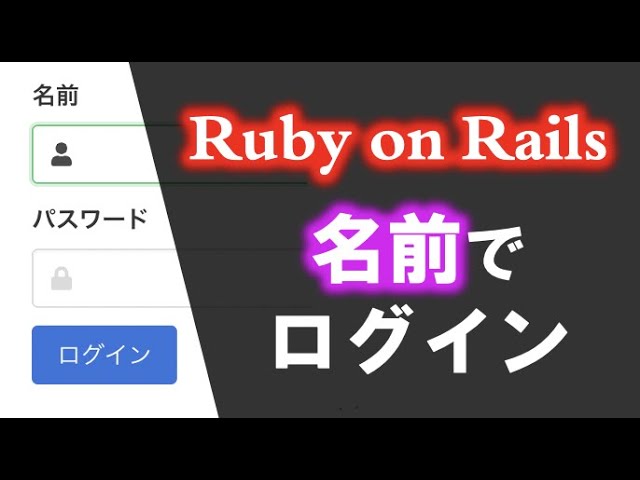
この記事では、Railsアプリケーションにログイン機能を実装する方法について解説します。特に、DeviseというGemを使用して、ユーザー認証システムを簡単に構築する手順を紹介します。Deviseは、ユーザーの登録、ログイン、ログアウト、パスワードリセットなどの機能を提供し、開発者が迅速にセキュアな認証システムを実装できるようにサポートします。
まず、GemfileにDeviseを追加し、インストールを行います。次に、Deviseの初期設定を行い、ユーザー情報を管理するためのモデルを作成します。Deviseは自動的に必要なコントローラーとビューを生成するため、開発者は最小限のコードでログイン機能を実装できます。最後に、ブラウザでログインページにアクセスし、実際にユーザー登録やログインができるかどうかをテストします。
このガイドを通じて、Railsアプリにログイン機能を追加する基本的な流れを理解し、Deviseを使った効率的な開発手法を学ぶことができます。これにより、ユーザー認証を備えたアプリケーションを迅速に構築できるようになります。
イントロダクション
Railsアプリケーションにログイン機能を実装することは、ユーザー認証やセキュリティを確保する上で重要なステップです。特に、ユーザーがアプリケーションにアクセスし、個人情報を管理するためには、信頼性の高い認証システムが必要です。この記事では、Deviseという人気のあるGemを使用して、簡単かつ効率的にログイン機能を実装する方法を解説します。
Deviseは、Railsアプリケーションでユーザー認証を簡単に実装するための強力なツールです。Deviseを使うことで、ユーザーの登録、ログイン、ログアウト、パスワードリセットなどの機能を迅速に追加できます。さらに、Deviseはカスタマイズが容易で、アプリケーションの要件に合わせて柔軟に機能を拡張することが可能です。
このガイドでは、Gemのインストールから始まり、Deviseの初期化、ユーザーモデルの作成、そしてコントローラーとビューの生成まで、ステップバイステップで進めていきます。最後に、実際にブラウザでログイン機能をテストし、正しく動作することを確認します。この記事を読むことで、Railsアプリケーションにログイン機能を実装するための基本的な知識とスキルを身につけることができるでしょう。
Deviseのインストール
Deviseは、Railsアプリケーションに認証機能を簡単に追加するための強力なGemです。まず、GemfileにDeviseを追加し、bundle installコマンドを実行してインストールします。これにより、Deviseがアプリケーションに組み込まれ、認証機能の基盤が整います。次に、rails generate devise:installコマンドを実行して、Deviseの初期設定を行います。このコマンドは、Deviseが動作するために必要な設定ファイルや初期設定を自動的に生成します。
初期化が完了したら、環境設定ファイルを確認し、必要に応じてメール送信の設定やルーティングの調整を行います。特に、開発環境でのメール送信設定は、ユーザー登録時の確認メールやパスワードリセット機能をテストするために重要です。これにより、Deviseが提供する標準的な認証フローを活用できるようになります。
最後に、rails generate devise Userコマンドを実行して、ユーザーモデルを作成します。このモデルは、ユーザーの認証情報を管理するための中心的な役割を果たします。Deviseは、このモデルに必要なカラムやメソッドを自動的に追加し、データベースのマイグレーションも生成します。これで、Deviseのインストールと初期設定が完了し、ログイン機能の実装に向けた準備が整いました。
Deviseの初期化と設定
Railsアプリケーションにログイン機能を実装するためには、まずDeviseというGemを利用します。Deviseは、ユーザー認証やセッション管理を簡単に実装するための強力なツールです。最初に、GemfileにDeviseを追加し、bundle installコマンドを実行してインストールします。これにより、Deviseがアプリケーションに組み込まれ、利用可能な状態になります。
次に、Deviseの初期化を行います。ターミナルでrails generate devise:installコマンドを実行すると、Deviseの設定ファイルが生成されます。この設定ファイルでは、メール送信の設定やルーティングのカスタマイズなど、アプリケーションに合わせた細かい設定が可能です。特に、メール送信の設定は、ユーザー登録時の確認メールやパスワードリセット機能を利用するために重要です。
さらに、Deviseは初期化時にいくつかの指示を表示します。例えば、開発環境でのメール送信設定や、ルートページの設定などが含まれます。これらの指示に従って、アプリケーションの環境を整えることで、Deviseが正しく動作する基盤が整います。これにより、ユーザー認証機能の実装がスムーズに進むようになります。
ユーザーモデルの作成
ユーザーモデルの作成は、ログイン機能を実装する上で重要なステップです。Deviseを使用することで、ユーザー情報を管理するためのモデルを簡単に作成できます。まず、ターミナルでrails generate devise Userコマンドを実行します。これにより、Userモデルが生成され、必要なマイグレーションファイルも自動的に作成されます。
次に、rails db:migrateコマンドを実行して、データベースにユーザーテーブルを作成します。このテーブルには、emailやpasswordなどの基本的なユーザー情報が保存されます。Deviseは、これらのフィールドを自動的に管理し、セキュリティを確保するための機能も提供します。
さらに、Userモデルにカスタムフィールドを追加することも可能です。例えば、ユーザーの名前やプロフィール情報を保存するために、nameやprofileなどのカラムを追加できます。これにより、アプリケーションの要件に応じた柔軟なユーザー管理が実現できます。
コントローラーとビューの生成
Deviseを利用してログイン機能を実装する際、コントローラーとビューの生成は重要なステップです。Deviseは、ユーザーの認証に関連するさまざまな機能を自動的に提供しますが、これらの機能をカスタマイズするためには、専用のコントローラーとビューを生成する必要があります。
まず、ターミナルでrails generate devise:controllers usersというコマンドを実行します。これにより、Deviseが提供するデフォルトのコントローラーをオーバーライドするためのファイルが生成されます。例えば、sessions_controller.rbやregistrations_controller.rbなどが作成され、ログインやユーザー登録の処理をカスタマイズできるようになります。
次に、ビューファイルを生成するためにrails generate devise:viewsコマンドを実行します。これにより、ログインページやユーザー登録ページなどのビューファイルがアプリケーション内に作成されます。これらのビューファイルを編集することで、デザインやレイアウトを自由に変更できます。例えば、app/views/devise/sessions/new.html.erbを編集してログインフォームの見た目を調整することが可能です。
このように、コントローラーとビューを生成することで、Deviseのデフォルトの動作をカスタマイズし、アプリケーションの要件に合わせたログイン機能を実現できます。
ログイン機能のテスト
ログイン機能の実装が完了したら、次にテストを行い、正しく動作するか確認する必要があります。まず、ブラウザでアプリケーションのログインページにアクセスし、登録済みのユーザー情報を入力してログインを試みます。正しい情報を入力すると、ユーザーはダッシュボードやホームページにリダイレクトされ、ログイン状態が維持されるはずです。
次に、ログアウト機能をテストします。ログアウトボタンをクリックすると、ユーザーはログインページに戻り、セッションが終了することを確認します。これにより、ユーザーが再度ログインする必要がある状態になることを確認します。
さらに、エラーハンドリングも重要なテスト項目です。間違ったメールアドレスやパスワードを入力した場合、適切なエラーメッセージが表示されるかどうかを確認します。これにより、ユーザーが入力ミスをした際に適切にフィードバックが得られることを保証します。
最後に、セキュリティ面の確認も忘れずに行いましょう。例えば、ログイン後のページに直接アクセスしようとした場合、ログインしていないユーザーはリダイレクトされるかどうかを確認します。これにより、認証されていないユーザーが保護されたページにアクセスできないことを確認します。
これらのテストを実施することで、ログイン機能が正しく動作し、ユーザーにとって安全で使いやすいシステムであることを確認できます。
まとめ
Railsアプリケーションにログイン機能を実装するためには、DeviseというGemを使用することが一般的です。Deviseは、ユーザー認証やセッション管理を簡単に実装できる強力なツールです。まず、GemfileにDeviseを追加し、bundle installコマンドでインストールします。次に、rails generate devise:installコマンドを実行して、Deviseの初期設定を行います。これにより、必要な設定ファイルが生成され、アプリケーションにDeviseが統合されます。
ユーザー情報を管理するために、ユーザーモデルを作成します。rails generate devise Userコマンドを実行すると、Userモデルと必要なマイグレーションファイルが生成されます。マイグレーションファイルを実行してデータベースにテーブルを作成し、ユーザー情報を保存できるようにします。これにより、ユーザーの登録、ログイン、ログアウトなどの基本的な機能が利用可能になります。
Deviseは、コントローラーとビューも自動的に生成します。これにより、ログインページやユーザー登録ページが簡単に作成されます。生成されたビューをカスタマイズすることで、アプリケーションのデザインに合わせたログイン画面を作成できます。最後に、ブラウザでログインページにアクセスし、登録済みのユーザー情報でログインをテストします。これにより、ログイン機能が正しく動作していることを確認できます。
このガイドに従うことで、ユーザー認証やセッション管理を備えた完全なログインシステムを構築できます。Deviseを使用することで、複雑な認証機能を簡単に実装できるため、Railsアプリケーションの開発効率が大幅に向上します。
よくある質問
Deviseとは何ですか?
Deviseは、Railsアプリケーションに認証機能を簡単に追加するためのGemです。ユーザーの登録、ログイン、パスワードリセット、メール認証など、一般的な認証機能を迅速に実装できます。Deviseは、多くの開発者に利用されており、カスタマイズ性が高く、セキュリティ面でも信頼されています。Railsのコントローラーやモデルを自動生成するため、開発時間を大幅に短縮できます。
Deviseをインストールするにはどうすればいいですか?
Deviseをインストールするには、まずGemfileにgem 'devise'を追加し、bundle installを実行します。次に、ターミナルでrails generate devise:installを実行して、Deviseの初期設定を行います。これにより、必要な設定ファイルが生成されます。その後、rails generate devise Userを実行して、Userモデルを作成します。最後に、rails db:migrateを実行してデータベースに変更を適用します。これで、基本的なログイン機能が利用可能になります。
Deviseのビューをカスタマイズする方法は?
Deviseのビューをカスタマイズするには、rails generate devise:viewsを実行して、Deviseのビューファイルをアプリケーションにコピーします。これにより、app/views/deviseディレクトリにビューファイルが生成されます。これらのファイルを編集することで、ログインフォームや登録フォームの見た目や動作を自由に変更できます。例えば、HTMLやCSSを追加して、独自のデザインを適用することが可能です。また、国際化(i18n)を利用して、メッセージを多言語対応にすることもできます。
Deviseでメール認証を有効にするにはどうすればいいですか?
Deviseでメール認証を有効にするには、まずUserモデルに:confirmableモジュールを追加します。具体的には、app/models/user.rbファイルを開き、devise :database_authenticatable, :registerable, :confirmableのように記述します。次に、データベースマイグレーションファイルを編集して、confirmableに必要なカラムを追加します。その後、rails db:migrateを実行して変更を適用します。最後に、メール送信の設定を行い、config/environments/development.rbなどでメールの送信方法を設定します。これにより、ユーザーが登録時にメールで認証を行うことが可能になります。
コメントを残す
コメントを投稿するにはログインしてください。
関連ブログ記事