
「mount error 22 invalid argument」解決策!CIFSマウントエラーの原因と対処法

mount error 22 invalid argumentは、CIFS(Common Internet File System)を使用してネットワーク上の共有フォルダをマウントしようとした際に発生するエラーの一つです。このエラーが表示されると、指定したマウントポイントや共有フォルダにアクセスできない状態になります。本記事では、このエラーの主な原因とその解決策について解説します。
mount error 22 invalid argumentが発生する主な原因としては、マウントポイントが存在しない、既に使用中である、共有フォルダへのアクセス権限が不足している、共有フォルダ名が正しくない、またはネットワーク接続が不安定であることが挙げられます。これらの問題を解決するためには、マウントポイントの確認、プロセスの停止、アクセス権限の確認、共有フォルダ名の再確認、ネットワーク接続の安定化などの手順を実施する必要があります。
さらに、マウントコマンドの引数が正しく設定されているか、SMBサーバーの設定に問題がないか、ファイアウォールが適切に設定されているかも確認すべきポイントです。これらの手順を実行してもエラーが解消されない場合、システムの再起動やLinuxディストリビューションの更新を検討することも有効です。本記事では、これらの対処法を詳しく説明し、mount error 22 invalid argumentを解決するための具体的な手順を紹介します。
イントロダクション
mount error 22 invalid argumentは、CIFS(Common Internet File System)を使用してネットワーク上の共有フォルダをマウントしようとした際に発生するエラーの一つです。このエラーが表示されると、指定したマウントポイントや共有フォルダにアクセスできず、ファイルシステムのマウントが失敗します。このエラーの原因は多岐にわたりますが、主にマウントポイントの設定やネットワーク環境、アクセス権限に関連する問題が挙げられます。
mount error 22 invalid argumentが発生した場合、まずはマウントポイントが正しく設定されているか確認することが重要です。マウントポイントが存在しない、または既に他のプロセスによって使用されている場合、このエラーが発生する可能性があります。また、共有フォルダへのアクセス権限が不足している場合や、共有フォルダ名が正しく指定されていない場合も同様のエラーが発生します。
さらに、ネットワーク接続が不安定な場合や、SMBサーバーの設定に問題がある場合もmount error 22 invalid argumentが発生する原因となります。特に、ファイアウォールやネットワークセキュリティ設定が厳しすぎる場合、CIFSマウントがブロックされることがあります。これらの問題を解決するためには、ネットワーク環境の確認やSMBサーバーの設定を見直すことが必要です。
最後に、上記の対策を試してもエラーが解決しない場合は、システムの再起動やLinuxディストリビューションの更新を検討することをお勧めします。これにより、システム全体の安定性が向上し、CIFSマウントが正常に動作する可能性が高まります。
「mount error 22 invalid argument」とは
mount error 22 invalid argumentは、LinuxシステムでCIFS(Common Internet File System)を使用してネットワーク上の共有フォルダをマウントしようとした際に発生するエラーの一つです。このエラーは、指定された引数が無効であることを示しており、マウントプロセスが正常に完了しない原因となります。具体的には、マウントポイントが存在しない、または既に別のプロセスによって使用されている場合にこのエラーが発生することがあります。
このエラーの主な原因として、マウントポイントの設定ミスや共有フォルダへのアクセス権限の問題が挙げられます。例えば、マウントポイントとして指定されたディレクトリが存在しない場合や、共有フォルダ名が正しく入力されていない場合に、mount error 22 invalid argumentが発生します。また、ネットワーク接続が不安定な場合や、SMBサーバーの設定に問題がある場合にも同様のエラーが発生することがあります。
さらに、ファイアウォールの設定が原因で、CIFSマウントがブロックされることもあります。ファイアウォールがSMBプロトコルを使用した通信を許可していない場合、マウントコマンドが失敗し、mount error 22 invalid argumentが表示されることがあります。このような場合、ファイアウォールの設定を確認し、必要なポートを開放することが解決策の一つとなります。
エラーの主な原因
mount error 22 invalid argument エラーは、CIFS(Common Internet File System)を使用してネットワーク上の共有フォルダをマウントしようとした際に発生する一般的な問題です。このエラーの主な原因として、マウントポイントが存在しない、または既に別のプロセスによって使用されていることが挙げられます。マウントポイントが正しく設定されていない場合、システムは指定されたディレクトリを見つけることができず、エラーが発生します。
また、共有フォルダへのアクセス権限が適切に設定されていない場合も、このエラーが発生する原因となります。ユーザーが共有フォルダにアクセスするための権限を持っていないと、システムはマウントを拒否し、mount error 22 invalid argument が表示されます。さらに、共有フォルダ名が正しく入力されていないか、ネットワーク接続が不安定な場合も、同様のエラーが発生する可能性があります。
これらの原因を特定し、適切に対処することで、mount error 22 invalid argument エラーを解決することができます。マウントポイントの存在確認、アクセス権限の確認、共有フォルダ名の再確認、そしてネットワーク接続の安定化が、エラー解決のための重要なステップとなります。
マウントポイントの存在確認
mount error 22 invalid argument が発生した場合、まず最初に確認すべきはマウントポイントの存在です。マウントポイントとは、CIFS共有フォルダをローカルファイルシステムに接続するためのディレクトリを指します。このディレクトリが存在しない場合、マウントコマンドはエラーを返します。特に、指定したパスが誤っているか、ディレクトリが削除されている可能性があります。
マウントポイントが存在しない場合、適切なディレクトリを作成することで問題が解決することがあります。例えば、/mnt/cifs というディレクトリを作成し、そのパスをマウントコマンドに指定します。ディレクトリの作成には mkdir コマンドを使用します。また、ディレクトリのパーミッションが適切に設定されているかも確認してください。適切なパーミッションが設定されていない場合、マウントプロセスが失敗する可能性があります。
さらに、マウントポイントが既に別のファイルシステムで使用されている場合も mount error 22 invalid argument が発生することがあります。この場合、mount コマンドや df コマンドを使用して、マウントポイントが使用中でないか確認します。使用中であれば、該当するプロセスを停止するか、別のマウントポイントを指定する必要があります。
使用中のプロセスの停止
mount error 22 invalid argument が発生した場合、その原因の一つとして、マウントポイントが他のプロセスによって使用されている可能性があります。マウントポイントが使用中であると、新しいマウント操作が失敗し、エラーが発生します。この問題を解決するためには、まずマウントポイントに関連するプロセスを特定し、それらを停止する必要があります。
プロセスを特定するには、lsofコマンドやfuserコマンドを使用して、マウントポイントに関連するプロセスを検索します。例えば、lsof /mnt/pointやfuser -v /mnt/pointを実行することで、どのプロセスがマウントポイントを使用しているかを確認できます。特定したプロセスを停止するには、killコマンドを使用します。プロセスが停止した後、再度マウント操作を試みてください。
また、プロセスを停止してもエラーが解消されない場合、システムの再起動を検討することも有効です。再起動により、マウントポイントに関連するすべてのプロセスがクリアされ、マウント操作が成功する可能性が高まります。ただし、再起動は最終手段として考え、まずはプロセスの停止を試みることが推奨されます。
共有フォルダのアクセス権限確認
mount error 22 invalid argument エラーが発生した場合、共有フォルダへのアクセス権限が正しく設定されていない可能性があります。CIFSマウントでは、共有フォルダにアクセスするためのユーザー名やパスワード、および権限が正しく設定されていることが重要です。アクセス権限が不足していると、マウントプロセスが失敗し、エラーが発生します。特に、Windows側の共有フォルダ設定で、読み取りや書き込みの権限が適切に付与されているかを確認しましょう。
また、Linux側のマウントコマンドで指定するユーザー名やパスワードが、共有フォルダにアクセスできる権限を持っているかも確認が必要です。誤った認証情報を使用していると、mount error 22 invalid argument が発生する原因となります。さらに、共有フォルダのアクセス権限が「Everyone」や特定のユーザーグループに適切に設定されているかも確認してください。権限設定が不十分な場合、マウントが失敗する可能性が高くなります。
共有フォルダのアクセス権限を確認する際は、Windowsの「共有とセキュリティ」設定や、Linuxのマウントコマンドで指定するオプション(usernameやpasswordなど)を再確認することが重要です。これにより、mount error 22 invalid argument の原因を特定し、問題を解決できる可能性が高まります。
共有フォルダ名の確認
CIFSマウント中にmount error 22 invalid argumentが発生した場合、共有フォルダ名が正しく指定されているか確認することが重要です。共有フォルダ名が間違っていると、マウントコマンドが正しく認識されず、エラーが発生します。特に、大文字と小文字の区別やスペースの有無に注意が必要です。共有フォルダ名が正しくても、パスが間違っている場合も同様のエラーが発生するため、正確なパスを指定するようにしましょう。
また、共有フォルダ名に特殊文字が含まれている場合、エスケープ処理が必要になることがあります。例えば、スペースや記号が含まれる場合、引用符で囲むか、バックスラッシュを使用してエスケープする必要があります。共有フォルダ名が正しく指定されているかどうかは、SMBサーバーの設定や共有フォルダの一覧を確認することで確認できます。共有フォルダ名が正しくてもエラーが解消しない場合は、他の原因を探る必要があります。
さらに、共有フォルダ名が長すぎる場合や、ネットワーク経由でのアクセスに問題がある場合も、mount error 22 invalid argumentが発生する可能性があります。共有フォルダ名を短くしたり、ネットワーク接続を安定させたりすることで、問題が解決することがあります。共有フォルダ名の確認は、CIFSマウントエラーの解決において重要なステップの一つです。
ネットワーク接続の安定化
CIFSマウント中にmount error 22 invalid argumentが発生する場合、ネットワーク接続の不安定さが原因となっていることがあります。特に、リモートのCIFS共有フォルダにアクセスする際には、ネットワークの品質が重要な役割を果たします。ネットワークが不安定だと、マウントプロセスが途中で失敗し、エラーが発生する可能性が高まります。この問題を解決するためには、まずネットワーク接続の状態を確認し、安定化を図ることが重要です。
ネットワーク接続の安定化を図るためには、まず物理的な接続状態を確認します。LANケーブルがしっかりと接続されているか、Wi-Fi接続の場合は電波強度が十分かどうかをチェックします。また、ルーターやスイッチの再起動も有効な場合があります。さらに、ネットワークの帯域幅が不足している場合、他のデバイスやアプリケーションが大量のトラフィックを消費していないか確認し、必要に応じて帯域幅を調整します。
加えて、ファイアウォールやセキュリティソフトがCIFS通信をブロックしていないかも確認します。特に、SMBプロトコルを使用するCIFSマウントでは、特定のポートがブロックされていると接続が失敗することがあります。ファイアウォールの設定を見直し、必要なポートを開放することで、ネットワーク接続の安定性が向上する可能性があります。これらの対策を実施してもmount error 22 invalid argumentが解消しない場合は、ネットワーク管理者に相談するか、より詳細なネットワーク診断を行うことを検討してください。
マウントコマンドの引数確認
mount error 22 invalid argument エラーが発生した場合、まず確認すべきはマウントコマンドの引数です。CIFSマウントを行う際には、正しい引数を指定することが重要です。特に、共有フォルダのパスやマウントポイントの指定が正しくないと、このエラーが発生する可能性があります。例えば、共有フォルダのパスが間違っていたり、マウントポイントが存在しないディレクトリを指定している場合、システムは無効な引数として認識し、エラーを返します。
また、マウントコマンドのオプションも確認する必要があります。CIFSマウントでは、ユーザー名やパスワード、ドメイン名などのオプションを指定することが一般的です。これらのオプションが正しく設定されていないと、mount error 22 invalid argument が発生する原因となります。特に、ユーザー名やパスワードに特殊文字が含まれている場合、エスケープ処理が必要になることがあります。
さらに、マウントコマンドの引数が長すぎる場合も、このエラーが発生する可能性があります。Linuxカーネルにはコマンドライン引数の長さに制限があるため、引数が長すぎると無効な引数として扱われることがあります。このような場合、引数を短くするか、設定ファイルを使用してマウントオプションを指定することを検討してください。
SMBサーバーの設定確認
SMBサーバーの設定確認
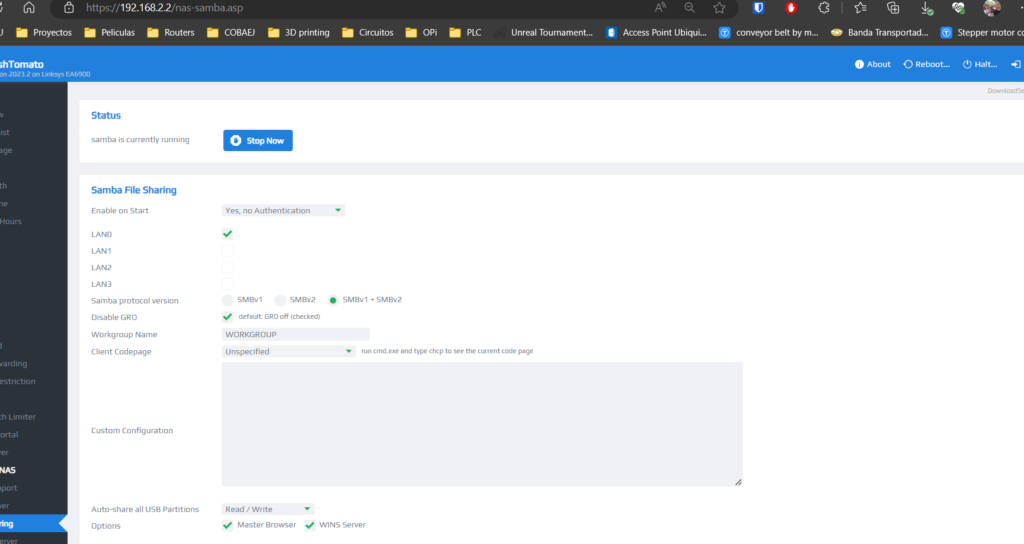
mount error 22 invalid argument が発生した場合、SMBサーバーの設定が正しく行われているか確認することが重要です。SMBサーバーは、ネットワーク上の共有フォルダにアクセスするためのプロトコルを提供しますが、設定に誤りがあるとマウントエラーが発生する可能性があります。まず、SMBサーバーのバージョンがクライアントと互換性があるか確認しましょう。古いバージョンのSMBプロトコルを使用している場合、最新のクライアントとの互換性が失われることがあります。
また、SMBサーバーの共有設定が正しく構成されているかも確認が必要です。共有フォルダのパスやアクセス権限が適切に設定されていないと、クライアント側でマウントが失敗する原因となります。特に、共有フォルダ名に特殊文字やスペースが含まれている場合、エラーが発生しやすくなります。共有フォルダ名はシンプルで分かりやすいものに変更することをお勧めします。
さらに、SMBサーバーの認証設定も確認しましょう。ユーザー名やパスワードが正しく設定されていないと、クライアントがサーバーにアクセスできず、mount error 22 invalid argument が発生する可能性があります。認証情報が正しいかどうかを再確認し、必要に応じて再設定を行ってください。
最後に、SMBサーバーのログを確認することも有効です。ログにはエラーの詳細な情報が記録されているため、問題の根本原因を特定するのに役立ちます。ログを確認し、エラーメッセージに基づいて適切な対処を行いましょう。
ファイアウォールの確認
ファイアウォールの確認
CIFSマウント中にmount error 22 invalid argumentが発生する場合、ファイアウォールの設定が原因となっている可能性があります。ファイアウォールは、ネットワーク上の不正なアクセスを防ぐために重要な役割を果たしますが、同時に正当な通信をブロックしてしまうこともあります。特に、SMBプロトコルを使用するCIFSマウントでは、ファイアウォールが適切に設定されていないと、サーバーとの通信が遮断され、エラーが発生します。
まず、ファイアウォールが有効になっているかどうかを確認します。Linuxシステムでは、ufwやfirewalldなどのツールを使用してファイアウォールの状態を確認できます。次に、SMB通信に必要なポート(通常は445番ポート)が開放されているかを確認します。ポートが閉じている場合、ファイアウォールの設定を変更して開放する必要があります。
また、ファイアウォールの設定が正しくても、ネットワーク上の他のセキュリティデバイス(ルーターやスイッチなど)が通信をブロックしている可能性もあります。そのため、ネットワーク全体のセキュリティ設定も確認することが重要です。これらの手順を実行することで、mount error 22 invalid argumentの原因がファイアウォールにある場合、問題を解決できる可能性が高まります。
システムの再起動と更新
mount error 22 invalid argumentが発生した場合、システムの再起動と更新が有効な解決策となることがあります。システムの再起動は、一時的な問題やリソースの競合を解消するための基本的な手段です。特に、マウントポイントが使用中である場合や、ネットワーク接続が不安定な場合に効果的です。再起動により、システム全体の状態がリセットされ、エラーの原因となっていたプロセスや設定がクリアされる可能性があります。
また、Linuxディストリビューションの更新も重要な対処法です。古いバージョンのカーネルやCIFS関連のパッケージが原因で、mount error 22 invalid argumentが発生することがあります。最新のアップデートを適用することで、既知のバグやセキュリティホールが修正され、問題が解決されるケースがあります。特に、SMBプロトコルのバージョンやCIFSの実装に変更があった場合、更新が必須となることもあるため、定期的なシステムのメンテナンスを心がけましょう。
再起動や更新を行ってもエラーが解消しない場合は、他の原因を探る必要がありますが、これらの手順は初期段階で試すべき基本的な対処法として覚えておくと良いでしょう。
まとめ
CIFSマウント中にmount error 22 invalid argumentが発生した場合、その原因は多岐にわたります。まず、マウントポイントが存在しない、または既に使用中である可能性があります。この場合、マウントポイントのディレクトリが正しく作成されているか、他のプロセスによって使用されていないかを確認する必要があります。また、共有フォルダへのアクセス権限が不足していることも原因の一つです。適切なユーザー権限やパスワードが設定されているか、再度確認しましょう。
さらに、共有フォルダ名が不正である場合や、ネットワーク接続が不安定な場合にもmount error 22 invalid argumentが発生することがあります。共有フォルダ名が正しく指定されているか、ネットワーク環境が安定しているかを確認することが重要です。特に、SMBサーバーの設定やファイアウォールの設定が適切でない場合、マウントが失敗することがあるため、これらの設定も見直す必要があります。
これらの手順を実行してもエラーが解決しない場合は、システムの再起動やLinuxディストリビューションの更新を検討してください。場合によっては、カーネルのバージョンやCIFS関連のパッケージが古いことが原因でエラーが発生している可能性もあります。最新のアップデートを適用することで、問題が解決する場合があります。
よくある質問
「mount error 22 invalid argument」とはどのようなエラーですか?
「mount error 22 invalid argument」は、LinuxシステムでCIFS(Common Internet File System)を使用してネットワーク共有をマウントしようとした際に発生するエラーです。このエラーは、無効な引数が指定されたことを示しており、主にマウントコマンドのオプションや設定に問題がある場合に発生します。例えば、誤ったユーザー名やパスワード、サポートされていないCIFSバージョン、またはネットワーク設定の不備が原因となることがあります。このエラーが発生すると、共有リソースへのアクセスができなくなるため、迅速な対処が必要です。
このエラーの主な原因は何ですか?
このエラーの主な原因は、マウントコマンドの引数が正しくないことです。具体的には、ユーザー認証情報の誤り、CIFSバージョンの不一致、ネットワークパスの誤り、またはカーネルモジュールの未ロードなどが挙げられます。また、ファイアウォールやセキュリティ設定が原因で接続がブロックされることもあります。さらに、古いカーネルバージョンを使用している場合、CIFSの最新機能がサポートされていないためにエラーが発生する可能性もあります。
このエラーを解決するための具体的な手順はありますか?
このエラーを解決するためには、以下の手順を試すことが推奨されます。まず、マウントコマンドの引数を確認し、正しいユーザー名、パスワード、およびネットワークパスが指定されているか確認します。次に、CIFSバージョンを指定してマウントを試みます。例えば、vers=2.1やvers=3.0などのオプションを追加することで、適切なバージョンを指定できます。さらに、カーネルモジュールがロードされているか確認し、必要であればmodprobe cifsコマンドでロードします。最後に、ファイアウォールやセキュリティ設定を確認し、必要なポートが開放されているか確認します。
このエラーが再発しないようにするための予防策はありますか?
このエラーが再発しないようにするためには、定期的な設定の確認とシステムのアップデートが重要です。まず、マウントコマンドの引数を定期的に確認し、変更がないかチェックします。次に、CIFS関連のカーネルモジュールやソフトウェアを最新の状態に保つことで、互換性の問題を防ぐことができます。また、ネットワーク設定やファイアウォールの設定を定期的に見直し、必要な変更があれば即座に対応します。さらに、ログの監視を行い、エラーが発生する前兆を早期に検知することも有効です。
コメントを残す
コメントを投稿するにはログインしてください。
関連ブログ記事