
ブラウザごとのIME挙動の違いを解説!変換速度・精度を改善する方法

この記事では、ブラウザごとのIME挙動の違いについて詳しく解説します。特に、変換速度や予測変換の精度がブラウザによって異なる理由や、その背景にある技術的な要因について触れます。また、これらの違いを解消し、IMEの動作を改善するための具体的な方法についても紹介します。例えば、ブラウザの設定確認や拡張機能の見直し、最新バージョンへの更新など、簡単に実践できる対策を中心に説明します。さらに、IMEモードの切り替え方法や、ブラウザの選択がIMEの使い勝手にどのように影響するかについても触れます。この記事を通じて、より快適な日本語入力環境を実現するためのヒントを得られるでしょう。
イントロダクション
ブラウザごとにIMEの挙動が異なることは、多くのユーザーが気づいている現象です。特に、変換速度や予測変換の精度に違いが現れることが多く、これらはブラウザのレンダリングエンジンやIME連携機能の違いに起因しています。例えば、あるブラウザではスムーズに変換候補が表示されるのに、別のブラウザでは遅延が発生するといったケースが報告されています。このような違いは、ユーザーの入力体験に直接影響を与えるため、無視できない問題です。
ブラウザ間でのIMEの挙動の違いは、主に拡張機能や設定の影響を受けることがあります。拡張機能の中には、IMEの動作を妨げるものも存在し、これが変換速度の低下や予測変換の精度の低下を引き起こすことがあります。また、ブラウザの設定が最適化されていない場合も、IMEのパフォーマンスが低下する原因となります。これらの問題を解消するためには、ブラウザの設定を見直したり、不要な拡張機能を無効にしたりすることが有効です。
さらに、ブラウザの最新バージョンへの更新も重要なポイントです。最新のバージョンでは、IMEとの連携が改善されていることが多く、変換速度や精度が向上する可能性があります。もし現在使用しているブラウザでIMEの動作に不満がある場合は、他のブラウザを試してみることも一つの解決策です。それぞれのブラウザには独自の特徴があり、IMEとの相性も異なるため、自分に最適なブラウザを見つけることが重要です。
ブラウザごとのIME挙動の違いとは
ブラウザごとのIME挙動の違いは、主に変換速度や予測変換の精度、そして候補表示のタイミングなどに現れます。例えば、Google ChromeではIMEとの連携が比較的スムーズで、変換候補が素早く表示される傾向があります。一方、Firefoxでは若干遅延が生じることがあり、特に複雑な文章を入力する際にその違いが顕著になることがあります。これらの違いは、各ブラウザが使用するレンダリングエンジンや、IMEとの連携方法の違いによるものです。
さらに、ブラウザの拡張機能やプラグインがIMEの挙動に影響を与えることもあります。例えば、広告ブロッカーやセキュリティ関連の拡張機能がIMEの動作を妨げ、変換候補の表示が遅れたり、予測変換がうまく機能しなかったりすることがあります。このような問題を解消するためには、ブラウザの設定を確認し、不要な拡張機能を無効にすることが有効です。
また、ブラウザの最新バージョンに更新することも重要です。最新のバージョンでは、IMEとの連携が改善されていることが多く、変換速度や精度が向上する可能性があります。もし特定のブラウザでIMEの挙動に不満がある場合は、他のブラウザを試してみることも一つの解決策です。それぞれのブラウザには独自の特徴があり、IMEの挙動も異なるため、自分に合ったブラウザを見つけることが重要です。
変換速度に影響する要因
変換速度は、ブラウザの種類や設定によって大きく異なることがあります。主な要因として、ブラウザのIME連携機能の違いが挙げられます。例えば、一部のブラウザではIMEとの連携が最適化されており、変換候補の表示が迅速に行われますが、他のブラウザではその処理が遅れることがあります。また、ブラウザのレンダリングエンジンも変換速度に影響を与えます。レンダリングエンジンが異なると、テキスト入力時の処理速度やIMEとの連携効率が変わることがあるため、結果として変換速度に差が生じます。
さらに、拡張機能の影響も無視できません。特に、テキスト入力やIMEに関連する拡張機能をインストールしている場合、それが変換速度を低下させる原因となることがあります。例えば、広告ブロッカーやセキュリティ関連の拡張機能がIMEの動作を妨げ、変換候補の表示が遅れることがあります。これらの要因を理解し、適切に対処することで、変換速度を改善することが可能です。
最後に、ブラウザの最新バージョンへの更新も重要です。最新バージョンでは、IMEとの連携が改善されていることが多く、変換速度が向上するケースが少なくありません。古いバージョンのブラウザを使用している場合、更新することで変換速度が改善される可能性があります。これらのポイントを押さえて、ブラウザごとのIME挙動の違いを理解し、最適な環境を整えることが重要です。
変換精度に影響する要因
変換精度に影響を与える主な要因として、ブラウザのIME連携機能やレンダリングエンジンの違いが挙げられます。ブラウザによっては、IMEとの連携が最適化されておらず、変換候補の表示が遅れたり、誤った変換が優先されることがあります。特に、レンダリングエンジンが異なるブラウザ間では、テキスト入力時の挙動が大きく変わるため、変換精度に差が生じることがあります。
また、ブラウザにインストールされている拡張機能も変換精度に影響を与える可能性があります。一部の拡張機能は、テキスト入力の処理を妨げたり、IMEとの連携を阻害することがあるため、注意が必要です。特に、広告ブロッカーやセキュリティ関連の拡張機能は、入力処理に干渉しやすい傾向があります。
さらに、ブラウザのバージョンも重要な要素です。古いバージョンのブラウザでは、IMEとの連携が最新の仕様に対応しておらず、変換精度が低下することがあります。定期的にブラウザを更新することで、これらの問題を解消できる場合があります。
ブラウザの設定確認と改善方法
ブラウザの設定を確認し、IMEの挙動を改善するためには、まずブラウザのバージョンが最新であることを確認することが重要です。最新バージョンでは、IMEとの連携が最適化されていることが多く、変換速度や精度が向上する可能性があります。また、ブラウザの設定画面でIME関連のオプションを確認し、必要に応じて調整することも効果的です。例えば、入力モードの自動切り替えや、予測変換の有効化・無効化などの設定を変更することで、IMEの動作が改善される場合があります。
さらに、拡張機能がIMEの挙動に影響を与えることもあります。特に、入力補助やテキスト処理に関連する拡張機能を利用している場合、それらがIMEの動作を妨げている可能性があるため、一度無効化して動作を確認してみることをおすすめします。また、レンダリングエンジンの違いもIMEの挙動に影響を与える要因の一つです。異なるブラウザを試すことで、IMEの動作が改善されるケースもあるため、複数のブラウザを比較検討することも有効です。
最後に、IME自体の設定も見直すことが重要です。IMEの設定画面で、変換候補の表示速度や予測変換の精度を調整することで、ブラウザ上での入力体験が向上する場合があります。これらの設定を組み合わせて最適化することで、ブラウザごとのIME挙動の違いを解消し、快適な入力環境を実現することができるでしょう。
拡張機能の見直しと最適化
拡張機能の見直しと最適化は、ブラウザごとのIME挙動の違いを解消するための重要なステップです。ブラウザにインストールされている拡張機能の中には、IMEの動作に影響を与えるものがあります。特に、テキスト入力や変換処理に関連する拡張機能は、変換候補の表示速度や予測変換の精度に直接的な影響を及ぼす可能性があります。例えば、広告ブロッカーや翻訳ツールなどがIMEの挙動を妨げることがあるため、不要な拡張機能を無効化または削除することが推奨されます。
さらに、拡張機能の設定を見直すことも重要です。一部の拡張機能は、デフォルト設定のまま使用すると、レンダリングエンジンやIME連携機能に負荷をかけることがあります。設定画面を確認し、不要な機能をオフにしたり、動作を軽量化するための最適化を行いましょう。また、拡張機能の更新が行われていない場合、最新のブラウザバージョンとの互換性が失われている可能性もあるため、定期的な更新も忘れずに行うことが大切です。
最後に、拡張機能の影響を確認するために、一時的にすべての拡張機能を無効化し、IMEの動作をテストすることをおすすめします。これにより、特定の拡張機能がIMEの挙動に与える影響を特定し、必要に応じて最適な設定を見つけることができます。拡張機能の見直しは、IMEの変換速度と精度を向上させるための効果的なアプローチの一つです。
最新バージョンへの更新の重要性
最新バージョンへの更新は、ブラウザのIME挙動を最適化するための重要なステップです。ブラウザの開発者は、ユーザーからのフィードバックや技術的な進化に基づいて、定期的にアップデートをリリースしています。これらのアップデートには、IMEの動作に関連するパフォーマンス改善やバグ修正が含まれていることが多く、更新することで変換速度や精度が向上する可能性があります。
特に、レンダリングエンジンの更新はIMEの挙動に直接影響を与えることがあります。例えば、最新のレンダリング技術を採用することで、テキスト入力時のレスポンスが向上し、変換候補の表示がスムーズになることが期待できます。また、セキュリティ面での強化も見逃せません。古いバージョンのブラウザを使用していると、セキュリティ上の脆弱性が原因でIMEの動作が不安定になるケースもあります。
さらに、拡張機能やプラグインとの互換性も、最新バージョンへの更新によって改善されることがあります。特に、IMEの動作に影響を与える可能性のある拡張機能がインストールされている場合、最新のブラウザバージョンではそれらの問題が解消されている可能性が高いです。定期的にブラウザを更新することで、より快適なIME体験を実現できるでしょう。
他のブラウザの試用と比較
他のブラウザの試用と比較は、IMEの挙動の違いを理解し、最適な環境を見つけるための重要なステップです。ブラウザによってレンダリングエンジンやIME連携機能が異なるため、変換速度や予測変換の精度に差が生じることがあります。例えば、Google Chromeは高速なレンダリングエンジンを採用しているため、変換候補の表示が速い傾向がありますが、Microsoft EdgeはWindowsとの連携が強く、IMEの動作がスムーズな場合があります。
また、拡張機能の影響も無視できません。一部のブラウザでは、特定の拡張機能がIMEの動作を妨げることがあるため、試用時には拡張機能を無効にして比較することが推奨されます。さらに、最新バージョンへの更新も重要です。ブラウザのアップデートによってIMEの挙動が改善されることがあるため、定期的な更新を心がけましょう。
異なるブラウザを試すことで、自分に合った最適な環境を見つけることができます。例えば、Firefoxはカスタマイズ性が高く、IMEの動作を細かく調整できるため、特定のニーズに応じた設定が可能です。一方、SafariはMacユーザーにとって最適化されており、IMEの動作が安定していることが多いです。このように、複数のブラウザを試用し、比較することで、変換速度や精度の向上を図ることができます。
IMEモードの切り替え方法
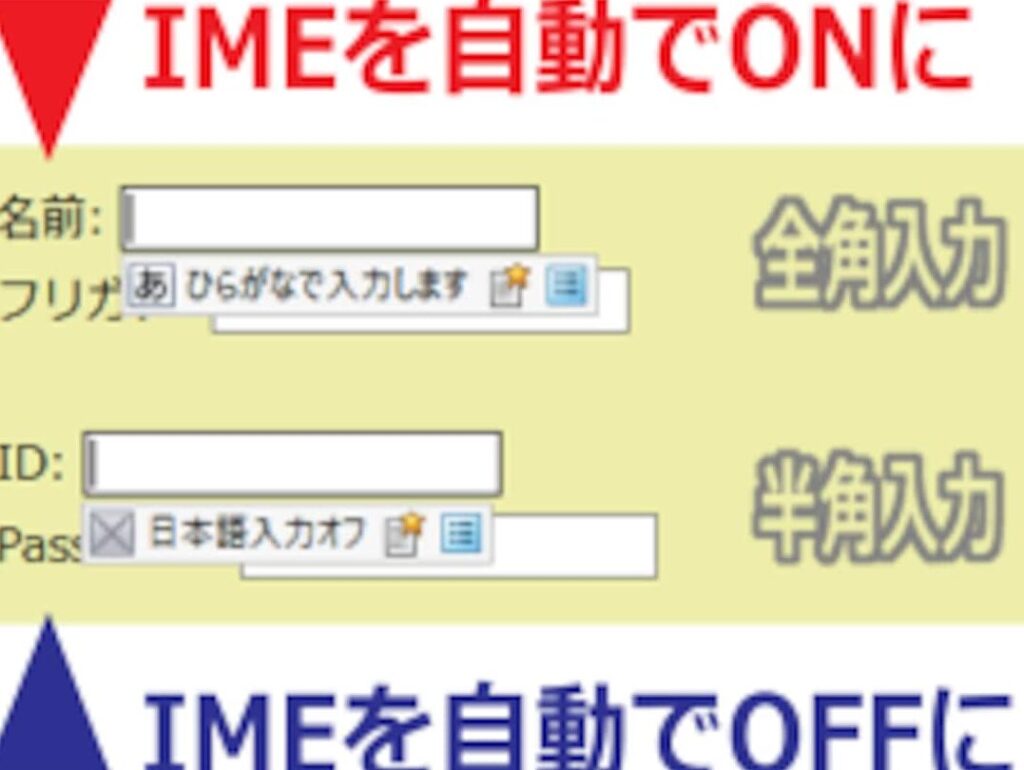
IMEモードの切り替えは、ブラウザごとに異なる挙動を示すことがあります。特に、テキスト入力フィールドでのIMEの動作は、ブラウザのレンダリングエンジンやIME連携機能に大きく依存します。例えば、Google Chromeでは、デフォルトでIMEが自動的に有効になることが多いですが、Firefoxでは手動でIMEモードを切り替える必要がある場合があります。この違いは、ブラウザがどのようにDOM要素を扱うかによって生じます。
IMEモードを切り替える際には、入力モードの設定を確認することが重要です。多くの場合、ブラウザの設定画面からIMEの動作をカスタマイズできます。例えば、特定のサイトでIMEが自動的に無効になる問題を解決するためには、ブラウザの言語設定や入力メソッドの優先順位を調整する必要があります。また、拡張機能がIMEの動作に影響を与えることもあるため、不要な拡張機能を無効にすることも有効です。
さらに、IMEモードの切り替えをスムーズに行うためには、キーボードショートカットを活用する方法もあります。多くのIMEソフトウェアは、特定のキー操作で入力モードを切り替える機能を提供しています。例えば、Windowsの場合は「Alt + Shift」、Macの場合は「Control + Space」が一般的なショートカットです。これらのショートカットを覚えておくことで、ブラウザ間でのIMEの挙動の違いを最小限に抑えることができます。
まとめ
ブラウザごとのIME挙動の違いは、ユーザーが日本語入力を行う際に大きな影響を与える要素の一つです。特に、変換速度や予測変換の精度は、ブラウザによって異なることが多く、これらはブラウザのIME連携機能やレンダリングエンジンの違いに起因しています。例えば、Google ChromeとMozilla Firefoxでは、IMEの挙動が異なることがあり、Chromeでは変換候補の表示が速い一方で、Firefoxでは若干遅れることがあります。また、Microsoft Edgeでは、WindowsのIMEとの連携が強く、変換精度が高い傾向があります。
これらの違いを解消するためには、まずブラウザの設定を確認することが重要です。特に、IME関連の設定が正しく行われているかどうかをチェックし、必要に応じて調整を行いましょう。また、拡張機能がIMEの動作に影響を与えている場合もあるため、不要な拡張機能を無効化することも有効です。さらに、ブラウザを最新バージョンに更新することで、IMEの動作が改善されることがあります。
最後に、もし現在使用しているブラウザでIMEの動作に不満がある場合は、他のブラウザを試してみることも一つの解決策です。例えば、Chromeで変換速度が遅いと感じる場合、EdgeやFirefoxに切り替えることで、より快適な日本語入力環境を実現できるかもしれません。IMEモードの切り替え方法を理解し、状況に応じて適切な設定を行うことで、より効率的な日本語入力が可能になります。
よくある質問
1. ブラウザごとにIMEの挙動が異なるのはなぜですか?
ブラウザごとにIMEの挙動が異なる主な理由は、ブラウザのレンダリングエンジンや入力処理の実装方法が異なるためです。例えば、Google ChromeとMozilla Firefoxでは、テキスト入力時のイベント処理や描画方法が異なるため、IMEの変換速度や精度に差が生じることがあります。また、ブラウザのバージョンやOSの設定もIMEの挙動に影響を与えることがあります。特に、WindowsとmacOSではIMEの動作が大きく異なるため、ブラウザ間での違いが顕著に現れることがあります。
2. IMEの変換速度を改善する方法はありますか?
IMEの変換速度を改善するためには、ブラウザのキャッシュをクリアしたり、不要な拡張機能を無効化することが有効です。また、ブラウザの設定を最適化することも重要です。例えば、Google Chromeでは「設定」→「詳細設定」→「システム」の項目で「ハードウェアアクセラレーションを使用する」を有効にすることで、入力処理が高速化される場合があります。さらに、IME自体の設定を見直し、よく使う単語を辞書に登録しておくことで、変換速度が向上することがあります。
3. 変換精度を高めるための設定はありますか?
変換精度を高めるためには、IMEの学習機能を活用することが重要です。多くのIMEには、ユーザーの入力履歴を基に変換精度を向上させる機能が備わっています。例えば、Microsoft IMEでは「単語/用例の登録」機能を使って、よく使う単語や専門用語を登録しておくことで、変換精度が向上します。また、ブラウザの入力補助機能を無効にすることも有効です。一部のブラウザでは、入力中のテキストを自動的に修正する機能が有効になっている場合があり、これがIMEの変換精度に悪影響を与えることがあります。
4. 特定のブラウザでIMEがうまく動作しない場合の対処法は?
特定のブラウザでIMEがうまく動作しない場合、まずブラウザの更新を行ってください。最新バージョンでは、IME関連の不具合が修正されていることが多いです。また、ブラウザの設定をリセットすることも有効です。設定がリセットされると、IMEの挙動が改善されることがあります。さらに、OSのIME設定を見直すことも重要です。Windowsでは「設定」→「時刻と言語」→「言語」から、macOSでは「システム環境設定」→「キーボード」から、IMEの設定を確認し、必要に応じて再設定を行ってください。それでも問題が解決しない場合は、別のブラウザを試すことも検討してください。
コメントを残す
コメントを投稿するにはログインしてください。
関連ブログ記事