
「Tera Termメニュー設定とカスタマイズガイド|快適操作の手順を解説」

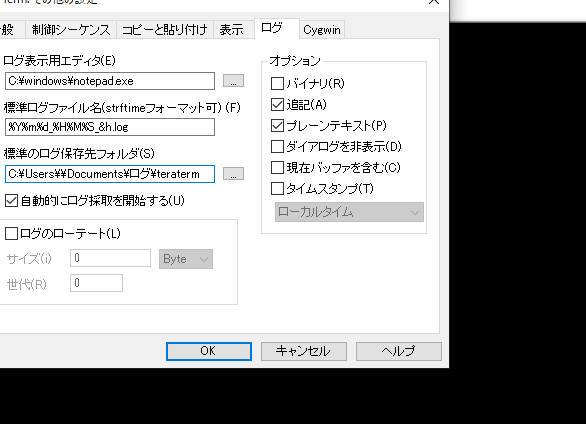
Tera Termは、シリアル通信やTelnet、SSH接続などに広く利用されるターミナルエミュレータソフトウェアです。この記事では、Tera Termのメニュー設定とカスタマイズ機能について、初心者でも理解しやすいように解説します。特に、操作性の向上を目指すための設定手順や、キーボードショートカットの活用方法に焦点を当てています。
Tera Termの設定は、「メニュー」→「オプション」からアクセスできます。ここでは、接続設定や表示オプション、フォントの変更など、ユーザーのニーズに合わせたカスタマイズが可能です。また、設定ファイルの編集やメニューバーの表示方法についても詳しく説明します。これにより、より快適な操作環境を構築することができます。
さらに、Alt+Vを使ったマクロの記録や、機能の追加・修正・削除といった高度なカスタマイズにも触れます。Tera Termのバージョンによって設定方法が異なる場合もありますが、基本的な流れは共通しています。この記事を参考に、Tera Termをより効率的に活用してください。
イントロダクション
Tera Termは、リモート接続やシリアル通信を行うための定番ターミナルエミュレータです。その柔軟なカスタマイズ機能と豊富な設定オプションにより、ユーザーのニーズに合わせた快適な操作環境を実現できます。本ガイドでは、Tera Termのメニュー設定とカスタマイズ機能に焦点を当て、初心者から上級者まで役立つ情報を提供します。
Tera Termの設定は、「メニュー」→「オプション」からアクセスできます。ここでは、フォントの変更や色設定、通信パラメータの調整など、基本的な設定を行うことが可能です。さらに、設定ファイルを直接編集することで、より高度なカスタマイズが可能です。設定ファイルの場所や編集方法についても詳しく解説します。
また、Tera Termの操作性を向上させるためのキーボードショートカットや、マクロ機能の活用方法についても紹介します。例えば、Alt+Vを押すことでマクロの記録を開始・停止できるなど、効率的な操作をサポートする機能が豊富に用意されています。これらの機能を活用することで、作業効率が大幅に向上するでしょう。
Tera Termのバージョンによって設定方法が若干異なる場合がありますが、基本的な流れは共通しています。本ガイドを参考に、自分に最適な設定を見つけてください。快適な操作環境を構築し、Tera Termを最大限に活用しましょう。
Tera Termの基本設定手順
Tera Termの基本設定は、メニューバーから簡単にアクセスできます。まず、「メニュー」→「オプション」を選択し、設定画面を開きます。ここでは、接続先のホスト名やポート番号、プロトコルなどの基本的なパラメータを設定できます。特に、「端末」タブでは、端末エミュレーションの種類や文字コードの設定が可能です。これにより、異なる環境での接続でもスムーズな操作が実現できます。
次に、「ウィンドウ」タブでは、ウィンドウのサイズやフォント、色の設定を行います。フォントの種類やサイズを変更することで、視認性を向上させることができます。また、背景色や文字色をカスタマイズすることで、長時間の作業でも目に優しい環境を構築できます。これらの設定は、ユーザーの好みや作業環境に応じて柔軟に調整可能です。
さらに、「キーボード」タブでは、キーボードのマッピングやショートカットキーの設定が可能です。例えば、Alt+Vを押すことで、マクロの記録を開始・停止することができます。これにより、繰り返し行う操作を自動化し、作業効率を大幅に向上させることができます。これらの設定は、設定ファイルに保存され、次回以降の起動時にも適用されます。
最後に、設定ファイルの編集についても触れておきます。設定ファイルは、Tera Termのインストールディレクトリ内に保存されており、テキストエディタで直接編集することができます。これにより、高度なカスタマイズや特定の環境に最適化した設定を行うことが可能です。設定ファイルの編集は、上級者向けの機能ですが、理解しておくことでより柔軟な操作が実現できます。
メニュー設定のカスタマイズ方法
Tera Termのメニュー設定をカスタマイズする方法について解説します。まず、メニュー設定にアクセスするには、Tera Termの画面上部にある「メニュー」をクリックし、「オプション」を選択します。ここでは、接続設定や表示オプション、フォントや色の変更など、さまざまなパラメータを調整できます。特に、接続先のホスト名やポート番号、プロトコルの設定は、頻繁に使用する場合に便利です。これらの設定を事前に保存しておくことで、次回以降の接続がスムーズになります。
さらに、カスタマイズ機能を活用することで、Tera Termの操作性を大幅に向上させることが可能です。例えば、よく使うコマンドをショートカットキーに割り当てたり、特定の操作を自動化するマクロを設定したりできます。マクロの記録は、Alt+Vキーを押すことで簡単に開始・停止できます。これにより、繰り返し行う作業を効率化し、作業時間を短縮することができます。
また、設定ファイルの場所や編集方法についても知っておくと便利です。設定ファイルは、Tera Termのインストールディレクトリ内に保存されており、テキストエディタで直接編集することが可能です。これにより、より詳細なカスタマイズが可能になります。ただし、設定ファイルを編集する際は、誤った変更を加えないよう注意が必要です。設定が正しく反映されない場合は、バックアップを取っておくことをお勧めします。
Tera Termのバージョンによっては、設定項目や操作方法が若干異なる場合がありますが、基本的な流れは共通しています。メニューバーの表示方法や、キーボードショートカットの設定など、細かい部分までカスタマイズすることで、より快適な操作環境を構築できます。これらの設定を活用し、Tera Termをより効率的に使いこなしましょう。
機能の追加・修正・削除
Tera Termのカスタマイズ機能を活用することで、ユーザーは自身の操作環境を最適化できます。機能の追加は、特定の操作を効率化するために重要なステップです。例えば、頻繁に使用するコマンドやマクロを登録することで、作業時間を大幅に短縮できます。また、機能の修正は、既存の設定を調整して使いやすくするために役立ちます。例えば、キーボードショートカットの変更やメニューの表示順序の調整などが含まれます。
さらに、機能の削除は、不要な項目を整理してインターフェースをシンプルにするために有効です。これにより、必要な機能に素早くアクセスできるようになります。これらのカスタマイズは、Tera Termの設定ファイルを直接編集するか、メニューから簡単に行うことが可能です。特に、設定ファイルの編集は、高度なカスタマイズを実現するための強力な手段です。ただし、編集時にはバックアップを取ることをお勧めします。
Tera Termのカスタマイズは、ユーザーのニーズに合わせて柔軟に対応できる点が特徴です。操作性の向上を目指すことで、より快適な作業環境を構築できます。設定の変更は、バージョンによって異なる場合があるため、公式ドキュメントを参照しながら進めることが重要です。
設定ファイルの場所と編集方法
Tera Termの設定ファイルは、ユーザーの操作性を向上させるための重要な要素です。設定ファイルは通常、Tera Termのインストールディレクトリ内に保存されており、「teraterm.ini」という名前で存在します。このファイルを直接編集することで、ユーザーはさまざまな設定をカスタマイズできます。例えば、フォントの種類やサイズ、色設定、接続先のホスト情報などを変更することが可能です。編集時には、テキストエディタを使用してファイルを開き、必要なパラメータを修正します。ただし、誤った編集を行うとTera Termが正常に動作しなくなる可能性があるため、編集前には必ずバックアップを取ることが推奨されます。
また、設定ファイルの編集は、「メニュー」→「設定」→「設定の保存」からも行うことができます。この方法では、現在の設定をファイルに保存し、後で再利用することが可能です。特に、複数の環境で同じ設定を使用したい場合や、設定を他のユーザーと共有したい場合に便利です。設定ファイルの場所や編集方法を理解しておくことで、Tera Termの操作性をさらに向上させることができるでしょう。
メニューバーの表示設定
Tera Termのメニューバーは、ユーザーが頻繁に使用する機能に素早くアクセスするための重要なツールです。メニューバーの表示設定は、「表示」メニューから簡単にカスタマイズできます。ここでは、メニューバーに表示する項目を選択したり、不要な項目を非表示にしたりすることが可能です。これにより、作業環境を自分好みに最適化し、操作性を向上させることができます。
また、メニューバーの表示設定は、「設定」メニューからもアクセス可能です。ここでは、メニューバーのレイアウトやアイコンのサイズを調整するオプションが提供されています。特に、画面サイズが限られている環境では、メニューバーの表示項目を最小限に抑えることで、作業スペースを広く確保することができます。これにより、快適な操作環境を実現できます。
さらに、メニューバーの表示設定は、設定ファイルに保存されるため、複数の環境で同じ設定を簡単に適用することが可能です。設定ファイルを編集することで、より詳細なカスタマイズも行えます。これにより、ユーザーは自分の作業スタイルに合わせた最適なメニューバーを構築できます。
キーボードショートカットの活用
キーボードショートカットは、Tera Termの操作効率を大幅に向上させる重要な機能です。特に、頻繁に使用するコマンドや操作を素早く実行するために役立ちます。例えば、Alt+Vを押すことで、マクロの記録を開始・停止することができます。これにより、繰り返し行う作業を自動化し、時間を節約することが可能です。また、他のショートカットキーを組み合わせることで、さらに柔軟な操作が実現できます。
カスタマイズの一環として、ユーザーは自分にとって使いやすいショートカットキーを設定することもできます。これにより、作業の流れがスムーズになり、ストレスなく操作を進めることができます。特に、複数のターミナルを同時に操作する場合や、特定のコマンドを頻繁に実行する場合には、ショートカットキーの活用が大きな助けとなります。
さらに、キーボードショートカットを活用することで、マウス操作を最小限に抑えることができます。これにより、作業中の手の動きが少なくなり、長時間の作業でも疲れにくくなります。Tera Termの設定画面から、ショートカットキーの確認や変更を行うことができるため、自分の作業スタイルに合わせて最適化することが重要です。
マクロ記録の開始・停止方法
Tera Termでは、マクロ記録機能を利用することで、繰り返し行う操作を自動化することができます。マクロ記録を開始するには、Alt+Vキーを押します。これにより、Tera Termはユーザーの操作を記録し始めます。記録中は、画面下部に「記録中」という表示が現れ、操作がリアルタイムで保存されます。記録を停止するには、再度Alt+Vキーを押します。これで記録が終了し、マクロファイルとして保存されます。
マクロ記録を活用することで、効率的な操作が可能になります。特に、同じコマンドを繰り返し実行する必要がある場合や、複雑な操作を自動化したい場合に便利です。記録されたマクロは、後で編集することもできるため、細かい調整が必要な場合でも柔軟に対応できます。マクロ機能は、Tera Termのカスタマイズにおいて重要な役割を果たし、ユーザーの作業効率を大幅に向上させます。
また、マクロ記録中に誤操作をした場合でも、記録を停止して再度やり直すことができます。これにより、正確な操作を記録することが可能です。マクロ記録の開始・停止方法を覚えることで、Tera Termの操作性がさらに向上し、快適な作業環境を構築できるでしょう。
バージョンごとの設定の違い
Tera Termは、バージョンによって設定方法や機能に若干の違いがあります。特に、新しいバージョンではユーザーインターフェースが改善され、より直感的な操作が可能になっています。一方、古いバージョンでは一部の機能が制限されている場合もあるため、使用しているバージョンに応じた設定方法を確認することが重要です。
例えば、メニューバーの表示方法やキーボードショートカットの設定は、バージョンによって異なることがあります。最新バージョンでは、より柔軟なカスタマイズが可能で、ユーザーの操作性を向上させるための機能が追加されています。また、設定ファイルの保存場所や編集方法もバージョンによって変更されることがあるため、注意が必要です。
バージョンごとの違いを理解し、適切な設定を行うことで、Tera Termをより快適に利用することができます。特に、マクロ記録や接続設定などの重要な機能は、バージョン間で互換性があるかどうかを確認しておくことが推奨されます。これにより、スムーズな操作環境を構築することが可能です。
まとめ
Tera Termは、リモート接続やシリアル通信に広く利用されるターミナルエミュレータです。このガイドでは、Tera Termのメニュー設定とカスタマイズ機能について、快適な操作を実現するための手順を解説します。まず、メニュー設定は「メニュー」→「オプション」からアクセスできます。ここでは、接続設定やフォント、色の変更など、ユーザーが使いやすいようにパラメータを調整することが可能です。特に、頻繁に使用する設定は事前に保存しておくことで、作業効率が大幅に向上します。
カスタマイズ機能では、機能の追加や修正、不要な機能の削除が可能です。これにより、ユーザーのニーズに合わせた操作性を実現できます。例えば、キーボードショートカットを設定することで、Alt+Vを押すだけでマクロの記録を開始・停止するといった操作が簡単に行えます。また、設定ファイルの場所や編集方法についても解説します。設定ファイルを直接編集することで、より詳細なカスタマイズが可能です。
Tera Termの設定はバージョンによって若干異なる場合がありますが、基本的な流れは共通しています。このガイドを参考に、快適な操作環境を構築してください。設定やカスタマイズを行うことで、Tera Termをより効率的に活用できるようになります。
よくある質問
Tera Termのメニュー設定をカスタマイズする方法は?
Tera Termのメニュー設定をカスタマイズするには、まずメニューバーから「設定」を選択し、「設定の変更」をクリックします。次に、「メニュー」タブを開き、表示するメニュー項目を選択または非表示にすることができます。さらに、ショートカットキーの割り当てやメニューの並び順を変更することも可能です。これにより、頻繁に使用する機能に素早くアクセスできるようになり、作業効率が向上します。
Tera Termで快適に操作するための設定は?
Tera Termで快適に操作するためには、フォントサイズや色の設定を調整することが重要です。設定メニューから「ウィンドウ」タブを開き、フォントや背景色を変更することで、視認性を高めることができます。また、マウス操作の感度やスクロールバーの設定も調整可能です。さらに、自動ログイン機能を有効にすることで、毎回の認証作業を省略し、スムーズな操作を実現できます。
Tera Termのショートカットキーをカスタマイズするには?
Tera Termのショートカットキーをカスタマイズするには、設定メニューから「キーボード」タブを選択します。ここで、既存のショートカットキーを変更したり、新しいショートカットを追加したりすることができます。例えば、頻繁に使用するコマンドに独自のショートカットを割り当てることで、作業の効率化を図ることが可能です。また、ショートカットキーの設定は、ユーザーごとに保存されるため、複数の環境で同じ設定を利用できます。
Tera Termの設定をバックアップする方法は?
Tera Termの設定をバックアップするには、設定ファイルを手動でエクスポートする方法があります。設定メニューから「設定のエクスポート」を選択し、設定ファイルを保存します。このファイルを別の場所に保存しておくことで、設定の再現が容易になります。また、バックアップした設定ファイルを別のPCにインポートすることで、同じ環境を再現することが可能です。これにより、新しい環境でもすぐに快適な操作を開始できます。
コメントを残す
コメントを投稿するにはログインしてください。
関連ブログ記事