
ggplot2入門:箱ひげ図でデータ分布を可視化する方法と使い方

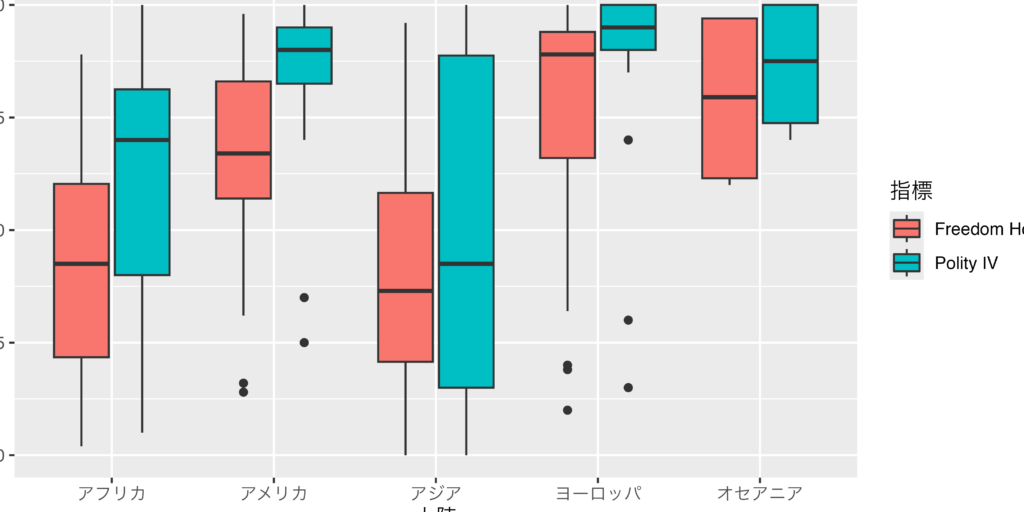
ggplot2は、R言語でデータを可視化するための強力なパッケージです。この記事では、箱ひげ図を用いてデータの分布を可視化する方法に焦点を当てます。箱ひげ図は、データの中央値や四分位数、外れ値を一目で把握できるため、データ分析において非常に有用です。ggplot2を使うことで、これらの情報を美しく直感的に表現することができます。
まず、ggplot2の基本的な使い方について説明します。ggplot2では、データフレームを指定し、aes関数を使って変数をマッピングします。その後、geom_boxplot関数を追加することで、簡単に箱ひげ図を作成できます。このプロセスを通じて、データの分布や傾向を視覚的に理解することが可能です。
さらに、グラフのカスタマイズについても触れます。色やフォントの変更、複数のグラフを組み合わせる方法など、ggplot2の柔軟性を活かしたテクニックを紹介します。また、大量のデータを扱う際のサンプリングや集約の重要性についても解説します。これにより、効率的にデータを可視化し、分析を進めることができます。
この記事を通じて、ggplot2を使った箱ひげ図の作成方法とその活用方法を学び、データ分析のスキルを向上させましょう。
イントロダクション
ggplot2は、R言語における強力なデータ可視化パッケージであり、特に箱ひげ図を用いてデータの分布を効果的に表現するのに適しています。箱ひげ図は、データの中央値や四分位数、外れ値などを視覚的に示すことができるため、データの特性を一目で把握するのに役立ちます。この記事では、ggplot2の基本的な使い方から、箱ひげ図の作成方法までを解説します。データ分析において、可視化は重要なステップであり、ggplot2を使いこなすことで、データの理解がさらに深まります。
ggplot2を使用するためには、まずパッケージをインストールし、データフレームを指定してグラフの要素を追加します。箱ひげ図を作成する際には、データの前処理が重要です。例えば、データの外れ値を確認したり、必要な変数を選択したりすることで、より正確な可視化が可能になります。また、ggplot2では、グラフの色やフォント、ラベルなどを簡単にカスタマイズできるため、見やすいグラフを作成することができます。
さらに、ggplot2は大量のデータを扱う際にも有効です。データが大きすぎる場合には、サンプリングや集約を行うことで、処理速度を向上させることができます。これにより、データの全体像を把握しやすくなり、分析の効率が向上します。ggplot2を使いこなすことで、データの可視化がより直感的かつ効果的になり、データ分析の質が向上することでしょう。
ggplot2の基本概要
ggplot2は、R言語における強力なデータ可視化パッケージの一つです。特に、データの分布や相関関係を視覚的に表現するために広く利用されています。ggplot2の特徴は、レイヤー構造を採用している点にあります。これにより、グラフの基本要素を段階的に追加していくことで、柔軟で詳細な可視化が可能となります。例えば、データフレームを指定し、美学マッピング(aesthetic mapping)を通じて変数をグラフの軸や色に割り当てることができます。
ggplot2を使用する際には、まずパッケージをインストールし、ライブラリを読み込む必要があります。その後、ggplot()関数を用いてグラフの基盤を作成し、geom*関数を追加して具体的なグラフタイプを指定します。箱ひげ図の場合、geomboxplot()を使用します。この関数は、データの四分位数や中央値、外れ値を視覚化するのに適しており、データの分布を一目で把握することができます。
さらに、ggplot2ではグラフのカスタマイズが容易です。色やフォントの変更、タイトルや軸ラベルの追加など、細かな調整が可能です。これにより、より見やすく、情報量の多いグラフを作成することができます。また、ファセット機能を使用することで、複数のサブセットに分けてデータを可視化することもできます。これにより、データの比較や分析がさらに容易になります。
箱ひげ図とは
箱ひげ図は、データの分布を視覚的に表現するためのグラフの一種です。特に、データの中央値や四分位数、外れ値を一目で確認できるため、統計分析において非常に有用です。箱ひげ図は、箱とひげ(whisker)から構成されており、箱はデータの第1四分位数(Q1)から第3四分位数(Q3)までの範囲を示し、中央値は箱の中の線で表されます。ひげは、データの最小値と最大値を示すことが一般的ですが、外れ値を考慮する場合もあります。
ggplot2を使用して箱ひげ図を作成する際には、データフレームを用意し、aes()関数でx軸とy軸を指定します。これにより、データの分布を視覚化するための基本的な構造が作成されます。さらに、geom_boxplot()関数を追加することで、箱ひげ図を描画することができます。この関数は、データの分布を簡潔に表現するために、自動的に四分位数や外れ値を計算し、グラフに反映します。
箱ひげ図は、特に複数のグループ間でのデータ分布を比較する際に有効です。例えば、異なるカテゴリや条件でのデータのばらつきを比較する場合、箱ひげ図を使用することで、一目で違いを把握することができます。また、外れ値の存在を確認するためにも役立ちます。外れ値は、データの異常や特別な傾向を示すことがあるため、分析において重要な情報となります。ggplot2を使えば、これらの要素を簡単に可視化し、データの理解を深めることができます。
ggplot2のインストールと準備
ggplot2は、R言語でデータを可視化するための強力なパッケージです。まず、ggplot2を使用するためには、R環境にパッケージをインストールする必要があります。インストールは非常に簡単で、install.packages("ggplot2")というコマンドを実行するだけで完了します。インストールが終わったら、library(ggplot2)を実行してパッケージを読み込みます。これで、ggplot2の機能を自由に使う準備が整いました。
次に、データフレームを用意します。ggplot2はデータフレームを基にグラフを作成するため、分析対象のデータを適切に整理しておくことが重要です。データフレームは、行と列で構成された表形式のデータ構造で、各列が変数、各行が観測値を表します。例えば、ある商品の売上データや、実験結果の数値データなどが該当します。データフレームが用意できたら、ggplot2を使って可視化を始めることができます。
ggplot2の基本的な構文は、ggplot()関数から始まります。この関数にデータフレームを指定し、美学マッピング(aes)を使って変数をグラフの軸や色、形状などに対応させます。例えば、aes(x = 変数1, y = 変数2)と指定することで、x軸とy軸にそれぞれの変数を割り当てることができます。このように、ggplot2は直感的で柔軟な構文を提供しており、初心者でも比較的簡単に美しいグラフを作成できます。
データフレームの指定
ggplot2を使用して箱ひげ図を作成する際、最初のステップはデータフレームの指定です。データフレームとは、R言語において表形式のデータを扱うための基本的な構造であり、行と列で構成されています。ggplot2では、このデータフレームを基にグラフを作成します。具体的には、ggplot()関数の第一引数にデータフレームを指定し、その後にグラフの種類や視覚化する変数を定義します。例えば、ggplot(data = df, aes(x = category, y = value))のように記述することで、category列をx軸、value列をy軸に指定できます。
データフレームの指定は、可視化の基盤となる重要な作業です。適切なデータフレームを選択し、必要な変数を指定することで、データの分布や傾向を効果的に表現できます。また、データフレーム内の欠損値や外れ値を事前に処理しておくことも重要です。これにより、グラフがより正確で解釈しやすいものになります。ggplot2の柔軟性を活かすためにも、データフレームの構造や内容をしっかりと理解しておくことが求められます。
さらに、複数のデータフレームを組み合わせることも可能です。例えば、異なるデータセットを比較する場合や、特定の条件でデータをフィルタリングしてグラフ化する場合に役立ちます。ggplot2では、dplyrパッケージなどのデータ操作ツールと連携して、データフレームを柔軟に加工できます。これにより、より高度な分析や可視化が可能になります。データフレームの指定は、ggplot2を使いこなすための第一歩であり、その重要性を理解しておくことが重要です。
箱ひげ図の作成手順
箱ひげ図は、データの分布を視覚的に表現するための強力なツールです。ggplot2を使用して箱ひげ図を作成するには、まずデータフレームを用意し、ggplot()関数を使用して基本のプロットを作成します。次に、geom_boxplot()関数を追加することで、箱ひげ図を描画できます。この関数は、データの四分位数や中央値、外れ値を自動的に計算し、視覚化します。データの前処理が重要であり、特に欠損値や異常値の処理を適切に行うことで、より正確な箱ひげ図を作成できます。
さらに、ggplot2ではカスタマイズが容易です。例えば、aes()関数を使用して、x軸やy軸に変数を割り当てたり、色や形状を変更したりできます。また、theme()関数を使用して、グラフの外観を調整することも可能です。これにより、データの特性に応じて、より見やすいグラフを作成できます。特に、複数のグループを比較する場合には、色分けやファセットを使用することで、データの違いを明確に表現できます。
最後に、大量のデータを扱う場合には、サンプリングや集約を行うことが推奨されます。これにより、計算負荷を軽減しつつ、データの主要な特徴を捉えることができます。ggplot2の柔軟性と強力な機能を活用することで、データの分布や傾向を効果的に可視化し、分析に役立てることができます。
グラフのカスタマイズ
グラフのカスタマイズは、ggplot2を使用する上で非常に重要な要素です。デフォルトの設定でも十分に美しいグラフを作成できますが、色やフォント、軸ラベルなどを調整することで、より見やすく、目的に適したグラフに仕上げることができます。例えば、箱ひげ図の色を変更するには、fillやcolorオプションを使用します。これにより、異なるカテゴリ間の比較が容易になり、視覚的なインパクトも向上します。
さらに、テーマを適用することで、グラフ全体のスタイルを統一することが可能です。ggplot2には、theme_bw()やtheme_minimal()など、いくつかの組み込みテーマが用意されています。これらのテーマを使用することで、背景色やグリッド線の有無などを簡単に調整できます。また、theme()関数を使用して、個別にカスタマイズすることも可能です。例えば、軸ラベルのフォントサイズを変更したり、凡例の位置を調整したりすることができます。
軸の範囲やスケールを調整することも、データの特性をより正確に表現するために重要です。scale_y_continuous()やscale_x_continuous()を使用して、軸の範囲や目盛りを調整できます。これにより、データの分布がより明確になり、外れ値や極端な値の影響を軽減することができます。これらのカスタマイズを駆使することで、ggplot2の箱ひげ図は、単なるデータの可視化ツールから、説得力のあるプレゼンテーション素材へと進化します。
データの前処理とサンプリング
データの前処理は、ggplot2を使用して効果的な箱ひげ図を作成するための重要なステップです。まず、データセットを適切に整理し、欠損値や外れ値を処理することが求められます。欠損値が含まれている場合、それを除去するか、適切な値で補完する必要があります。また、外れ値がデータの分布に大きな影響を与える可能性があるため、必要に応じて外れ値を除外するか、別途分析することが推奨されます。
データセットが非常に大きい場合、サンプリングを行うことで、計算リソースを節約しつつ、データの特性を保持することができます。サンプリングは、ランダムに行うか、特定の条件に基づいて行うことが可能です。例えば、特定のカテゴリや時間帯に焦点を当てたサンプリングを行うことで、より詳細な分析が可能になります。ggplot2では、サンプリング後のデータをそのまま使用して箱ひげ図を作成できるため、大規模データセットを扱う際にも柔軟に対応できます。
さらに、データの集約も重要な前処理の一つです。特に、カテゴリカルデータや時系列データを扱う場合、データをグループ化して集計することで、より明確な傾向を把握することができます。ggplot2の箱ひげ図は、グループ化されたデータを視覚化するのに適しており、各グループの分布を比較する際に非常に有用です。これらの前処理を適切に行うことで、ggplot2を使用した箱ひげ図の作成がよりスムーズになり、データの特性を効果的に可視化することが可能となります。
複数グラフの組み合わせ
ggplot2では、複数のグラフを組み合わせて表示することが可能です。これにより、異なるデータセットや同じデータセットの異なる視点を同時に比較することができます。例えば、facetwrap()やfacetgrid()関数を使用することで、データを特定のカテゴリや変数に基づいて分割し、それぞれのサブセットに対して個別のグラフを生成することができます。これにより、データの全体像を把握しつつ、詳細な部分にも注目することが容易になります。
また、patchworkパッケージを利用することで、複数のggplotオブジェクトを柔軟にレイアウトし、一つの図として表示することができます。これにより、異なる種類のグラフ(例:箱ひげ図と散布図)を組み合わせて、データの多面的な分析を行うことが可能です。特に、patchworkを使うと、グラフ間のスペースや配置を細かく調整できるため、見やすくて情報量の多い図を作成することができます。
さらに、gridExtraパッケージも複数グラフの組み合わせに有用です。このパッケージでは、grid.arrange()関数を使って、複数のggplotオブジェクトをグリッド状に配置することができます。これにより、複数のグラフを並べて表示するだけでなく、それぞれのグラフのサイズや位置を自由に調整することが可能です。これらのツールを活用することで、データの可視化がより効果的かつ効率的に行えるようになります。
まとめ
ggplot2を使った箱ひげ図の作成は、データの分布を視覚的に理解するための強力なツールです。四分位数や中央値、外れ値を一目で確認できるため、データの特性を迅速に把握することが可能です。特に、複数のグループ間での分布を比較する際に有効であり、データ分析の初期段階で役立ちます。
また、ggplot2の柔軟性により、色やフォント、テーマを自由にカスタマイズできる点も大きな利点です。これにより、分析結果をより見やすく、説得力のある形で提示することができます。さらに、データの前処理やサンプリングを行うことで、大量のデータでも効率的に可視化が可能です。
最後に、ggplot2はR言語の強力な可視化パッケージであり、箱ひげ図以外にも様々なグラフを作成できます。データ分析において、適切な可視化手法を選択し、効果的に活用することが重要です。ggplot2をマスターすることで、データの理解が深まり、より高度な分析が可能になるでしょう。
よくある質問
1. ggplot2で箱ひげ図を作成する際に必要なデータ形式は何ですか?
ggplot2で箱ひげ図を作成するためには、データはロングフォーマットである必要があります。ロングフォーマットとは、各観測値が1行に収められ、変数が列として並んでいる形式です。例えば、異なるグループのデータを比較する場合、グループを表す列とそのグループの値を表す列が必要です。tidyverseパッケージのgather()やpivot_longer()関数を使用して、ワイドフォーマットからロングフォーマットに変換することもできます。データが適切に整形されていないと、ggplot2で正確な箱ひげ図を描画することが難しくなります。
2. 箱ひげ図の各部分は何を表していますか?
箱ひげ図は、データの分布を視覚的に表現するための強力なツールです。箱の部分は、第1四分位数(25パーセンタイル)から第3四分位数(75パーセンタイル)までの範囲を示し、中央値(50パーセンタイル)が箱の中に線で表示されます。ひげは、データの範囲を示しており、通常は1.5倍の四分位範囲内の最小値と最大値を表します。外れ値は、ひげの外側に点として表示されます。これにより、データの中央傾向やばらつき、外れ値を一目で確認することができます。
3. ggplot2で箱ひげ図に色やスタイルを追加する方法は?
ggplot2では、aes()関数内でfillやcolorを指定することで、箱ひげ図に色を追加できます。例えば、fillを使用して各グループの箱を異なる色で塗りつぶすことができます。また、theme()関数を使用して、図のスタイルをカスタマイズすることも可能です。例えば、背景色やグリッド線の表示を変更したり、フォントサイズを調整したりできます。さらに、geom_boxplot()内でoutlier.colorやoutlier.shapeを指定することで、外れ値の色や形状を変更することもできます。これにより、より視覚的に魅力的で情報量の多い図を作成できます。
4. ggplot2で箱ひげ図と他のプロットを組み合わせることは可能ですか?
はい、ggplot2ではレイヤー構造を利用して、箱ひげ図と他のプロットを組み合わせることができます。例えば、geom_boxplot()で箱ひげ図を作成した後、geom_jitter()を追加して個々のデータポイントを表示したり、geom_violin()を追加してデータの密度分布を重ね合わせたりできます。これにより、データの分布をより詳細に分析することが可能です。また、facet_wrap()やfacet_grid()を使用して、データをサブグループに分割し、それぞれのグループに対して箱ひげ図を描画することもできます。これにより、複雑なデータセットでも効果的に可視化することができます。
コメントを残す
コメントを投稿するにはログインしてください。
関連ブログ記事