
「ファイル名を指定して実行」履歴削除でPCパフォーマンス向上とセキュリティ強化

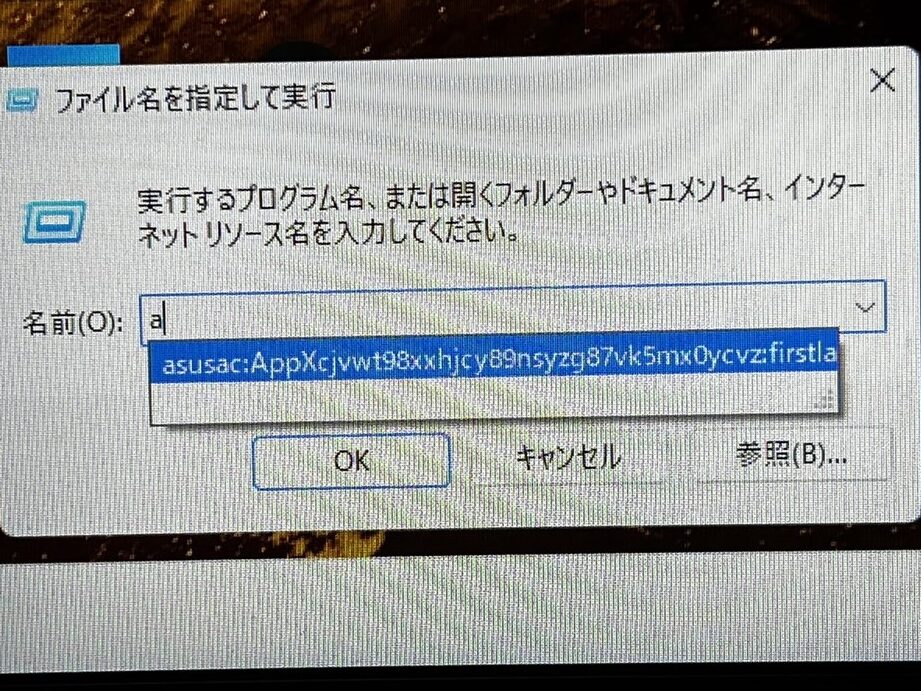
ファイル名を指定して実行履歴削除は、Windowsユーザーにとって重要なメンテナンス作業の一つです。この機能は、プログラムやファイルを素早く起動するために便利ですが、使用するたびに実行履歴がレジストリに蓄積されます。これが長期間続くと、PCのパフォーマンスが低下する可能性があります。さらに、履歴が残っていると、第三者に使用履歴を覗かれるリスクも生じます。本記事では、ファイル名を指定して実行履歴削除の方法とそのメリットについて解説します。
ファイル名を指定して実行履歴削除を行うことで、PCの動作が軽快になり、検索速度が向上します。また、プライバシー保護の観点からも重要な作業です。履歴を削除する方法はいくつかありますが、最も一般的なのはレジストリエディタを使用する方法です。具体的には、「HKEYCURRENTUSERSoftwareMicrosoftWindowsCurrentVersionAppletsRunMRU」内の「MRUList」キーを削除します。これにより、履歴がクリアされ、PCのパフォーマンスが改善されます。
さらに、ファイル名を指定して実行履歴削除を自動化する方法もあります。コマンドプロンプトやバッチファイルを使用することで、履歴を残さずにプログラムを実行することが可能です。これにより、定期的なメンテナンス作業が不要になり、効率的にPCを管理できます。ただし、レジストリ操作には注意が必要で、誤った操作をするとシステムに悪影響を及ぼす可能性があります。本記事では、安全に履歴を削除するための手順も紹介します。
ファイル名を指定して実行履歴削除は、PCのパフォーマンス向上とセキュリティ強化に役立つテクニックです。定期的に実施することで、快適なPC環境を維持しましょう。
イントロダクション
Windowsの「ファイル名を指定して実行」機能は、プログラムやファイルを素早く起動するための便利なツールです。しかし、この機能を使用すると、実行したコマンドの履歴がレジストリに保存されます。この履歴が蓄積されると、システムのパフォーマンスが低下する可能性があります。さらに、履歴が残っていることで、プライバシーやセキュリティ上のリスクも生じる場合があります。特に、共有PCや公共の場で使用するPCでは、履歴を残さないことが重要です。
ファイル名を指定して実行履歴削除を行うことで、PCの動作が快適になり、セキュリティリスクも軽減されます。履歴を削除する方法はいくつかありますが、最も一般的なのはレジストリエディタを使用する方法です。具体的には、「HKEYCURRENTUSERSoftwareMicrosoftWindowsCurrentVersionAppletsRunMRU」内の「MRUList」キーを削除することで、履歴をクリアできます。また、「%temp%」フォルダ内の「runmrulst.txt」ファイルを削除する方法もあります。
さらに、コマンドプロンプトやバッチファイルを使用して、履歴を残さずにプログラムを実行する方法もあります。これにより、履歴削除を定期的に行う手間を省くことができます。ただし、レジストリ操作は慎重に行う必要があり、誤った操作をするとシステムに悪影響を及ぼす可能性があるため、注意が必要です。このテクニックを活用することで、PCのパフォーマンスとセキュリティを同時に向上させることができます。
「ファイル名を指定して実行」の基本
ファイル名を指定して実行は、Windowsに標準搭載されている便利な機能です。この機能を使うと、プログラムやファイル、フォルダ、さらにはウェブサイトのURLまで、素早く起動することができます。キーボードの「Windowsキー + R」を押すことで、簡単にこのダイアログを呼び出すことが可能です。例えば、「notepad」と入力すればメモ帳が、「calc」と入力すれば電卓が起動します。このように、頻繁に使用するアプリケーションやファイルへのアクセスを効率化するために、多くのユーザーが活用しています。
しかし、ファイル名を指定して実行を使用すると、その履歴がシステムに保存されます。この履歴は、次回同じダイアログを開いたときに表示され、過去に入力したコマンドを簡単に再利用できるようになります。一見便利な機能ですが、履歴が蓄積されると、システムのパフォーマンスに影響を与える可能性があります。特に、長期間使用しているPCでは、履歴データがレジストリに大量に保存され、検索速度が低下したり、システム全体の動作が重くなったりすることがあります。
さらに、ファイル名を指定して実行 履歴には、プライバシーリスクも潜んでいます。履歴には、ユーザーが入力したすべてのコマンドが記録されるため、第三者にPCを操作された場合、過去に実行したプログラムやアクセスしたファイルが簡単に把握されてしまいます。このようなリスクを軽減するためには、定期的に履歴 削除を行うことが推奨されます。履歴を削除することで、PCのパフォーマンスを向上させるとともに、セキュリティ面での懸念も解消できます。
履歴がパフォーマンスに与える影響
ファイル名を指定して実行履歴削除は、Windowsのパフォーマンスを最適化するための重要なステップです。この履歴は、ユーザーが「ファイル名を指定して実行」ダイアログを使用して実行したコマンドやプログラムの記録を保持します。時間が経つにつれて、この履歴が蓄積されると、システムのレジストリが肥大化し、検索速度が低下する可能性があります。特に、頻繁に使用するユーザーにとっては、この影響が顕著に現れることがあります。
さらに、ファイル名を指定して実行履歴削除を行うことで、セキュリティ面でのリスクも軽減されます。履歴には、機密性の高いコマンドやファイルパスが含まれている場合があり、これが第三者にアクセスされるリスクがあります。特に、共有PCや公共の場で使用するPCでは、このリスクが高まります。履歴を定期的に削除することで、プライバシーを保護し、不正アクセスを防ぐことができます。
また、ファイル名を指定して実行履歴削除は、PCの動作をスムーズにするだけでなく、ユーザーの作業効率も向上させます。履歴が多くなると、検索結果が煩雑になり、目的のプログラムやファイルを見つけるのに時間がかかることがあります。履歴をクリアすることで、検索が迅速になり、作業がより効率的になります。このように、履歴の削除は、PCのパフォーマンスとセキュリティの両面で大きなメリットをもたらします。
履歴削除によるセキュリティ強化
ファイル名を指定して実行履歴削除は、PCのセキュリティを強化するための重要なステップです。この機能を使用すると、実行したコマンドやプログラムの履歴がレジストリに保存されます。これにより、第三者にアクセスされた場合、過去に実行したコマンドやプログラムが簡単に把握されてしまう可能性があります。特に、機密情報に関連するコマンドやプログラムを実行した場合、その履歴が残っていると大きなリスクとなります。履歴削除を行うことで、こうしたプライバシーリスクを軽減し、セキュリティを強化することができます。
さらに、ファイル名を指定して実行履歴削除は、PCのパフォーマンス向上にも寄与します。履歴が蓄積されると、レジストリのサイズが大きくなり、システムの動作が遅くなる可能性があります。特に、古い履歴が残っていると、検索速度が低下し、全体的なパフォーマンスに悪影響を及ぼすことがあります。定期的に履歴を削除することで、レジストリの肥大化を防ぎ、PCの動作をスムーズに保つことができます。
履歴削除の方法としては、レジストリエディタを使用して「HKEYCURRENTUSERSoftwareMicrosoftWindowsCurrentVersionAppletsRunMRU」内の「MRUList」キーを削除するか、「%temp%」フォルダ内の「runmrulst.txt」ファイルを削除することが一般的です。また、コマンドプロンプトやバッチファイルを使用することで、履歴を残さずに実行することも可能です。ただし、レジストリ操作は慎重に行う必要があり、誤った操作をするとシステムに深刻な影響を及ぼす可能性があるため、注意が必要です。
履歴削除の手順
ファイル名を指定して実行履歴削除を行うことで、PCのパフォーマンス向上とセキュリティ強化が期待できます。この機能は便利ですが、使用履歴がレジストリに蓄積されると、システムの動作が遅くなる可能性があります。また、第三者に実行履歴を閲覧されるリスクも生じます。履歴を定期的に削除することで、これらの問題を解消できます。
履歴を削除する方法はいくつかあります。最も一般的な方法は、レジストリエディタを使用することです。レジストリエディタを開き、「HKEYCURRENTUSERSoftwareMicrosoftWindowsCurrentVersionAppletsRunMRU」に移動します。ここには「MRUList」というキーがあり、これが実行履歴を保存しています。このキーを削除することで、履歴をクリアできます。ただし、レジストリ操作は慎重に行う必要があります。誤った操作をするとシステムに不具合が生じる可能性があるため、事前にバックアップを取ることをお勧めします。
もう一つの方法は、「%temp%」フォルダ内の「runmrulst.txt」ファイルを削除することです。このファイルにも実行履歴が保存されているため、削除することで履歴を消去できます。さらに、コマンドプロンプトやバッチファイルを使用して、履歴を残さずにプログラムを実行することも可能です。これらの方法を活用することで、PCの動作を快適に保ちながら、セキュリティリスクを軽減できます。
レジストリエディタを使用した削除方法
ファイル名を指定して実行履歴削除を行う方法の一つとして、レジストリエディタを使用する方法があります。レジストリエディタは、Windowsの設定やシステム情報が保存されているデータベースで、ここから履歴を削除することで、PCのパフォーマンス向上とセキュリティ強化が期待できます。
まず、レジストリエディタを開くために、ファイル名を指定して実行ダイアログに「regedit」と入力し、Enterキーを押します。次に、左側のツリー構造から「HKEYCURRENTUSERSoftwareMicrosoftWindowsCurrentVersionAppletsRunMRU」に移動します。ここには、ファイル名を指定して実行履歴が保存されています。
「RunMRU」フォルダ内には、「MRUList」というキーがあります。このキーを右クリックし、「削除」を選択することで、ファイル名を指定して実行履歴削除が完了します。これにより、レジストリの肥大化を防ぎ、PCの動作が軽快になるだけでなく、個人情報の漏洩リスクも低減されます。
ただし、レジストリの操作は慎重に行う必要があります。誤った操作をすると、システムに不具合が生じる可能性があるため、事前にバックアップを取るか、専門家の助言を受けることをお勧めします。
コマンドプロンプトやバッチファイルの活用
ファイル名を指定して実行履歴削除を行うことで、PCのパフォーマンス向上とセキュリティ強化が期待できます。この機能は、Windowsユーザーにとって非常に便利ですが、使用するたびに実行履歴がレジストリに蓄積され、システムの動作が遅くなる原因となることがあります。特に、長期間使用しているPCでは、この履歴が膨大になり、検索速度に影響を与えることがあります。履歴を定期的に削除することで、システムのレスポンスが改善され、より快適な操作環境を維持することが可能です。
ファイル名を指定して実行履歴削除は、レジストリエディタを使用して手動で行う方法が一般的です。具体的には、「HKEYCURRENTUSERSoftwareMicrosoftWindowsCurrentVersionAppletsRunMRU」内の「MRUList」キーを削除することで、履歴をクリアできます。また、「%temp%」フォルダ内の「runmrulst.txt」ファイルを削除する方法もあります。これらの操作は、システムの動作に直接影響を与えるため、慎重に行う必要があります。特に、レジストリ操作は誤るとシステムが不安定になる可能性があるため、事前にバックアップを取ることをお勧めします。
さらに、コマンドプロンプトやバッチファイルの活用も有効です。コマンドプロンプトを使用して「ファイル名を指定して実行」を行うことで、履歴を残さずにプログラムやファイルを開くことができます。例えば、コマンドプロンプトで「notepad」と入力すると、メモ帳が開かれますが、この場合、履歴には残りません。また、バッチファイルを作成して、複数のコマンドを一括で実行することも可能です。これにより、作業効率が向上し、履歴の蓄積を防ぐことができます。これらの方法を活用することで、PCのパフォーマンスを維持しつつ、セキュリティリスクを軽減することができます。
注意点とリスク
ファイル名を指定して実行履歴削除を行う際には、いくつかの注意点とリスクがあります。まず、レジストリエディタを使用して履歴を削除する場合、誤った操作をするとシステムに深刻な影響を与える可能性があります。レジストリはWindowsの重要な設定が保存されている場所であり、不用意に変更するとシステムが不安定になることがあります。そのため、操作前に必ずレジストリのバックアップを取ることが推奨されます。
また、ファイル名を指定して実行履歴削除を行うことで、確かにPCのパフォーマンスが向上し、セキュリティリスクが軽減されるメリットがありますが、履歴が削除されることで過去に実行したコマンドやプログラムの記録が失われる点にも注意が必要です。特に、頻繁に使用するコマンドやプログラムの履歴が消えると、再度入力する手間が増える可能性があります。
さらに、ファイル名を指定して実行履歴削除を定期的に行うことで、PCの動作が快適になる一方で、レジストリの肥大化を防ぐ効果もあります。しかし、レジストリ操作は慎重に行うべきであり、不慣れなユーザーは専門家の助けを借りるか、信頼できるツールを使用することを検討するべきです。セキュリティ面では、履歴が残らないことで第三者に使用履歴を推測されるリスクが減りますが、操作ミスによるリスクも考慮する必要があります。
まとめ
ファイル名を指定して実行履歴削除は、Windowsユーザーにとって重要なメンテナンス作業の一つです。この機能は、プログラムやファイルを素早く起動するための便利なツールですが、使用するたびに実行履歴がレジストリに保存されます。これが蓄積されると、システムのパフォーマンスが低下する可能性があります。特に、古い履歴が多くなると、検索速度が遅くなり、PC全体の動作が重くなることもあります。
さらに、ファイル名を指定して実行履歴削除を行わない場合、プライバシーリスクも高まります。実行履歴には、過去に開いたプログラムやファイルの情報が含まれており、これが第三者にアクセスされることで、個人情報が漏洩する可能性があります。特に共有PCや公共の場で使用する場合、履歴を定期的に削除することが重要です。
履歴を削除する方法はいくつかあります。レジストリエディタを使用して「HKEYCURRENTUSERSoftwareMicrosoftWindowsCurrentVersionAppletsRunMRU」内の「MRUList」キーを削除する方法や、「%temp%」フォルダ内の「runmrulst.txt」ファイルを削除する方法があります。また、コマンドプロンプトやバッチファイルを使用して、履歴を残さずに実行することも可能です。これらの方法を活用することで、PCのパフォーマンスを向上させ、セキュリティリスクを軽減することができます。
ただし、レジストリ操作は慎重に行う必要があります。誤った操作をすると、システムに深刻な問題が発生する可能性があるため、事前にバックアップを取るなどの対策を講じることが重要です。ファイル名を指定して実行履歴削除は、PCの動作を快適に保つための有効な手段ですが、適切な知識と注意を持って行うことが求められます。
よくある質問
「ファイル名を指定して実行」の履歴を削除すると、なぜPCのパフォーマンスが向上するのですか?
「ファイル名を指定して実行」の履歴を削除することで、システムリソースの無駄な使用を防ぐことができます。履歴が蓄積されると、Windowsはそれらのデータを管理するためにメモリやストレージを使用します。特に古いPCやリソースが限られている環境では、このような小さなデータの蓄積がシステム全体のパフォーマンスに影響を与える可能性があります。履歴を定期的に削除することで、システムの応答速度が向上し、よりスムーズな操作が可能になります。
履歴を削除することでセキュリティがどのように強化されますか?
「ファイル名を指定して実行」の履歴には、過去に実行したコマンドやファイルのパスが保存されています。これが第三者にアクセスされるリスクがあります。特に共有PCや公共の場所で使用する場合、履歴を削除することで個人情報や機密データの漏洩を防ぐことができます。また、マルウェアや不正アクセスのリスクを低減するためにも、定期的な履歴の削除が推奨されます。
履歴を削除する具体的な方法はありますか?
履歴を削除する方法はいくつかありますが、最も簡単な方法はレジストリエディタを使用することです。まず、regeditを実行し、HKEY_CURRENT_USERSoftwareMicrosoftWindowsCurrentVersionExplorerRunMRUに移動します。ここに保存されている履歴データを削除することで、「ファイル名を指定して実行」の履歴をクリアできます。また、サードパーティ製のクリーニングツールを使用する方法もありますが、信頼できるツールを選ぶことが重要です。
履歴を削除する際に注意すべき点は何ですか?
履歴を削除する際には、重要なデータを誤って削除しないように注意が必要です。特にレジストリエディタを使用する場合、誤った操作をするとシステムに深刻な影響を与える可能性があります。そのため、事前にバックアップを取ることが推奨されます。また、定期的なメンテナンスを行うことで、パフォーマンスとセキュリティの両方を維持することができます。削除後は、システムの再起動を行い、変更が適切に反映されていることを確認してください。
コメントを残す
コメントを投稿するにはログインしてください。
関連ブログ記事