
「CSSでテーブルヘッダーを固定!スクロールしても見やすい表の作り方」

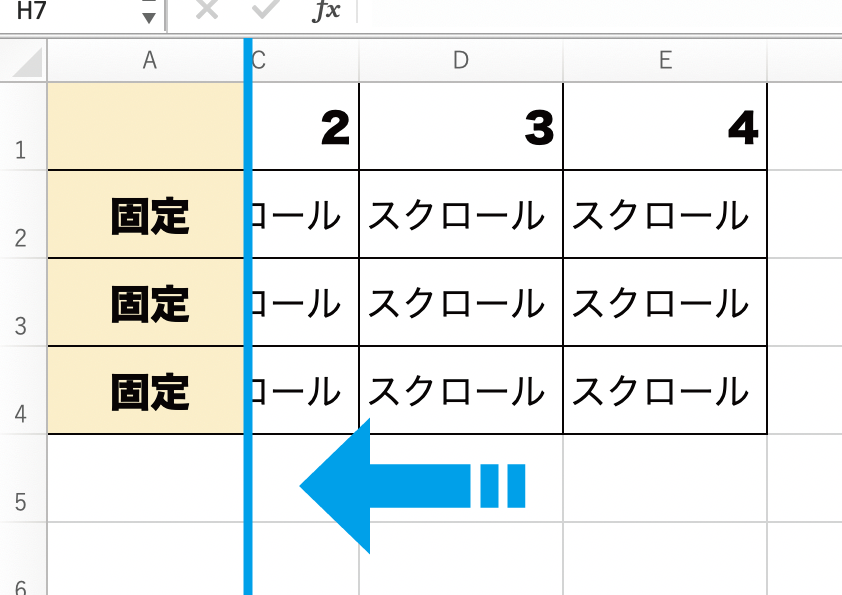
この記事では、CSSを使用してテーブルのヘッダーを固定し、スクロールしても見やすい表を作成する方法について解説します。position: stickyプロパティを活用することで、ヘッダーを画面上に固定し、データを参照しやすくするテクニックを紹介します。特に、topやz-indexといったプロパティを適切に設定することで、ヘッダーが他の要素と重ならないように調整する方法を詳しく説明します。
さらに、ユーザビリティを向上させるためのポイントや、HTMLとCSSを組み合わせた具体的な実装手順についても触れます。これにより、データ量の多い表でも、ユーザーがストレスなく情報を確認できるようになります。このテクニックを活用して、視覚的にわかりやすい表を作成しましょう。
イントロダクション
ウェブページ上で大量のデータを表示する際、スクロールしてもテーブルヘッダーが固定されていると、ユーザーがデータを参照しやすくなります。特に、行数が多い表の場合、スクロールするとヘッダーが見えなくなり、どの列が何を表しているのかわかりにくくなることがあります。この問題を解決するために、CSSを使ってテーブルヘッダーを固定する方法を紹介します。
position: stickyプロパティを使用することで、ヘッダーを固定し、スクロール時に常に表示されるようにすることができます。このプロパティは、要素を特定の位置に「貼り付ける」効果を持ち、topやleftなどのプロパティと組み合わせることで、固定位置を細かく調整できます。また、z-indexを使ってヘッダーが他の要素の上に表示されるようにし、視覚的な一貫性を保つことが重要です。
さらに、widthやheightを適切に設定することで、ヘッダーが正しく表示されるようにします。これにより、ユーザーはスクロール中も常にヘッダーを確認でき、データの理解が容易になります。このテクニックを活用することで、ユーザー体験が向上し、データの参照がスムーズに行えるようになります。
固定ヘッダーの作成
テーブルのヘッダーを固定するためには、position: stickyプロパティを使用します。このプロパティは、要素をスクロール中に特定の位置に固定するために役立ちます。特に、テーブルのヘッダーに適用することで、ユーザーが長いテーブルをスクロールしても、常にヘッダーが見える状態を維持できます。これにより、データの参照が格段に容易になります。
position: stickyを使用する際には、topプロパティを設定することが重要です。これにより、ヘッダーが固定される位置を指定できます。例えば、top: 0;と設定すると、ヘッダーはページの最上部に固定されます。また、z-indexプロパティを使用して、ヘッダーが他の要素の上に表示されるようにすることで、視覚的な一貫性を保つことができます。
さらに、ヘッダーのwidthとheightを適切に設定することも忘れてはいけません。これにより、ヘッダーがテーブルの幅に合わせて正しく表示され、スクロール中にもレイアウトが崩れることがありません。これらのCSSプロパティを組み合わせることで、ユーザーがスクロールしても見やすい、固定ヘッダー付きのテーブルを作成することができます。
重要なCSSプロパティ
テーブルヘッダーを固定するために重要なCSSプロパティはいくつかあります。まず、position: stickyを使用することで、ヘッダーをスクロール時に固定位置に保持することができます。このプロパティは、要素を特定の位置に「貼り付ける」ように動作し、スクロールしてもヘッダーが常に表示されるようになります。
次に、topプロパティを使用して、固定されたヘッダーの位置を指定します。例えば、top: 0;と設定すると、ヘッダーはページの最上部に固定されます。これにより、スクロールしてもヘッダーが常に表示され、ユーザーがデータを参照しやすくなります。
さらに、z-indexプロパティを使用して、ヘッダーが他の要素の上に表示されるようにします。これにより、ヘッダーがテーブルの内容に隠れることなく、常に最前面に表示されるようになります。また、widthとheightプロパティを使用して、ヘッダーのサイズを適切に指定することも重要です。これにより、ヘッダーが正しく表示され、テーブルのレイアウトが崩れることを防ぎます。
これらのCSSプロパティを組み合わせることで、スクロールしても見やすい固定ヘッダー付きのテーブルを作成することができます。これにより、ユーザーはデータを簡単に参照でき、視覚的な一貫性が保たれるため、ユーザー体験が向上します。
ユーザビリティ向上
テーブルのユーザビリティを向上させるためには、スクロール時にヘッダーが固定されることが重要です。これにより、ユーザーはデータを参照する際に、どの列が何を表しているのかを常に確認することができます。特に、大量のデータを扱う場合や、複数の列を持つ表では、視覚的な一貫性が保たれることで、ユーザーの理解が深まります。
固定ヘッダーを使用することで、ユーザーはスクロールしても常にヘッダーを確認できるため、データの比較や分析が容易になります。これにより、ユーザー体験が向上し、情報の伝達がスムーズに行われるようになります。さらに、z-indexを使用してヘッダーを他の要素の上に表示させることで、視認性が高まり、ユーザーがストレスなくデータを参照できるようになります。
このような工夫を施すことで、テーブルの操作性と視認性が大幅に向上し、ユーザーにとって使いやすいインターフェースを提供することができます。特に、データ量が多い場合や、複雑な表を扱う際には、このテクニックが非常に有効です。
実装手順
HTMLとCSSを組み合わせて、スクロールしても見やすい表を作成する具体的な方法を説明します。まず、HTMLで基本的なテーブル構造を作成します。テーブルのヘッダー部分には<thead>タグを使用し、データ部分には<tbody>タグを使用します。これにより、ヘッダーとデータを明確に分離することができます。
次に、CSSを使用してヘッダーを固定します。position: stickyプロパティを<th>要素に適用し、top: 0を設定することで、ヘッダーがスクロール時に画面の上部に固定されるようにします。さらに、z-indexプロパティを使用して、ヘッダーが他の要素の上に表示されるようにします。これにより、スクロール中でもヘッダーが常に表示され、データの参照が容易になります。
最後に、widthとheightプロパティを使用して、ヘッダーのサイズを適切に調整します。これにより、テーブルのレイアウトが崩れることなく、見やすい表を作成することができます。これらの手順を踏むことで、ユーザーがデータを簡単に参照できる、視覚的に一貫性のある表を作成することが可能です。
まとめ
テーブルのヘッダーを固定することで、スクロールしても見やすい表を作成する方法について解説しました。position: stickyプロパティを使用することで、ヘッダーを固定し、スクロール時に常に表示されるようにすることができます。これにより、ユーザーはデータを参照する際に視覚的な一貫性を保つことができ、ユーザビリティが向上します。
重要なポイントとして、topプロパティを使用して固定された要素の位置を定義し、z-indexで要素の重なり順を制御することが挙げられます。また、widthとheightを指定することで、ヘッダーが正しく表示されるようにします。これらのCSSプロパティを適切に組み合わせることで、スクロールしても見やすい表を作成することが可能です。
このテクニックを活用することで、データの参照が容易になり、ユーザーの視覚的な理解を助けることができます。ぜひ、実際のプロジェクトで試してみてください。
よくある質問
1. CSSでテーブルヘッダーを固定するメリットは何ですか?
テーブルヘッダーを固定する最大のメリットは、ユーザーが長い表をスクロールしても、常にヘッダーが見える状態を保てることです。これにより、データの可読性が向上し、特に大量のデータを扱う場合に便利です。例えば、財務データや在庫管理表など、列が多く行数が多い表では、スクロールしてもどの列が何を示しているのか一目でわかるため、ユーザビリティが大幅に向上します。また、固定ヘッダーを使うことで、デザインの一貫性を保ちつつ、プロフェッショナルな印象を与えることも可能です。
2. テーブルヘッダーを固定する際に注意すべき点は何ですか?
テーブルヘッダーを固定する際には、レスポンシブデザインへの対応が重要です。特に、モバイルデバイスでは画面幅が狭いため、固定ヘッダーが適切に表示されない場合があります。また、スクロール時のパフォーマンスにも注意が必要で、特に大量のデータを扱う場合、ブラウザのレンダリングが遅くなる可能性があります。さらに、アクセシビリティを考慮し、スクリーンリーダーなどの支援技術が正しく認識できるように、適切なHTML構造とARIA属性を使用することが推奨されます。
3. テーブルヘッダーを固定するためのCSSコードはどのように書けば良いですか?
テーブルヘッダーを固定するためには、position: stickyプロパティを使用するのが一般的です。以下は基本的なCSSコードの例です:
css

th {

position: sticky;

top: 0;

background-color: #f1f1f1;

z-index: 1;

}
このコードでは、th要素に対してposition: stickyを適用し、top: 0を指定することで、ヘッダーが画面の上部に固定されます。また、background-colorを設定することで、ヘッダーが目立つようにし、z-indexを使用して他の要素の上に表示されるようにします。この方法はシンプルで効果的ですが、ブラウザの互換性に注意が必要です。
4. テーブルヘッダーを固定する際にJavaScriptは必要ですか?
基本的には、CSSだけでテーブルヘッダーを固定することは可能です。特にposition: stickyプロパティを使用すれば、JavaScriptを追加する必要はありません。しかし、より複雑な動作を実現する場合、例えばスクロールに応じてヘッダーのスタイルを動的に変更したり、特定の条件下でヘッダーの表示を切り替えたりする場合には、JavaScriptを使用することがあります。また、古いブラウザに対応する必要がある場合も、JavaScriptを用いてポリフィルを実装することがあります。ただし、パフォーマンスとメンテナンス性を考慮し、可能な限りCSSのみで実装することを推奨します。
コメントを残す
コメントを投稿するにはログインしてください。
関連ブログ記事