
「Unity 2.9-3.0で実現!カーブに沿ったオブジェクト配置と回転制御の方法」

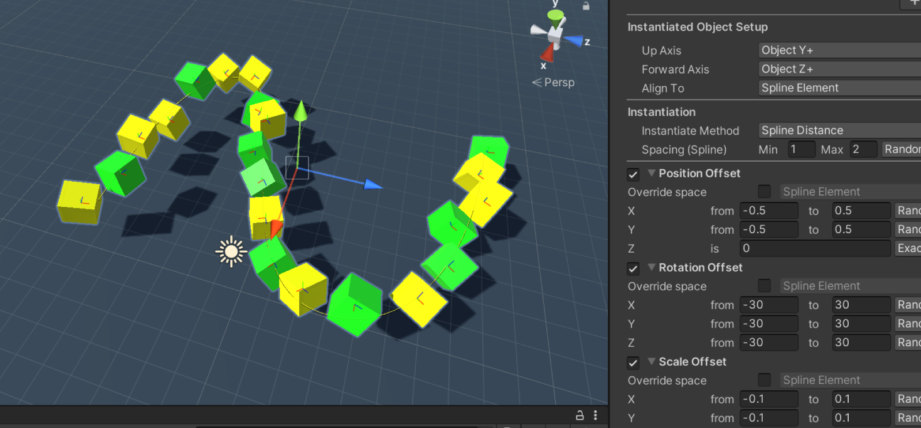
Unity 2.9-3.0では、カーブに沿ったオブジェクト配置と回転制御を実現する方法について解説します。この機能を使うことで、ゲームやシミュレーションのリアリティを大幅に向上させることができます。Curveコンポーネントを使用してカーブを作成し、FollowCurveコンポーネントでオブジェクトをカーブに沿って配置します。さらに、RotateToCurveコンポーネントを使うことで、オブジェクトの向きをカーブに合わせて自然に制御できます。
カーブの編集はCurve Editorウィンドウで行い、直感的にカーブの形状を調整できます。ただし、パフォーマンスを最適化するためには、オブジェクトの数やカーブの複雑さを考慮する必要があります。この機能は、レースゲームやシューティングゲームなど、様々なジャンルのゲームで応用可能です。本記事では、これらの機能を活用するための具体的な手順とポイントを紹介します。
イントロダクション
Unity 2.9-3.0では、カーブに沿ったオブジェクト配置と回転制御が簡単に実現できるようになりました。この機能は、ゲームやシミュレーションのリアリティを大幅に向上させるための強力なツールです。特に、レースゲームやシューティングゲームなど、オブジェクトが特定のパスに沿って移動する必要がある場面で非常に役立ちます。
Curveコンポーネントを使用することで、カーブを作成し、その形状を自由に編集することができます。さらに、FollowCurveコンポーネントを利用して、オブジェクトをカーブに沿って配置することが可能です。これにより、オブジェクトが滑らかにパスに沿って移動するようになります。また、RotateToCurveコンポーネントを使用することで、オブジェクトの回転もカーブに合わせて制御することができます。
カーブの編集は、Curve Editorウィンドウで直感的に行うことができます。これにより、複雑なパスも簡単に作成できるため、開発者が思い描いた通りの動きを実現することが可能です。ただし、パフォーマンスを最適化するためには、オブジェクトの数やカーブの複雑さを考慮することが重要です。これらの機能を活用することで、よりダイナミックで魅力的なゲーム体験を提供することができるでしょう。
カーブに沿ったオブジェクト配置の基本
Unity 2.9-3.0では、カーブに沿ったオブジェクト配置が簡単に実現できるようになりました。この機能を使うことで、ゲーム内のオブジェクトを滑らかな軌道に沿って配置することが可能です。Curveコンポーネントを使用してカーブを作成し、そのカーブに沿ってオブジェクトを配置するには、FollowCurveコンポーネントを利用します。これにより、オブジェクトがカーブの形状に従って移動するようになります。
さらに、オブジェクトの向きをカーブに合わせるために、RotateToCurveコンポーネントを使用します。これにより、オブジェクトがカーブの方向に自然に回転し、よりリアルな動きを実現できます。カーブの編集は、Curve Editorウィンドウで直感的に行うことができ、ベジェ曲線やキーフレームを調整して細かい制御が可能です。
この機能は、特にレースゲームやシューティングゲームなど、オブジェクトの動きが重要なシーンで活用できます。例えば、レースゲームではコースに沿って障害物を配置したり、シューティングゲームでは弾道を滑らかに制御したりする際に役立ちます。ただし、パフォーマンスを最適化するためには、オブジェクトの数やカーブの複雑さに注意を払うことが重要です。
Curveコンポーネントの使用方法
Unity 2.9-3.0では、Curveコンポーネントを使用して、シーン内にカーブを作成することができます。このコンポーネントは、オブジェクトの動きや配置の基準となるパスを定義するために非常に便利です。Curve Editorウィンドウを開き、カーブの形状を自由に編集することができます。ポイントを追加したり、ハンドルを調整したりすることで、直線的なパスから複雑な曲線まで、さまざまな形状を作成できます。カーブの作成後は、そのデータをシーン内の他のオブジェクトと連携させることが可能です。
カーブを作成したら、次にFollowCurveコンポーネントを利用して、オブジェクトをカーブに沿って配置します。このコンポーネントは、指定したカーブに基づいてオブジェクトの位置を自動的に調整します。例えば、レースゲームのコース上の障害物や、シューティングゲームの弾道をシミュレートする際に活用できます。FollowCurveコンポーネントは、オブジェクトがカーブ上のどの位置にいるかを計算し、滑らかに移動させるための重要な役割を果たします。
さらに、RotateToCurveコンポーネントを使用することで、オブジェクトの回転もカーブに沿って制御できます。これにより、オブジェクトがカーブの方向に自然に向きを変えることが可能になります。例えば、車両がカーブを曲がる際に、タイヤやボディの向きを自動的に調整するようなシナリオで役立ちます。これらのコンポーネントを組み合わせることで、よりリアルでダイナミックな動きを実現できます。
最後に、パフォーマンスを最適化するためには、オブジェクトの数やカーブの複雑さに注意を払う必要があります。特に、多数のオブジェクトをカーブに沿って配置する場合や、非常に細かい制御が必要な場合には、処理負荷が高くなる可能性があります。適切な最適化を行うことで、スムーズな動作を保ちつつ、視覚的に魅力的なシーンを作成することができます。
FollowCurveコンポーネントによる配置
FollowCurveコンポーネントを使用することで、オブジェクトをカーブに沿って配置することが可能になります。このコンポーネントは、指定したカーブに基づいてオブジェクトの位置を自動的に調整し、滑らかな動きを実現します。カーブはCurve Editorウィンドウで編集でき、複雑な形状や動きを簡単に作成できます。これにより、レースゲームのコースやシューティングゲームの弾道など、様々なシナリオで活用できます。
さらに、FollowCurveコンポーネントは、オブジェクトの移動速度や方向も制御可能です。これにより、カーブに沿った動きをより自然に表現できます。例えば、オブジェクトがカーブの形状に応じて速度を変化させたり、特定のポイントで停止したりする動作を実装できます。この機能を活用することで、ゲームのリアリティや没入感を大幅に向上させることができます。
また、FollowCurveコンポーネントは、他のコンポーネントと組み合わせることでさらに高度な制御が可能です。例えば、RotateToCurveコンポーネントと併用することで、オブジェクトの回転もカーブに沿って調整できます。これにより、オブジェクトがカーブの形状に応じて自然な角度で移動するようになります。このような機能を活用することで、ゲームやシミュレーションのクオリティを一段と高めることができます。
RotateToCurveコンポーネントによる回転制御
RotateToCurveコンポーネントを使用することで、カーブに沿って配置されたオブジェクトの回転を自然に制御することが可能です。このコンポーネントは、オブジェクトがカーブの方向に合わせて自動的に回転するように設計されており、特にレースゲームやシューティングゲームでの使用に適しています。例えば、車両がカーブに沿って走行する際に、車体がカーブの方向に自然に向きを変えることで、よりリアルな動きを実現できます。
RotateToCurveコンポーネントの設定は非常にシンプルで、カーブに沿ったオブジェクトの回転角度を調整するためのパラメータを設定するだけです。これにより、オブジェクトがカーブの形状に応じて滑らかに回転するようになります。さらに、回転の速度や角度の補間方法を細かく調整することで、より精密な制御が可能です。
この機能を活用することで、カーブに沿ったオブジェクト配置と回転制御を同時に実現し、ゲームやシミュレーションのリアリティを大幅に向上させることができます。特に、複雑なカーブ形状を持つシーンにおいて、オブジェクトの動きを自然に見せるために非常に有効です。
Curve Editorウィンドウでのカーブ編集
Curve Editorウィンドウは、Unity 2.9-3.0でカーブを編集するための強力なツールです。このウィンドウでは、ベジェ曲線やスプライン曲線を使用して、滑らかなカーブを作成することができます。カーブの形状を直感的に調整できるため、複雑なパスも簡単に設計できます。また、キーフレームを追加してカーブの変化を細かく制御することも可能です。これにより、オブジェクトの動きや配置をより自然に表現できます。
カーブの編集は、ドラッグ&ドロップや数値入力で行うことができ、視覚的に確認しながら作業を進められます。さらに、カーブのタンジェントを調整することで、曲線の滑らかさや急峻さを微調整できます。これにより、オブジェクトがカーブに沿って移動する際の動きをよりリアルに演出することが可能です。
Curve Editorウィンドウは、カーブの編集だけでなく、カーブのエクスポートやインポートもサポートしています。これにより、他のプロジェクトやシーンで同じカーブを再利用することができます。また、カーブのプレビュー機能を活用することで、編集中のカーブが実際にどのように動作するかをリアルタイムで確認できます。この機能は、特に複雑なカーブを扱う際に役立ちます。
パフォーマンス最適化のポイント
パフォーマンス最適化は、カーブに沿ったオブジェクト配置と回転制御を実現する際に重要な要素です。特に、CurveコンポーネントやFollowCurveコンポーネントを使用する場合、カーブの複雑さや配置するオブジェクトの数が増えると、処理負荷が高くなる可能性があります。そのため、カーブの制御点を必要最小限に抑えたり、オブジェクトの配置間隔を適切に調整することで、パフォーマンスの低下を防ぐことができます。
また、RotateToCurveコンポーネントを使用してオブジェクトの回転を制御する際も、回転計算の負荷を軽減するために、回転の更新頻度を調整することが有効です。例えば、オブジェクトがカーブに沿って移動する速度が遅い場合、回転の更新をフレームごとではなく、一定間隔で行うことで、処理負荷を軽減できます。さらに、LOD(Level of Detail)を活用して、遠くのオブジェクトの詳細度を下げることで、全体のパフォーマンスを向上させることも可能です。
これらの最適化を適切に行うことで、Unity 2.9-3.0のカーブ機能を活用しつつ、スムーズなゲームプレイやシミュレーションを実現できます。特に、レースゲームやシューティングゲームなど、多くのオブジェクトがカーブに沿って移動するシーンでは、パフォーマンス最適化が重要な鍵となります。
応用例:ゲーム開発での活用
Unity 2.9-3.0のカーブに沿ったオブジェクト配置と回転制御の機能は、ゲーム開発において非常に有用です。例えば、レースゲームでは、コースに沿って配置されたオブジェクトを正確に配置し、カーブに沿って自然に回転させることで、プレイヤーにリアルな運転体験を提供できます。また、シューティングゲームでは、敵キャラクターや障害物をカーブに沿って動かすことで、よりダイナミックで戦略的なゲームプレイを実現できます。
さらに、シミュレーションゲームやパズルゲームでも、この機能を活用することで、複雑な動きや配置を簡単に実現できます。例えば、列車や車両の動きをカーブに沿って制御したり、パズルのピースを滑らかに移動させたりすることが可能です。これにより、ゲームのリアリティや没入感が大幅に向上します。
また、VRやARアプリケーションでも、カーブに沿ったオブジェクト配置と回転制御は重要な役割を果たします。仮想空間内でのオブジェクトの動きを自然に見せることで、ユーザー体験をよりリアルで魅力的なものにすることができます。このように、Unity 2.9-3.0の新機能は、多岐にわたるゲーム開発シーンで活用できる強力なツールとなっています。
まとめ
Unity 2.9-3.0では、カーブに沿ったオブジェクト配置と回転制御を実現するための新しい機能が導入されました。これにより、ゲームやシミュレーションのリアリティが大幅に向上します。Curveコンポーネントを使用してカーブを作成し、FollowCurveコンポーネントでオブジェクトをカーブに沿って配置することができます。さらに、RotateToCurveコンポーネントを利用することで、オブジェクトの回転もカーブに合わせて制御できます。
カーブの編集は、Curve Editorウィンドウで直感的に行うことができます。これにより、複雑なパスや動きを簡単に設計することが可能です。ただし、パフォーマンスを最適化するためには、オブジェクトの数やカーブの複雑さを考慮する必要があります。特に、大量のオブジェクトを配置する場合や、細かい制御が必要な場面では、最適化が重要です。
この機能は、レースゲームやシューティングゲームなど、様々なジャンルのゲームで応用できます。例えば、レースゲームではコースに沿って障害物やアイテムを配置したり、シューティングゲームでは敵の動きを滑らかに制御したりすることが可能です。Unity 2.9-3.0のこれらの新機能を活用することで、よりダイナミックで魅力的なゲーム体験を提供できるでしょう。
よくある質問
Unity 2.9-3.0でカーブに沿ったオブジェクト配置を実現するにはどうすればよいですか?
カーブに沿ったオブジェクト配置を実現するためには、まずベジェ曲線やスプライン曲線を使用して、オブジェクトが移動する経路を定義します。次に、Transformコンポーネントを使用して、オブジェクトの位置をカーブ上のポイントに合わせて更新します。Mathf.LerpやVector3.Lerpなどの関数を使用して、滑らかな移動を実現することができます。さらに、Quaternion.LookRotationを使用して、オブジェクトの向きをカーブの接線方向に合わせることで、自然な動きを表現できます。
カーブに沿ったオブジェクトの回転を制御する方法は?
カーブに沿ったオブジェクトの回転を制御するためには、カーブ上の各ポイントでの接線方向を計算し、その方向にオブジェクトを向ける必要があります。具体的には、Quaternion.LookRotation関数を使用して、カーブの接線方向を基準にオブジェクトの回転を設定します。また、Slerp関数を使用して、回転を滑らかに補間することで、より自然な動きを実現できます。さらに、オイラー角やクォータニオンを活用して、オブジェクトの回転を細かく調整することも可能です。
カーブに沿ったオブジェクト配置でパフォーマンスを最適化するには?
パフォーマンスを最適化するためには、まずカーブ上のポイント数を適切に調整することが重要です。ポイント数が多すぎると計算負荷が高くなりますが、少なすぎると滑らかさが失われます。また、オブジェクトプーリングを活用して、オブジェクトの生成と破棄を最小限に抑えることで、メモリ使用量を削減できます。さらに、コルーチンや非同期処理を使用して、オブジェクトの移動や回転の計算をフレームごとに分散させることで、フレームレートの低下を防ぐことができます。
Unity 2.9-3.0でカーブに沿ったオブジェクト配置をアニメーション化するには?
アニメーション化を実現するためには、AnimationクリップやAnimatorコンポーネントを使用して、オブジェクトの位置と回転をキーフレームで制御します。カーブ上のポイントをキーフレームとして設定し、イージング関数を使用して、オブジェクトの動きを滑らかにすることができます。また、スクリプトを使用して、カーブ上のポイントをリアルタイムで計算し、オブジェクトの位置と回転を動的に更新することも可能です。これにより、より複雑な動きやインタラクティブなアニメーションを実現できます。
コメントを残す
コメントを投稿するにはログインしてください。
関連ブログ記事