
VirtualBoxでCentOS 7のディスク容量を増やす手順とコマンド解説

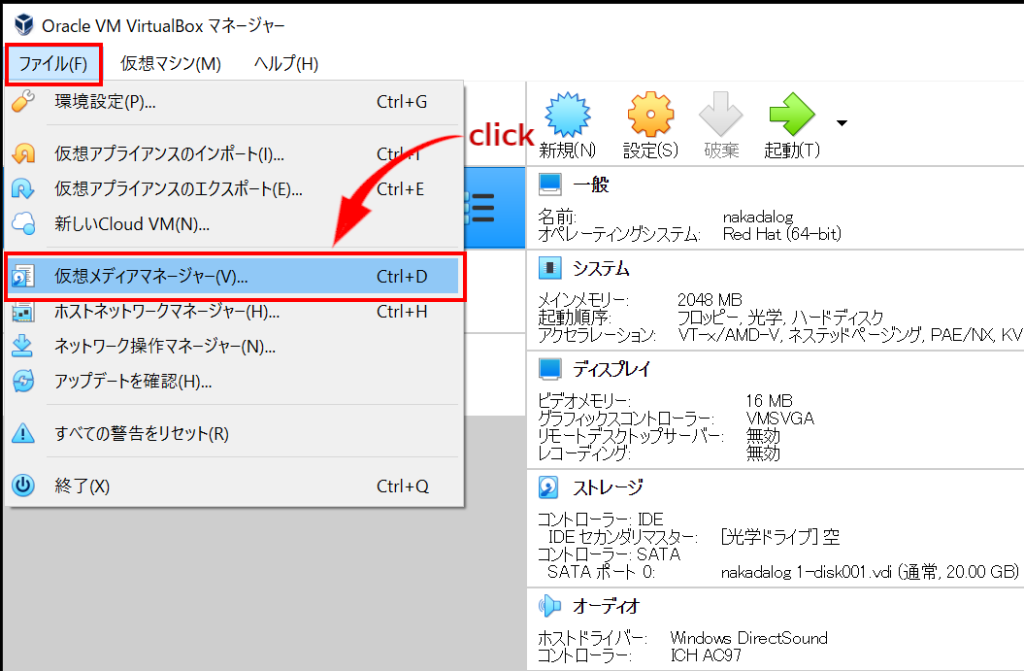
この記事では、VirtualBox上で動作するCentOS 7のディスク容量を増やす方法について解説します。仮想マシンのディスク容量が不足してきた場合、物理的なハードウェアを追加する必要はありません。代わりに、VirtualBoxの設定を変更し、仮想ディスクのサイズを拡張することで対応できます。
具体的には、VMDKファイルの拡張から始まり、仮想マシンを再起動して新しいディスク容量を認識させます。その後、fdiskやLVM(Logical Volume Manager)を使用してパーティションを再構成し、最終的にresize2fsコマンドでファイルシステムを拡張します。これらの手順を順を追って説明し、初心者でも簡単にディスク容量を増やせるように解説します。
仮想マシンのディスク容量を増やす際には、仮想マシンを一度シャットダウンする必要があります。また、ディスクの拡張後は、OSが新しいスペースを正しく認識し、利用できるように設定を行うことが重要です。この記事では、そのための具体的なコマンドや手順を詳しく紹介します。
イントロダクション
VirtualBox上で動作するCentOS 7のディスク容量を増やすことは、ストレージ不足に悩むユーザーにとって重要な作業です。仮想マシンのディスク容量が不足すると、システムのパフォーマンスが低下したり、新しいアプリケーションのインストールが困難になったりする可能性があります。この記事では、VMDKファイルの拡張からファイルシステムの拡張まで、ディスク容量を増やすための具体的な手順を解説します。
まず、VirtualBoxの設定で仮想ディスクのサイズを増やす必要があります。これにより、仮想マシンが利用できるディスク容量が物理的に増加します。次に、仮想マシンを起動し、新しいディスク容量をシステムに認識させます。この段階では、fdiskやLVMなどのツールを使用して、ディスクのパーティションを再形成し、新しいスペースを有効活用するための準備を行います。
最後に、resize2fsコマンドを使用してファイルシステムを拡張し、新しいディスク容量を利用可能にします。このプロセスを通じて、仮想マシンのストレージを効率的に拡張し、システムの安定性とパフォーマンスを維持することができます。以下では、各ステップの詳細な手順とコマンドを紹介します。
VMDKファイルの拡大
VMDKファイルの拡大は、VirtualBox上で動作するCentOS 7のディスク容量を増やす最初のステップです。まず、仮想マシンをシャットダウンし、VirtualBoxの管理画面から対象の仮想マシンを選択します。次に、設定メニューから「ストレージ」を開き、仮想ディスク(通常はVMDKファイル)を選択します。ここで、「仮想ディスクのサイズを変更」オプションを使用して、ディスクの容量を増やします。この操作により、仮想ディスクの物理的なサイズが拡張されますが、OS側ではまだ新しい領域が認識されていない状態です。
ディスクのサイズを増やした後、仮想マシンを再起動します。この時点では、OSは新しいディスク領域を認識していないため、次のステップでfdiskやLVMを使用してパーティションや論理ボリュームを調整する必要があります。VMDKファイルの拡大は、仮想環境でのディスク容量増加の基礎となる重要なプロセスです。この手順を正しく実行することで、後続の操作がスムーズに進むようになります。
仮想マシンの起動
仮想マシンの起動は、ディスク容量を拡張するプロセスにおいて重要なステップです。まず、VirtualBoxの設定で仮想ディスクのサイズを増やした後、仮想マシンを起動します。これにより、OSが新しいディスク容量を認識し、次のステップに進む準備が整います。仮想マシンの起動中に、システムが新しいディスクスペースを検出し、利用可能な状態にするための初期設定が行われます。
仮想マシンが起動したら、ターミナルを開いてシステムのディスク情報を確認します。lsblkやfdisk -lなどのコマンドを使用して、現在のディスク構成とパーティションを確認することができます。この段階で、新しいディスクスペースが未割り当ての状態であることが確認できるはずです。この未割り当てスペースを有効活用するために、次のステップでfdiskやLVMを使用してパーティションを再構成します。
仮想マシンの起動後、システムが新しいディスク容量を正しく認識しているかどうかを確認することが重要です。これにより、後続の手順で問題が発生するリスクを最小限に抑えることができます。仮想マシンの起動は、ディスク容量拡張プロセスの基盤となるため、慎重に行う必要があります。
fdiskユーティリティーの使用
fdiskユーティリティーは、ディスクのパーティションを管理するための強力なツールです。VirtualBoxで仮想ディスクのサイズを増やした後、OSが新しいディスク容量を認識するためには、パーティションの再形成が必要です。まず、仮想マシンを起動し、ターミナルを開いてfdiskコマンドを実行します。fdiskを使用して、既存のパーティションを削除し、新しいサイズで再作成します。この際、パーティションの開始位置は変更せず、終了位置を新しいディスクサイズに合わせることが重要です。
パーティションの再作成が完了したら、fdiskのメニューからwを選択して変更を保存し、終了します。その後、システムに新しいパーティションを認識させるために、partprobeコマンドを実行します。これにより、OSが新しいパーティション情報を読み取り、次のステップであるLVMの拡張に進む準備が整います。fdiskを使用する際は、誤った操作を避けるため、慎重に進めることが重要です。
LVM(Logical Volume Manager)の使用
LVM(Logical Volume Manager)は、ディスク容量を柔軟に管理するための強力なツールです。特に、仮想マシンのディスク容量を拡張する際に非常に有用です。LVMを使用すると、物理ボリューム(PV)、ボリュームグループ(VG)、論理ボリューム(LV)という3つの主要なコンポーネントを操作することで、ディスクスペースを動的に拡張できます。
まず、物理ボリューム(PV)を作成する必要があります。これは、新たに拡張されたディスクスペースをLVMに認識させるための最初のステップです。pvcreateコマンドを使用して、新しいディスクスペースを物理ボリュームとして初期化します。次に、ボリュームグループ(VG)にこの物理ボリュームを追加します。vgextendコマンドを使用して、既存のボリュームグループに新しい物理ボリュームを統合します。
最後に、論理ボリューム(LV)を拡張します。lvextendコマンドを使用して、論理ボリュームのサイズを増やします。これにより、新しいディスクスペースが論理ボリュームに追加され、ファイルシステムが拡張できるようになります。LVMを使用することで、システムのダウンタイムを最小限に抑えつつ、ディスク容量を効率的に拡張することが可能です。
ファイルシステムの拡張
ファイルシステムの拡張は、ディスク容量を増やした後に必要な重要なステップです。新しいディスクスペースを利用可能にするためには、ファイルシステム自体を拡張する必要があります。これには、resize2fsコマンドを使用します。このコマンドは、既存のファイルシステムを新しいディスクサイズに合わせて拡張するために使用されます。
まず、LVM(Logical Volume Manager)を使用して、新しいディスクスペースを既存の論理ボリュームに追加します。これにより、ファイルシステムが新しいスペースを認識できるようになります。次に、resize2fsコマンドを実行して、ファイルシステムを拡張します。このコマンドは、ファイルシステムのサイズを自動的に調整し、新しいディスク容量を利用可能にします。
ファイルシステムの拡張が完了すると、システムは新しいディスクスペースを利用できるようになります。これにより、アプリケーションやデータの保存に必要なスペースが確保され、システムのパフォーマンスが向上します。このプロセスは、仮想マシンのディスク容量を増やした後に必ず行うべき重要なステップです。
まとめ
VirtualBox上で動作するCentOS 7のディスク容量を増やす手順は、いくつかの重要なステップに分かれています。まず、VMDKファイルの拡大を行います。これは、VirtualBoxの設定から仮想ディスクのサイズを増やすことで実現できます。この操作を行う際には、仮想マシンをシャットダウンしておく必要があります。ディスクサイズを増やした後、仮想マシンを再起動し、新しいディスク容量をシステムに認識させます。
次に、fdiskユーティリティーを使用して、新しいディスクサイズを認識し、パーティションを再形成します。このステップでは、既存のパーティションを削除し、新しいサイズで再作成する必要があります。その後、LVM(Logical Volume Manager)を使用して、ディスク容量を動的に拡大します。LVMは、物理ボリューム、ボリュームグループ、論理ボリュームを管理するための強力なツールであり、ディスクの拡張を柔軟に行うことができます。
最後に、resize2fsコマンドを使用して、ファイルシステムを拡張します。これにより、新しいディスク容量が利用可能になり、システム全体のストレージが増加します。これらの手順を正しく実行することで、VirtualBox上のCentOS 7のディスク容量を効率的に増やすことができます。ディスク容量の拡張は、システムのパフォーマンスやストレージの柔軟性を向上させるための重要な作業です。
よくある質問
1. VirtualBoxでCentOS 7のディスク容量を増やす際に、仮想ハードディスクの拡張はどのように行えばよいですか?
VirtualBoxでCentOS 7のディスク容量を増やすためには、まず仮想ハードディスクのサイズを拡張する必要があります。VirtualBoxの管理画面から、対象の仮想マシンを選択し、「設定」→「ストレージ」→「コントローラ」にある仮想ハードディスクを選択します。次に、「属性」の「サイズ」を変更し、新しいサイズを指定します。ただし、この操作だけでは仮想マシン内のファイルシステムは自動的に拡張されないため、後続の手順でパーティションやファイルシステムの拡張を行う必要があります。
2. GPartedを使わずに、コマンドラインだけでディスク容量を増やすことは可能ですか?
はい、可能です。GPartedを使わずにコマンドラインだけでディスク容量を増やすことができます。まず、fdiskやpartedなどのツールを使用して、既存のパーティションを削除し、新しいサイズで再作成します。その後、resize2fsコマンドを使用してファイルシステムを拡張します。ただし、この方法はデータのバックアップが必須であり、操作を誤るとデータが失われるリスクがあるため、慎重に行う必要があります。
3. ディスク容量を増やした後、ファイルシステムが自動的に拡張されない場合の対処法は?
ディスク容量を増やした後、ファイルシステムが自動的に拡張されない場合、手動で拡張する必要があります。まず、lsblkコマンドでディスクの状態を確認し、拡張された領域が未使用のままであることを確認します。次に、resize2fsコマンドを使用して、ファイルシステムを拡張します。例えば、resize2fs /dev/sda1と実行することで、指定したパーティションのファイルシステムを拡張できます。LVMを使用している場合は、lvextendとresize2fsを組み合わせて拡張します。
4. LVMを使用している場合、ディスク容量を増やす手順はどのように異なりますか?
LVM(Logical Volume Manager)を使用している場合、ディスク容量を増やす手順は若干異なります。まず、仮想ハードディスクのサイズを拡張した後、pvresizeコマンドを使用して物理ボリュームを拡張します。次に、lvextendコマンドで論理ボリュームを拡張し、最後にresize2fsコマンドでファイルシステムを拡張します。この方法では、パーティションの再作成が不要であり、より柔軟にディスク容量を管理できます。ただし、LVMの構成を理解していることが前提となります。
コメントを残す
コメントを投稿するにはログインしてください。
関連ブログ記事