
NTPサーバー構築ガイド – 初心者向け時刻同期の手順と設定方法

NTPサーバーは、ネットワーク上のデバイス間で正確な時刻情報を同期するための重要な役割を果たします。この記事では、初心者向けにNTPサーバーの構築手順を解説します。NTP(Network Time Protocol)を使用することで、ネットワーク全体の時刻を統一し、ミリ秒レベルの精度を実現できます。具体的には、LinuxやUnix環境でのNTPサーバーソフトウェアのインストール、設定ファイルの編集、サーバーの起動、クライアントの設定などについて説明します。また、信頼性の高いNTPサーバーとして、国立天文台(NAOJ)やNISTなどの公開サーバーを活用する方法も紹介します。正確な時刻同期は、ログ分析やセキュリティ強化など、多くのシステム運用において不可欠です。このガイドを通じて、NTPサーバーの構築と運用の基本を理解し、ネットワーク全体の時刻管理を最適化しましょう。
イントロダクション
NTP(Network Time Protocol)は、ネットワーク上のデバイス間で正確な時刻情報を同期するためのプロトコルです。正確な時刻同期は、ログ分析、金融取引、セキュリティ強化など、多くのシステムやアプリケーションにおいて重要な役割を果たします。特に、複数のデバイスが連携して動作する環境では、時刻のずれが重大な問題を引き起こす可能性があります。そのため、NTPサーバーを構築し、ネットワーク全体の時刻情報を統一することは、システムの信頼性を高める上で欠かせません。
このガイドでは、初心者向けにNTPサーバーの構築手順をわかりやすく解説します。必要なものは、LinuxやUnixなどのサーバーマシン、ネットワーク接続、そしてNTPサーバーソフトウェア(例:ntpd)です。構築手順は、ソフトウェアのインストールから設定ファイルの編集、サーバーの起動、そしてクライアントの設定までをカバーします。また、NTPサーバーの運用と管理においては、定期的なメンテナンスやパフォーマンス監視が重要です。
NTPは、ユニキャスト、マルチキャスト、ブロードキャストの3つの同期方式を使用し、ミリ秒レベルの精度を実現できます。信頼性の高いNTPサーバーとして、国立天文台(NAOJ)、NIST、PTBなどが挙げられます。これらのサーバーを利用することで、より正確な時刻同期が可能になります。このガイドを通じて、NTPサーバーの構築と運用の基本を理解し、ネットワーク全体の時刻管理を最適化するための第一歩を踏み出しましょう。
NTPサーバーの基本概念
NTPサーバーは、ネットワーク上のデバイス間で正確な時刻情報を同期するための重要な役割を果たします。NTP(Network Time Protocol)は、インターネットやローカルネットワーク上で時刻情報を伝達し、各デバイスの時刻を統一するためのプロトコルです。このプロトコルは、ミリ秒レベルの精度で時刻同期を実現し、ログ管理やセキュリティ、金融取引など、時刻の正確性が求められる場面で広く利用されています。
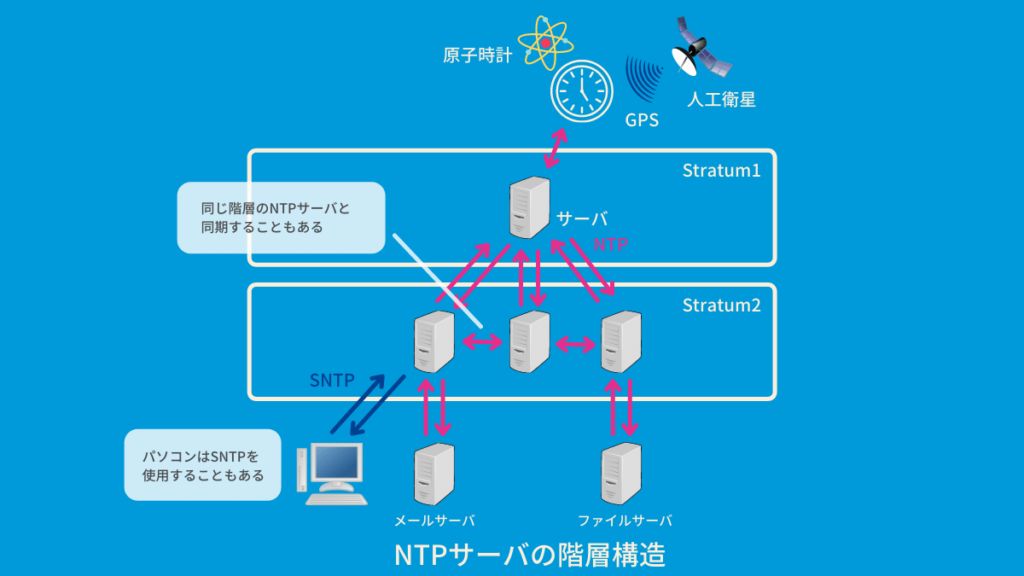
NTPサーバーは、階層型の時刻同期システムを採用しています。最上位の層には、原子時計やGPS衛星など、信頼性の高い時刻源(ストラタム1)が位置します。その下位層(ストラタム2以降)には、ストラタム1から時刻情報を受け取るNTPサーバーが配置され、ネットワーク内のクライアントに時刻情報を提供します。この階層構造により、ネットワーク全体で効率的かつ正確な時刻同期が可能となります。
NTPサーバーを構築する際には、信頼性の高い時刻源を選択することが重要です。例えば、日本の国立天文台(NAOJ)や、米国のNIST(National Institute of Standards and Technology)などが提供する公開NTPサーバーを利用することで、高い精度の時刻同期を実現できます。また、NTPサーバーの設定では、ntpdやchronyといったソフトウェアを使用し、ネットワーク環境に応じた最適な同期方式を選択することが求められます。
NTPサーバー構築に必要な環境
NTPサーバーを構築するためには、まず適切な環境を整える必要があります。LinuxやUnixベースのサーバーマシンが一般的に使用されますが、WindowsサーバーでもNTPサーバーを構築することは可能です。サーバーマシンには、安定したネットワーク接続が必須です。時刻同期の精度を高めるためには、低遅延で信頼性の高いネットワーク環境が望ましいです。また、NTPサーバーソフトウェアとして、ntpdやchronyなどの利用が一般的です。これらのソフトウェアは、オープンソースで提供されており、多くのLinuxディストリビューションに標準で含まれています。
さらに、NTPサーバーを構築する際には、信頼性の高い時刻源を選択することが重要です。例えば、国立天文台(NAOJ)やNIST(米国国立標準技術研究所)などの公的なNTPサーバーを参照することで、高い精度の時刻同期を実現できます。これらの時刻源は、インターネット経由でアクセス可能であり、無料で利用できる場合が多いです。ただし、セキュリティを考慮する場合、外部のNTPサーバーに依存せずに、内部ネットワーク内に専用のNTPサーバーを構築することも検討すべきです。
最後に、NTPサーバーの運用には、定期的なメンテナンスとパフォーマンス監視が欠かせません。時刻同期の精度を維持するためには、ソフトウェアのアップデートや設定ファイルの見直しを定期的に行う必要があります。また、ネットワークの遅延やサーバーの負荷状況を監視し、必要に応じて設定を調整することで、安定した時刻同期を実現できます。
NTPサーバーソフトウェアのインストール
NTPサーバーを構築する最初のステップは、NTPサーバーソフトウェアをインストールすることです。LinuxやUnix系のOSでは、一般的にntpdというソフトウェアが使用されます。このソフトウェアは、時刻同期を実現するための主要なツールであり、多くのディストリビューションで標準的に提供されています。インストールは、パッケージマネージャーを使用して簡単に行うことができます。例えば、Debian系のOSではapt、Red Hat系のOSではyumやdnfを使用します。インストールが完了したら、次に進む前にソフトウェアが正しくインストールされていることを確認しましょう。
インストール後、設定ファイルの編集が必要です。NTPサーバーの設定ファイルは、通常/etc/ntp.confに配置されています。このファイルには、同期する上位NTPサーバーの指定や、ネットワーク内のクライアントからのアクセス許可などを記述します。特に、信頼性の高いNTPサーバーとして、国立天文台(NAOJ)やNIST、PTBなどの公開サーバーを指定することが推奨されます。設定ファイルの編集が完了したら、NTPサーバーを起動し、設定が正しく反映されているかを確認します。
最後に、NTPサーバーが正常に動作しているかを確認するために、ログファイルを確認したり、ntpqコマンドを使用して同期状態をチェックしたりします。これにより、サーバーが正しく時刻同期を行っているか、ネットワーク内のクライアントに正確な時刻情報を提供できるかを確認できます。NTPサーバーソフトウェアのインストールと初期設定は、NTPサーバー構築の基礎となる重要なステップです。
設定ファイルの編集とカスタマイズ
NTPサーバーを構築する際、設定ファイルの編集は重要なステップです。主に使用される設定ファイルはntp.confで、ここにサーバーの動作を定義するパラメータを記述します。まず、参照サーバーを指定します。参照サーバーは、信頼性の高い外部のNTPサーバーを指し、例えば国立天文台(NAOJ)やNISTのサーバーを利用できます。これにより、正確な時刻情報を取得する基盤が整います。
次に、アクセス制御の設定を行います。これにより、どのクライアントがNTPサーバーにアクセスできるかを制限できます。例えば、特定のIPアドレス範囲からのみアクセスを許可する設定が可能です。これにより、セキュリティを強化し、不正なアクセスを防ぐことができます。
さらに、ローカルクロックの設定も重要です。外部サーバーとの接続ができない場合に備え、ローカルクロックをバックアップとして使用できます。これにより、ネットワークが分断された状況でも、ある程度の時刻同期を維持できます。設定ファイルの編集が完了したら、変更を反映させるためにNTPサービスを再起動します。これで、カスタマイズされたNTPサーバーが利用可能になります。
NTPサーバーの起動と動作確認
NTPサーバーを構築したら、次にサーバーの起動と動作確認を行います。まず、NTPサーバーソフトウェアを起動するために、システムのサービス管理コマンドを使用します。例えば、systemctl start ntpdやservice ntpd startといったコマンドを実行します。起動後、systemctl status ntpdやservice ntpd statusでサービスの状態を確認し、正常に起動していることを確認します。
次に、NTPサーバーが正しく動作しているかを確認するために、ntpqコマンドを使用します。ntpq -pを実行すると、同期しているNTPサーバーの一覧が表示されます。このリストには、参照している上位サーバーや同期状態が表示されるため、正しく同期が行われているかどうかを確認できます。また、ntpstatコマンドを使用すると、NTPサーバーの同期状態を簡潔に確認できます。
最後に、ログファイルを確認して、エラーや警告がないかチェックします。ログファイルは通常/var/log/messagesや/var/log/syslogに記録されます。ここで、時刻同期が正常に行われているか、または何らかの問題が発生していないかを確認します。これらの手順を踏むことで、NTPサーバーが正しく動作していることを確認できます。
クライアント側の設定方法
NTPサーバーを構築したら、次にクライアント側の設定を行います。クライアント側の設定は、NTPサーバーと時刻同期を行うための重要なステップです。まず、クライアントマシンにNTPクライアントソフトウェアをインストールします。LinuxやUnix系のOSでは、ntpdやchronyが一般的に使用されます。Windowsの場合、デフォルトでNTPクライアント機能が搭載されているため、追加のソフトウェアは必要ありません。
クライアント側の設定ファイルを編集し、NTPサーバーのIPアドレスまたはホスト名を指定します。LinuxやUnix系のOSでは、/etc/ntp.confや/etc/chrony.confを編集します。設定ファイルにserverディレクティブを追加し、NTPサーバーのアドレスを記述します。例えば、server 192.168.1.1のように指定します。複数のNTPサーバーを指定することで、冗長性を高めることができます。
設定ファイルの編集が完了したら、NTPクライアントサービスを再起動します。LinuxやUnix系のOSでは、systemctl restart ntpdやsystemctl restart chronydコマンドを使用します。Windowsの場合は、コマンドプロンプトでw32tm /config /syncfromflags:manual /manualpeerlist:"192.168.1.1"を実行し、w32tm /resyncで時刻同期を強制します。
最後に、クライアントが正しくNTPサーバーと同期しているか確認します。LinuxやUnix系のOSでは、ntpq -pやchronyc sourcesコマンドを使用して、同期状態を確認できます。Windowsの場合は、w32tm /query /statusコマンドで同期状態を確認します。これで、クライアント側の設定は完了です。
NTPサーバーの運用と管理
NTPサーバーの運用と管理は、ネットワーク全体の時刻同期を維持するために重要なプロセスです。定期的なメンテナンスを行うことで、サーバーの安定性と精度を確保できます。特に、NTPソフトウェアの更新や設定ファイルの確認は、セキュリティとパフォーマンスの向上に不可欠です。また、ログ監視を通じて、時刻同期の状態やエラーを把握し、問題が発生した際に迅速に対応することが重要です。
運用中は、ネットワークの負荷や外部NTPサーバーとの接続状態にも注意を払う必要があります。信頼性の高い外部サーバーを参照することで、自社のNTPサーバーの精度を高めることができます。さらに、冗長構成を採用することで、サーバーがダウンした場合でも時刻同期を継続できるように備えることが推奨されます。これにより、システム全体の信頼性が向上します。
最後に、パフォーマンス監視ツールを活用し、NTPサーバーの動作状況を定期的にチェックしましょう。これにより、時刻同期の遅延やエラー発生時の早期対応が可能になります。適切な運用と管理を行うことで、ネットワーク全体の時刻情報を正確に保ち、ビジネスやシステムの安定性を維持できます。
信頼性の高い外部NTPサーバーの利用
信頼性の高い外部NTPサーバーを利用することは、ネットワーク内の時刻同期を正確に保つための重要なステップです。外部NTPサーバーは、高精度な時刻情報を提供し、ネットワーク全体の時刻誤差を最小限に抑えることができます。特に、国立天文台(NAOJ)やNIST(米国国立標準技術研究所)、PTB(ドイツ物理技術連邦研究所)などの公的な機関が運営するNTPサーバーは、信頼性が高く、広く利用されています。
これらのサーバーを利用する際には、NTP設定ファイル(ntp.conf)にサーバーのアドレスを追加します。例えば、server ntp.nict.jpやserver time.nist.govといった形で指定します。複数の外部サーバーを指定することで、冗長性を確保し、時刻同期の信頼性をさらに高めることが可能です。また、外部サーバーとの通信が遮断された場合に備えて、ローカルサーバーをストラタム1やストラタム2として設定し、バックアップとして機能させることも推奨されます。
外部NTPサーバーを利用する際には、ネットワークの遅延やジッター(時刻の揺らぎ)に注意が必要です。特に、インターネット経由で時刻情報を取得する場合、ネットワークの混雑やルーティングの影響を受けることがあります。そのため、地理的に近いサーバーを選ぶか、専用の回線を利用することで、これらの問題を軽減することができます。信頼性の高い外部NTPサーバーを活用し、ネットワーク全体の時刻同期を最適化しましょう。
まとめ
NTPサーバーの構築は、ネットワーク全体の時刻同期を実現するための重要なステップです。NTP(Network Time Protocol)を使用することで、ミリ秒レベルの精度で時刻を同期することが可能です。このガイドでは、初心者でも簡単にNTPサーバーを構築できる手順を紹介しました。LinuxやUnixベースのサーバーを使用し、NTPサーバーソフトウェアをインストールし、設定ファイルを編集することで、ネットワーク内のデバイスが正確な時刻情報を取得できるようになります。
NTPサーバーの運用においては、定期的なメンテナンスとパフォーマンス監視が不可欠です。これにより、時刻同期の精度を維持し、システム全体の信頼性を高めることができます。また、信頼性の高い外部NTPサーバーとして、国立天文台(NAOJ)やNIST、PTBなどを利用することで、さらに正確な時刻同期を実現できます。
NTPサーバーを適切に構築し、運用することで、ログ分析や金融取引、セキュリティ強化など、さまざまな場面で正確な時刻情報を活用することが可能になります。このガイドが、NTPサーバー構築の第一歩として役立つことを願っています。
よくある質問
NTPサーバーとは何ですか?
NTPサーバーは、ネットワークタイムプロトコル(NTP)を使用して、ネットワーク上の複数のデバイス間で正確な時刻を同期するためのサーバーです。NTPサーバーは、正確な時刻情報を提供し、システムログやトランザクションのタイムスタンプなど、時刻が重要な役割を果たす場面で利用されます。特に、金融取引やデータベース管理など、ミリ秒単位の精度が求められる環境で重要な役割を果たします。
NTPサーバーを構築するために必要なものは何ですか?
NTPサーバーを構築するためには、LinuxまたはWindowsサーバー、NTPソフトウェア、およびインターネット接続が必要です。Linuxの場合、ntpdやchronyといったNTPソフトウェアが一般的に使用されます。また、信頼できる外部NTPサーバーを参照するために、インターネット接続が必須です。さらに、ファイアウォールの設定やネットワークの安定性も重要な要素です。特に、時刻同期の精度を高めるためには、低遅延のネットワーク環境が望ましいです。
NTPサーバーの設定手順はどのようなものですか?
NTPサーバーの設定手順は、以下の通りです。まず、NTPソフトウェアをインストールします。Linuxの場合、ntpdやchronyをパッケージマネージャーからインストールします。次に、設定ファイルを編集し、参照する外部NTPサーバーを指定します。例えば、/etc/ntp.confファイルにserver ntp.example.comのような行を追加します。その後、NTPサービスを起動し、システムの起動時に自動的に開始されるように設定します。最後に、時刻同期が正しく行われているか確認するために、ntpq -pコマンドなどを使用してステータスを確認します。
NTPサーバーの時刻同期がうまくいかない場合の対処法は?
NTPサーバーの時刻同期がうまくいかない場合、まずネットワーク接続を確認します。ファイアウォールやルーターの設定がNTP通信をブロックしていないか確認してください。次に、NTPサーバーの設定ファイルを再確認し、参照する外部NTPサーバーが正しく指定されているか確認します。また、システムクロックのずれが大きい場合、手動で時刻を調整してからNTPサービスを再起動することも有効です。さらに、ログファイルを確認し、エラーメッセージや警告がないかチェックすることも重要です。問題が解決しない場合は、別のNTPソフトウェアを試すか、ネットワーク環境の見直しを検討してください。
コメントを残す
コメントを投稿するにはログインしてください。
関連ブログ記事