
Cisco IOSでログイン時にバナーを表示する方法と設定手順を解説

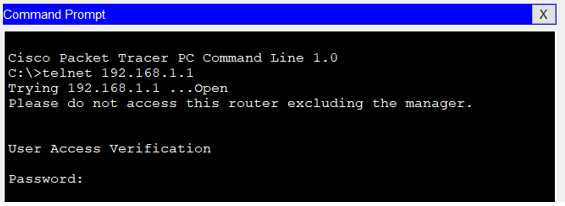
Cisco IOSでは、ログイン時にユーザーに対してバナーを表示することができます。このバナーは、ネットワーク機器へのアクセス時に重要な情報や規則を伝えるために使用されます。特に、セキュリティポリシーや注意事項を明示することで、不正アクセスを防ぐ効果があります。本記事では、Cisco IOSでログインバナーを設定する方法と、その手順について詳しく解説します。
バナーの設定は、CLI(コマンドラインインターフェース)を通じて簡単に行うことができます。また、MOTDバナー(Message Of The Day)を活用することで、ログイン時に特定のメッセージを表示することも可能です。この機能は、ネットワーク管理者がユーザーに重要な情報を伝える際に非常に役立ちます。
さらに、バナーの設定にはTFTPサーバーを使用してファイルを転送する方法や、直接コマンドを入力してメッセージを定義する方法があります。これらの手順を正しく実行することで、ログイン時に適切なバナーが表示されるようになります。本記事では、これらの設定手順を具体的に説明し、ネットワークセキュリティの強化に役立つ情報を提供します。
イントロダクション
Cisco IOSは、ネットワーク機器の管理や制御を行うためのオペレーティングシステムです。ログイン時にバナーを表示することは、ユーザーに対して重要な情報を伝えるだけでなく、セキュリティポリシーの遵守を促す役割も果たします。バナーは、MOTD(Message Of The Day)やログインバナーとして設定され、機器にアクセスする際に最初に表示されるメッセージとなります。これにより、不正アクセスを防ぐための警告や、利用規約を明示することが可能です。
バナーの設定は、CLI(コマンドラインインターフェース)を通じて簡単に行うことができます。特に、banner loginコマンドを使用することで、ログイン時に表示するメッセージを定義できます。また、TFTPサーバーを利用してバナーファイルを転送し、より複雑なメッセージを表示することも可能です。この設定は、ネットワーク管理者にとって重要なセキュリティ対策の一つであり、適切に活用することで、ネットワーク環境の安全性を高めることができます。
以下では、Cisco IOSでログイン時にバナーを表示する具体的な方法と設定手順について詳しく解説します。
バナーの重要性と役割
バナーは、Cisco IOSデバイスにログインする際にユーザーに対して重要な情報を伝えるための手段です。特に、セキュリティポリシーや利用規約、警告メッセージなどを表示するために使用されます。これにより、不正アクセスを防ぐための警告や、システムへのアクセスが監視されていることをユーザーに知らせることができます。バナーは、法的な観点からも重要であり、適切なメッセージを表示することで、不正アクセスに対する責任を明確にすることが可能です。
また、MOTD(Message Of The Day)バナーは、ログイン時に表示されるメッセージとして特に有用です。これにより、システムのメンテナンス情報や緊急連絡先、その他の重要な通知をユーザーに伝えることができます。バナーを適切に設定することで、ユーザーがシステムにアクセスする際のセキュリティ意識を高め、ネットワーク全体の安全性を向上させることができます。
さらに、バナーはカスタマイズが可能であり、組織や環境に応じて柔軟にメッセージを変更できます。これにより、特定のユーザーグループに対して特化した情報を提供することも可能です。バナーの設定は、Cisco IOSのCLI(コマンドラインインターフェース)を通じて簡単に行うことができ、ネットワーク管理者にとって重要なツールの一つとなっています。
バナーファイルの作成方法
バナーファイルの作成は、Cisco IOSでログイン時に表示するメッセージを準備する最初のステップです。バナーファイルは、テキストエディタを使用して作成できます。メッセージには、セキュリティポリシーや利用規約、警告メッセージなど、ユーザーに伝えたい重要な情報を含めることが一般的です。ファイルを作成する際は、改行や特殊文字の使用に注意し、読みやすい形式に整えることが重要です。
バナーファイルの内容は、簡潔で明確であることが求められます。長すぎるメッセージはユーザーの混乱を招く可能性があるため、必要な情報を過不足なく記載することがポイントです。また、法的な要件や社内ポリシーに従って内容を調整することも忘れないでください。作成したファイルは、後続の手順でCisco機器に転送し、設定に活用します。
バナーファイルの作成が完了したら、TFTPサーバーやその他の方法を使用して、Cisco機器にファイルを転送します。このプロセスは、バナーを効果的に表示するための基盤となるため、慎重に行うことが重要です。
TFTPサーバーを使用したバナーファイルの転送
TFTPサーバーを使用してバナーファイルを転送する方法は、Cisco IOSでログイン時に表示するバナーを設定する際の重要な手順です。まず、TFTPサーバーを準備し、表示したいメッセージを含むテキストファイルを作成します。このファイルは、バナーの内容を定義するために使用されます。ファイルの作成が完了したら、Cisco機器のCLIからTFTPサーバーに接続し、ファイルを転送します。
転送が成功したら、Cisco IOSの設定モードでbanner loginコマンドを使用して、転送したファイルを指定します。これにより、ログイン時に指定したメッセージが表示されるようになります。TFTPサーバーを使用する利点は、複数の機器で同じバナーファイルを簡単に適用できる点です。また、ファイルの内容を更新する場合も、サーバー上のファイルを編集するだけで済むため、効率的です。
最後に、設定が正しく反映されているかを確認するために、ログインを試みます。バナーが表示されれば、設定は成功です。TFTPサーバーを活用することで、バナーの管理が容易になり、ネットワーク全体のセキュリティポリシーを統一することが可能です。
banner loginコマンドを使用して、Cisco IOSデバイスにログインする際に表示されるバナーを設定する方法について説明します。この設定は、ユーザーに対して重要な情報や警告を伝えるために非常に有効です。まず、グローバルコンフィギュレーションモードに移行し、banner loginコマンドを入力します。このコマンドの後には、表示したいメッセージを指定します。メッセージは任意のテキストで構成でき、複数行にわたることも可能です。メッセージの終わりを示すために、区切り文字(例: #)を使用します。
次に、設定したバナーが正しく機能しているか確認するために、ログアウトして再度ログインします。ログイン画面に指定したメッセージが表示されれば、設定は成功です。このバナーは、セキュリティポリシーや利用規約をユーザーに伝えるために活用できます。また、MOTDバナーと組み合わせることで、ログイン前後の両方で重要な情報を提供することも可能です。
banner loginコマンドは、Cisco IOSの基本的なセキュリティ機能の一つであり、ネットワーク管理者にとって重要なツールです。この設定を適切に行うことで、不正アクセスを防ぎ、ユーザーに対して明確なガイドラインを提示することができます。
バナー表示のテスト方法
バナー表示のテスト方法について説明します。設定が完了したら、実際にバナーが正しく表示されるかどうかを確認する必要があります。まず、Cisco IOSデバイスにログインし、設定が適用されているかどうかを確認します。ログイン時にバナーメッセージが表示されるかどうかをチェックし、メッセージの内容が意図した通りであることを確認します。
次に、MOTDバナーが正しく機能しているかどうかを確認するために、再度ログインを試みます。この際、バナーメッセージが適切なタイミングで表示されるかどうかを確認します。また、CLIを使用して設定を確認し、バナーが正しく適用されているかどうかを再度確認することも重要です。
最後に、ネットワーク管理者は、バナーがセキュリティポリシーに準拠しているかどうかを確認する必要があります。これにより、ユーザーに対して適切な情報が提供され、セキュリティが強化されることを保証できます。バナーの表示が正しく機能していることを確認したら、設定は完了です。
MOTDバナーの活用
MOTDバナー(Message Of The Day)は、Cisco IOSデバイスにログインする際にユーザーに対して重要な情報を伝えるための機能です。このバナーは、セキュリティポリシーや注意事項、システムのメンテナンス情報などを表示するために使用されます。特に、不正アクセスを防ぐための警告メッセージとして活用されることが多く、法的な観点からも重要な役割を果たします。
MOTDバナーを設定する際には、banner motdコマンドを使用します。このコマンドでは、表示したいメッセージを指定することができます。メッセージは複数行にわたることも可能で、特定の区切り文字(例: #)を使用してメッセージの開始と終了を定義します。例えば、banner motd #と入力した後、メッセージを記述し、再度#を入力して終了します。これにより、ログイン時に指定したメッセージが表示されるようになります。
MOTDバナーの設定は、ネットワーク管理者にとって非常に重要な作業です。適切なメッセージを表示することで、ユーザーに対してセキュリティ意識を高めたり、システムの利用ルールを明確に伝えたりすることができます。また、定期的にメッセージを更新することで、最新の情報をユーザーに提供することも可能です。Cisco IOSの柔軟な設定機能を活用し、効果的なバナー表示を実現しましょう。
Cisco IOSの基本機能とバナー設定の関連性
Cisco IOSは、ネットワーク機器の基本的な機能を制御するためのオペレーティングシステムです。これには、ルーティング、スイッチング、セキュリティ、およびその他の高度なネットワーク機能が含まれます。これらの機能を効果的に活用するためには、適切な設定と管理が不可欠です。その中でも、ログイン時に表示されるバナーは、ユーザーに対して重要な情報を伝える役割を果たします。バナーは、セキュリティポリシーや利用規約を明示するための手段としても利用され、不正アクセスを防ぐための一環として重要な役割を担っています。
バナー設定は、Cisco IOSのセキュリティ機能の一部として位置づけられています。特に、MOTD(Message Of The Day)バナーは、ユーザーがログインする際に最初に目にするメッセージであり、ネットワーク管理者がユーザーに伝えたい情報を効果的に伝達するためのツールです。例えば、不正アクセス禁止の警告や、システムの使用に関する注意事項などを記載することが一般的です。これにより、ユーザーはネットワーク利用に関するルールを理解し、セキュリティ意識を高めることができます。
さらに、バナー設定は法的要件を満たすためにも利用されることがあります。特に、企業や組織では、ユーザーに対して利用規約やプライバシーポリシーを明示することが求められる場合があります。Cisco IOSのバナー機能を活用することで、これらの要件を簡単に満たすことが可能です。このように、バナー設定は、ネットワークのセキュリティ強化とコンプライアンス遵守の両面で重要な役割を果たしています。
まとめ
Cisco IOSでログイン時にバナーを表示する方法は、ネットワークセキュリティを強化し、ユーザーに重要な情報を伝えるための効果的な手段です。バナーは、ログイン時に表示されるメッセージであり、MOTD(Message Of The Day)やログインバナーとして設定されます。これにより、不正アクセスを防ぐための警告や、利用規約などをユーザーに提示することができます。
バナーの設定は、CLI(コマンドラインインターフェース)を通じて簡単に行うことができます。まず、表示したいメッセージをテキストファイルとして作成し、TFTPサーバーを使用してCisco機器に転送します。その後、banner loginコマンドを使用して、ログイン時に表示するメッセージを定義します。この設定により、ユーザーが機器にアクセスする際に、指定したメッセージが自動的に表示されます。
バナーの設定は、ネットワーク管理者にとって重要なセキュリティ対策の一つです。適切なバナーを設定することで、不正アクセスを防止し、ユーザーに必要な情報を確実に伝えることができます。Cisco IOSのバナー機能を活用し、ネットワーク環境のセキュリティを強化しましょう。
よくある質問
Cisco IOSでログイン時にバナーを表示する方法は?
Cisco IOSでログイン時にバナーを表示するには、グローバルコンフィギュレーションモードでbanner loginコマンドを使用します。このコマンドに続けて、表示したいメッセージを入力します。メッセージは任意の区切り文字(例: #)で囲む必要があります。例えば、banner login #Welcome to the network!#と入力すると、ログイン時に「Welcome to the network!」というメッセージが表示されます。バナーの設定はセキュリティ上重要な役割を果たすため、適切な警告や利用規約を記載することが推奨されます。
バナーの設定を確認する方法は?
設定したバナーを確認するには、特権EXECモードでshow running-configコマンドを実行します。このコマンドを実行すると、現在の設定が表示され、その中にbanner loginの設定が含まれているか確認できます。設定が正しく反映されているか定期的に確認することが重要です。 また、show bannerコマンドを使用して、特定のバナーの内容を直接確認することも可能です。
バナーの設定を削除するにはどうすればいいですか?
バナーの設定を削除するには、グローバルコンフィギュレーションモードでno banner loginコマンドを実行します。これにより、ログイン時に表示されるバナーが削除されます。設定を削除する前に、バナーの内容が不要であることを確認してください。 また、削除後はshow running-configコマンドで設定が削除されていることを確認することをお勧めします。
バナーの設定が反映されない場合の対処法は?
バナーの設定が反映されない場合、まず設定が正しく入力されているかを確認してください。特に、区切り文字の使い方やメッセージの形式に誤りがないか注意が必要です。また、設定を保存するためにwrite memoryまたはcopy running-config startup-configコマンドを実行していない場合、再起動後に設定が失われる可能性があります。設定が正しく保存されているか確認し、必要に応じて再設定を行ってください。 さらに、デバイスのIOSバージョンが古い場合、コマンドがサポートされていない可能性もあるため、最新のバージョンにアップデートすることを検討してください。
コメントを残す
コメントを投稿するにはログインしてください。
関連ブログ記事