
Unityでモバイルゲームを全機種対応の全画面表示にする方法と設定

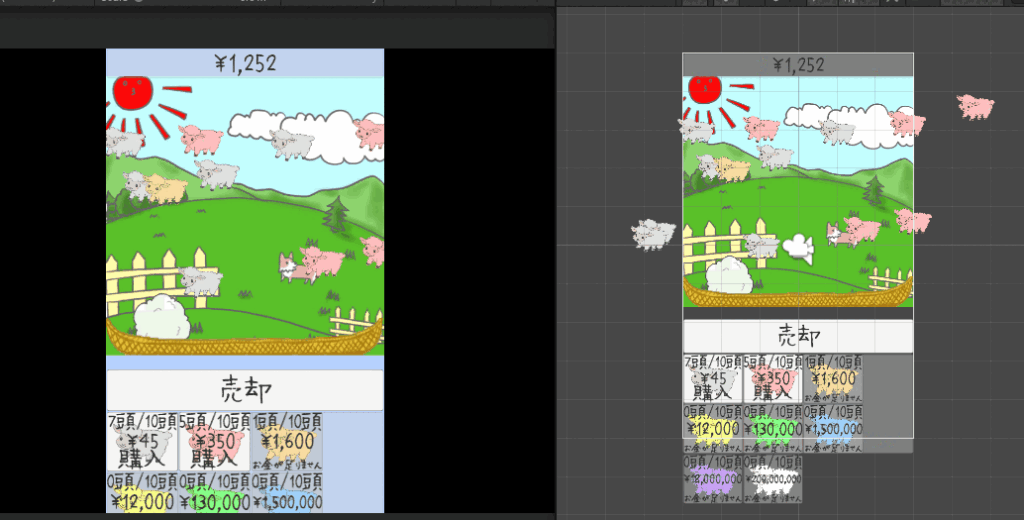
Unityを使用してモバイルゲームを開発する際、全機種対応の全画面表示を実現することは重要な課題です。異なるデバイスの画面サイズや解像度に対応するためには、UnityのCanvas ScalerやResponsive Designの機能を活用する必要があります。これらの機能を使うことで、ゲーム画面が自動的にスケーリングされ、縦持ちや横持ちのどちらでも適切に表示されるようになります。
さらに、UnityのUI Toolkitを利用することで、より柔軟な画面対応が可能になります。UI Toolkitは、従来のUIシステムよりも高度なカスタマイズが可能で、複雑なレイアウトやアニメーションを簡単に実装できます。これにより、フルスクリーン表示や解像度の調整を効率的に行うことができます。
この記事では、Unityでモバイルゲームを全機種対応の全画面表示にするための基本的な設定方法や、スクリプトを使用した詳細な設定について解説します。また、Pozición率やスケールモードの適切な設定方法についても触れ、様々なデバイスでの表示を最適化するためのポイントを紹介します。
イントロダクション
Unityでモバイルゲームを開発する際、全機種対応の全画面表示を実現することは非常に重要です。異なるデバイスや画面サイズに対応するためには、UnityのCanvas ScalerやResponsive Designの機能を活用する必要があります。これらの機能を使うことで、ゲーム画面が自動的にスケーリングされ、縦持ちや横持ちのどちらでも最適な表示が可能になります。
さらに、UnityのUI Toolkitを利用することで、より柔軟な画面対応が可能です。UI Toolkitは、最新のUIシステムであり、複雑なレイアウトやアニメーションを簡単に実装できるため、モバイルゲームの開発において非常に有用です。全画面表示を実現するためには、フルスクリーン設定や解像度の調整、スクリプトを使用した設定など、複数の方法があります。
また、Pozición率やスケールモードを適切に設定することで、様々な機種やデバイスでの表示を最適化できます。これにより、ユーザーがどのデバイスでプレイしても、ゲームが美しく表示されるようになります。これらの設定を適切に行うことで、モバイルゲームの品質を向上させ、ユーザーエクスペリエンスを高めることができます。
Unityでの全画面表示の重要性
Unityでモバイルゲームを開発する際、全画面表示は非常に重要な要素です。モバイルデバイスは多種多様な画面サイズや解像度を持っており、それらに対応するためには、ゲームがどのデバイスでも適切に表示されることが求められます。特に、縦持ちや横持ちの切り替えに対応し、ユーザーが快適にプレイできる環境を提供することが重要です。
Unityでは、Canvas ScalerやResponsive Designといった機能を活用することで、異なる画面サイズや解像度に自動的に適応するUIを設計できます。これにより、開発者は手動で各デバイスごとの調整を行う必要がなくなり、効率的に全画面表示を実現できます。さらに、UI Toolkitを利用することで、より柔軟で高度な画面対応が可能になります。
全画面表示を実現するためには、フルスクリーン設定や解像度の調整、スクリプトを使用した設定など、複数の方法があります。特に、Pozición率やスケールモードを適切に設定することで、様々な機種やデバイスでの表示を最適化できます。これにより、ユーザー体験を向上させ、ゲームの品質を高めることが可能です。
Canvas ScalerとResponsive Designの活用
Unityでモバイルゲームを全機種対応の全画面表示にするためには、Canvas ScalerとResponsive Designの活用が欠かせません。Canvas Scalerは、UI要素のサイズを自動的に調整するための強力なツールです。これにより、異なる解像度やアスペクト比を持つデバイスでも、UIが適切に表示されるようになります。Canvas Scalerの設定では、Scale Modeを「Scale With Screen Size」に設定し、Reference Resolutionを基準解像度として指定します。これにより、画面サイズに応じてUI要素が自動的にスケーリングされます。
Responsive Designは、画面の向きやサイズに応じてUIレイアウトを動的に変更するためのアプローチです。Unityでは、AnchorやPivotを活用することで、UI要素の位置やサイズを柔軟に調整できます。例えば、縦持ちと横持ちの両方に対応するために、UI要素のアンカーポイントを画面の端や中央に設定することが重要です。これにより、デバイスの画面サイズや向きが変わっても、UIが適切に配置されるようになります。
さらに、UI Toolkitを活用することで、より高度なレスポンシブデザインを実現できます。UI Toolkitは、CSSのようなスタイルシートを使用してUIをデザインできるため、複雑なレイアウトやアニメーションも簡単に実装可能です。これにより、モバイルゲームのUIデザインがより柔軟かつ効率的になります。Canvas ScalerとResponsive Designを組み合わせることで、Unityで開発するモバイルゲームを全機種対応の全画面表示に最適化することができます。
UI Toolkitによる柔軟な画面対応
UI Toolkitは、Unityの最新機能の一つであり、モバイルゲームの画面対応をより柔軟にするための強力なツールです。従来のUIシステムに比べて、UI Toolkitはレスポンシブデザインを簡単に実現できるため、様々なデバイスや画面サイズに対応したUIを作成することが可能です。特に、CSSのようなスタイルシートを使用することで、UI要素のレイアウトやデザインを効率的に管理できます。これにより、開発者は異なる解像度やアスペクト比に対応するための手間を大幅に削減できます。
UI Toolkitを使用する際には、VisualElementと呼ばれる基本要素を活用します。VisualElementは、UIの構成要素として利用され、その配置やスタイルを柔軟に調整できます。さらに、UI Builderというツールを使用することで、視覚的にUIをデザインし、リアルタイムでプレビューすることが可能です。これにより、開発者は直感的にUIを作成し、異なるデバイスでの表示を確認しながら調整できます。
また、UI Toolkitはイベントシステムも強化されており、ユーザーの操作に応じた動的なUI変更を簡単に実装できます。例えば、タッチ操作やジェスチャーに対応したUIを作成する際にも、UI Toolkitの柔軟性が活かされます。これにより、モバイルゲームの操作性を向上させつつ、全画面表示を実現することができます。UI Toolkitを活用することで、開発者はクロスプラットフォーム対応のUIを効率的に構築し、ユーザー体験を最適化できるでしょう。
フルスクリーン設定と解像度の調整
Unityでモバイルゲームを全画面表示にするためには、まずフルスクリーン設定と解像度の調整が重要です。Unityでは、ゲームの解像度を設定することで、異なるデバイスでの表示を最適化できます。特に、Screen.SetResolution関数を使用して、実行時に解像度を動的に変更することが可能です。これにより、縦持ちや横持ちの切り替えにも柔軟に対応できます。
また、UnityのCanvas Scalerコンポーネントを活用することで、UI要素のスケーリングを自動的に調整できます。Canvas ScalerのUI Scale Modeを「Scale With Screen Size」に設定し、Reference Resolutionを適切に指定することで、様々な画面サイズに対応したUI表示が可能になります。これにより、デバイスの解像度に応じてUIが自動的に拡大縮小され、全画面表示が実現されます。
さらに、Aspect Ratio Fitterコンポーネントを使用することで、画面のアスペクト比に応じてUI要素のサイズや位置を調整できます。これにより、異なる機種間での表示のばらつきを最小限に抑え、一貫したユーザー体験を提供することができます。これらの設定を組み合わせることで、Unityで開発したモバイルゲームを全機種対応の全画面表示にすることが可能です。
スクリプトを使用した画面設定
Unityでモバイルゲームを全機種対応の全画面表示にするためには、スクリプトを使用した画面設定が非常に有効です。Unityでは、C#スクリプトを使用して画面の解像度やアスペクト比を動的に調整することができます。これにより、異なるデバイスや画面サイズに対応した柔軟な表示が可能になります。例えば、Screen.SetResolutionメソッドを使用して、ゲームの解像度をプログラムで設定することができます。これにより、デバイスの画面サイズに応じて最適な解像度を自動的に適用することが可能です。
さらに、Canvas Scalerコンポーネントを活用することで、UI要素のスケーリングを自動的に調整することができます。Canvas Scalerでは、Scale With Screen Sizeモードを選択し、基準となる解像度を設定することで、UI要素が画面サイズに応じて適切にスケーリングされるようになります。これにより、異なるデバイス間でのUIの表示が一貫性を保ち、ユーザー体験を向上させることができます。
また、Aspect Ratio Fitterコンポーネントを使用することで、UI要素のアスペクト比を維持しながら、画面サイズに合わせて調整することができます。これにより、縦持ちや横持ちの切り替え時にも、UI要素が適切に表示されるようになります。これらのスクリプトやコンポーネントを組み合わせることで、モバイルゲームの全画面表示を実現し、全機種対応のユーザーインターフェースを構築することが可能です。
縦持ち・横持ち対応の実装
Unityでモバイルゲームを開発する際、縦持ちと横持ちの両方に対応することは非常に重要です。特に、スマートフォンやタブレットなどのデバイスでは、ユーザーが自由に画面の向きを切り替えることが一般的です。そのため、ゲームがどのような向きでも適切に表示されるように設定する必要があります。
Unityでは、Canvas Scalerを使用して、画面の解像度やアスペクト比に応じてUI要素を自動的に調整することができます。Canvas Scalerの設定を「Scale With Screen Size」にすることで、異なる画面サイズでもUIが適切にスケーリングされます。さらに、Aspect Ratio Fitterを活用することで、縦持ちと横持ちの両方に対応したレイアウトを簡単に実装できます。
また、スクリプトを使用して画面の向きを検出し、それに応じてUIやゲームのレイアウトを動的に変更することも可能です。例えば、Screen.orientationを利用して、現在の画面の向きを取得し、それに応じてUI要素の配置やサイズを調整することができます。これにより、ユーザーがデバイスを回転させた際にも、ゲームがスムーズに適応するようになります。
さらに、UI Toolkitを活用することで、より柔軟なレイアウト設計が可能になります。UI Toolkitは、従来のUIシステムよりも高度なカスタマイズが可能で、複雑なレイアウトやアニメーションを簡単に実装できます。これにより、縦持ちと横持ちの両方に対応した、洗練されたUIを実現することができます。
ポジション率とスケールモードの設定
ポジション率とスケールモードの設定は、Unityでモバイルゲームを全機種対応の全画面表示にするための重要な要素です。ポジション率は、UI要素が画面のどの位置に表示されるかを決定するためのパラメータです。例えば、画面の中央や端にUIを配置する場合、ポジション率を調整することで、異なる解像度やアスペクト比のデバイスでも一貫した表示を実現できます。
スケールモードは、UI要素のサイズをどのように調整するかを制御します。Unityでは、Canvas Scalerコンポーネントを使用して、スケールモードを「Constant Pixel Size」「Scale With Screen Size」「Constant Physical Size」のいずれかに設定できます。特に「Scale With Screen Size」は、画面サイズに応じてUI要素を自動的にスケーリングするため、全機種対応の全画面表示を実現するのに適しています。
これらの設定を適切に組み合わせることで、異なるデバイスや画面サイズに対応した柔軟なUI設計が可能になります。特に、縦持ちと横持ちの両方に対応する場合、ポジション率とスケールモードの調整が重要です。これにより、ユーザーがどのデバイスを使用しても、ゲーム画面が最適な状態で表示されるようになります。
まとめ
Unityでモバイルゲームを開発する際、全機種対応の全画面表示を実現するためには、いくつかの重要な設定と方法があります。まず、Canvas Scalerを使用して、異なる画面サイズや解像度に対応するためのスケーリングを設定します。これにより、ゲームのUI要素が自動的に調整され、どのデバイスでも適切に表示されるようになります。また、Responsive Designを採用することで、縦持ちや横持ちの画面レイアウトにも柔軟に対応できます。
さらに、UnityのUI Toolkitを活用することで、より高度な画面レイアウトの制御が可能になります。UI Toolkitは、従来のUIシステムよりも柔軟で、複雑なレイアウトを簡単に実現できるため、全画面表示の最適化に役立ちます。また、フルスクリーン設定や解像度の調整を行うことで、ゲームがどのデバイスでも全画面表示されるように設定できます。
最後に、Pozición率やスケールモードを適切に設定することで、異なる機種やデバイスでの表示を最適化できます。これらの設定を組み合わせることで、Unityで開発したモバイルゲームを全機種対応の全画面表示にすることが可能です。これにより、ユーザーはどのデバイスでも快適にゲームを楽しむことができるでしょう。
よくある質問
Unityでモバイルゲームを全機種対応の全画面表示にするにはどうすればいいですか?
Unityでモバイルゲームを全機種対応の全画面表示にするためには、まずScreen Settingsを適切に設定する必要があります。Unityエディタの「Player Settings」を開き、「Resolution and Presentation」セクションでFullscreen Modeを「Fullscreen Window」に設定します。さらに、Aspect Ratioを「16:9」や「18:9」など、主要なデバイスの画面比率に合わせて調整します。これにより、異なる解像度やアスペクト比のデバイスでも、ゲームが全画面表示されるようになります。また、スクリプトを使用して動的に解像度を調整する方法もあります。
異なる解像度のデバイスでUIが崩れないようにするにはどうすればいいですか?
異なる解像度のデバイスでUIが崩れないようにするためには、Canvas Scalerコンポーネントを活用します。Canvas ScalerをUI要素に追加し、UI Scale Modeを「Scale With Screen Size」に設定します。これにより、UI要素が画面サイズに応じて自動的に拡大縮小されます。さらに、Reference Resolutionを設定し、基準となる解像度を指定します。例えば、1920x1080を基準にすると、高解像度や低解像度のデバイスでもUIが適切に表示されます。また、Anchorsを適切に設定することで、UI要素が画面の端や中央に固定され、デバイスごとの画面サイズの違いに対応できます。
モバイルゲームで画面の向きを固定する方法はありますか?
モバイルゲームで画面の向きを固定するには、UnityのPlayer Settingsで設定を行います。「Resolution and Presentation」セクションのOrientation設定を変更し、Landscape LeftやPortraitなど、希望する画面の向きを選択します。これにより、ゲームが特定の向きで固定され、プレイヤーがデバイスを回転させても画面が回転しなくなります。また、スクリプトを使用して動的に画面の向きを変更することも可能です。例えば、Screen.orientation = ScreenOrientation.LandscapeLeft;のように記述することで、ゲーム中に画面の向きをプログラムで制御できます。
モバイルデバイスでゲームのパフォーマンスを最適化するにはどうすればいいですか?
モバイルデバイスでゲームのパフォーマンスを最適化するためには、グラフィックスの設定やスクリプトの最適化が重要です。まず、Unityの「Quality Settings」を開き、モバイル向けに適したグラフィック品質を設定します。例えば、Anti-Aliasingを無効にしたり、Shadow Resolutionを低く設定することで、描画負荷を軽減できます。また、Lighting Settingsでリアルタイムライティングを無効にし、ベイク済みライトマップを使用することで、パフォーマンスを向上させることができます。さらに、スクリプト内で不要な計算やメモリの使用を減らし、オブジェクトプーリングを活用して頻繁なインスタンス化を避けることも効果的です。
コメントを残す
コメントを投稿するにはログインしてください。
関連ブログ記事