
「Vue.jsでボタンクリックによる画面遷移を実装する方法 | Vue Router活用ガイド」

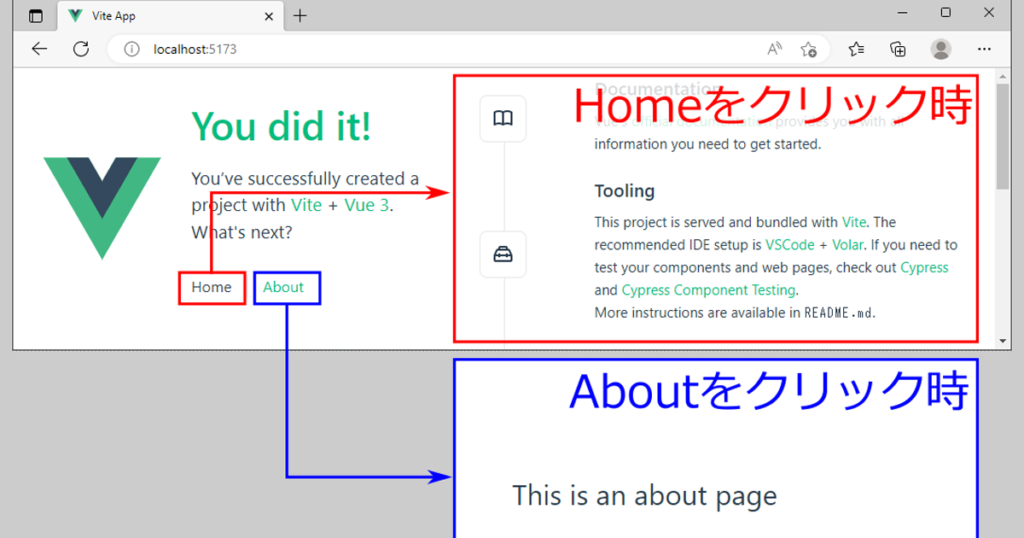
Vue.jsを使用して、ボタンクリックによる画面遷移を実装する方法について解説します。この記事では、vue router click eventを活用し、vue js 画面 遷移をスムーズに行うための基本的な手順を紹介します。Vue Routerを利用することで、シングルページアプリケーション(SPA)の開発が容易になり、ユーザー体験を向上させることができます。
まず、Vue CLIを使用してプロジェクトを作成し、Vue Routerをインストールします。次に、ルーティング設定を行い、各コンポーネントに対応するパスを定義します。ボタンクリックイベントを設定するために、v-onディレクティブを使用し、$router.pushメソッドを呼び出して画面遷移を実行します。
さらに、エラーハンドリングを実装し、画面遷移中に発生する可能性のあるエラーをキャッチする方法についても説明します。最後に、Vue Routerのtransition機能やVue.jsのtransitionコンポーネントを使用して、画面遷移にアニメーション効果を加える方法を紹介します。これにより、よりリッチでインタラクティブなユーザーインターフェースを実現できます。
イントロダクション
Vue.jsは、モダンなWebアプリケーション開発において非常に人気のあるJavaScriptフレームワークです。その中でも、vue router click eventを活用することで、ボタンクリックによるvue js 画面 遷移を簡単に実装することができます。Vue Routerは、Vue.jsアプリケーション内でのルーティングを管理するための公式ライブラリであり、シングルページアプリケーション(SPA)の開発に最適です。
この記事では、Vue Routerを使用してボタンクリックによる画面遷移を実装する方法を詳しく解説します。具体的には、Vue CLIを使用したプロジェクトの設定から始め、ルーティングの設定方法、ボタンクリックイベントの実装、エラーハンドリング、そしてアニメーション効果の追加までをカバーします。これらのステップを通じて、Vue.jsとVue Routerを活用した効率的な画面遷移の実装方法を学ぶことができます。
Vue.jsのコンポーネントベースのアーキテクチャは、再利用性と保守性が高く、大規模なアプリケーション開発にも適しています。Vue Routerを活用することで、ユーザー体験を向上させるためのスムーズな画面遷移を実現し、よりインタラクティブなWebアプリケーションを構築することが可能です。このガイドを通じて、Vue.jsとVue Routerの基本的な使い方をマスターし、実際のプロジェクトに応用できる知識を身につけましょう。
プロジェクト設定
Vue.jsを使用してボタンクリックによる画面遷移を実装するためには、まずプロジェクトの設定が必要です。Vue CLIを使用して新しいプロジェクトを作成し、基本的な設定を行います。これにより、Vue.jsの開発環境が整い、vue router click eventを活用した画面遷移の実装が容易になります。プロジェクトの設定が完了したら、次にルーティングの設定に進みます。
ルーティングの設定では、Vue Routerをインストールし、ルートの定義を行います。これにより、アプリケーション内で異なるコンポーネント間のvue js 画面 遷移が可能になります。ルーティングの設定が完了したら、ボタンクリックイベントを設定し、$router.pushメソッドを使用して画面遷移を実行します。これにより、ユーザーがボタンをクリックした際に、指定されたページに遷移する機能を実現できます。
エラーハンドリングも重要なポイントです。try-catch文を使用して、画面遷移中のエラーを適切にハンドリングすることで、ユーザー体験を向上させることができます。さらに、Vue Routerのtransition機能やVue.jsのtransitionコンポーネントを使用して、画面遷移にアニメーション効果を加えることも可能です。これにより、アプリケーションの視覚的な魅力を高めることができます。
ルーティング設定
Vue.jsでvue js 画面 遷移を実装するためには、まずルーティングの設定が必要です。Vue Routerを使用することで、アプリケーション内の各ページ(コンポーネント)へのナビゲーションを簡単に管理できます。ルーティング設定では、各URLパスに対応するコンポーネントを定義し、ユーザーが特定のパスにアクセスしたときにどのコンポーネントを表示するかを指定します。これにより、SPA(シングルページアプリケーション)として動作するアプリケーションを構築できます。
次に、vue router click eventを利用してボタンクリックによる画面遷移を実装します。具体的には、v-onディレクティブを使用してボタンにクリックイベントをバインドし、$router.pushメソッドを呼び出して指定したパスに遷移させます。これにより、ユーザーがボタンをクリックしたときに、指定したページにスムーズに移動できます。また、エラーハンドリングを追加することで、遷移中に発生する可能性のあるエラーをキャッチし、適切に対処することも可能です。
さらに、Vue Routerのtransition機能やVue.jsの<transition>コンポーネントを使用することで、画面遷移時のアニメーション効果を追加できます。これにより、ユーザー体験を向上させ、よりリッチなUIを提供することができます。ルーティング設定とクリックイベントの組み合わせは、Vue.jsアプリケーションの基本的なナビゲーション機能を実現するための重要な要素です。
ボタンクリックイベント
Vue.jsでvue router click eventを活用することで、ボタンクリックによるvue js 画面 遷移を簡単に実装できます。まず、ボタンにv-onディレクティブを使用してクリックイベントを設定します。このイベントハンドラ内で$router.pushメソッドを呼び出すことで、指定したパスに遷移させることが可能です。例えば、this.$router.push('/about')と記述すると、/aboutパスに遷移します。
また、vue router click eventを利用する際には、エラーハンドリングも重要です。try-catch文を使用して、遷移中に発生する可能性のあるエラーをキャッチし、適切に処理することが推奨されます。これにより、ユーザー体験を損なうことなく、スムーズな画面遷移を実現できます。
さらに、Vue Routerのtransition機能やVue.jsのtransitionコンポーネントを活用することで、画面遷移にアニメーション効果を加えることも可能です。これにより、ユーザーにとってより魅力的で直感的なナビゲーションを提供することができます。
エラーハンドリング
Vue.jsアプリケーションでvue router click eventを使用してvue js 画面 遷移を実装する際、エラーハンドリングは重要な要素です。画面遷移中に予期せぬエラーが発生した場合、ユーザーに適切なフィードバックを提供し、アプリケーションの安定性を保つ必要があります。例えば、$router.pushメソッドを使用して画面遷移を行う際、try-catch文を用いることでエラーをキャッチし、ユーザーにエラーメッセージを表示することができます。
エラーハンドリングの一例として、指定されたルートが存在しない場合や、ネットワークエラーが発生した場合に、ユーザーにエラーメッセージを表示することが挙げられます。これにより、ユーザーは何が起こったのかを理解し、適切なアクションを取ることができます。また、エラーログを記録することで、開発者が問題を特定し、迅速に対処することも可能になります。
さらに、エラーハンドリングを強化するために、Vue Routerのナビゲーションガードを使用することも検討できます。ナビゲーションガードを使用することで、特定のルートへのアクセスを制御したり、遷移前にデータを取得したりすることができます。これにより、アプリケーションのセキュリティとユーザーエクスペリエンスを向上させることができます。
アニメーション効果
Vue.jsを使用してボタンクリックによる画面遷移を実装する際、vue router click eventを活用することで、ユーザーの操作に応じたスムーズな遷移を実現できます。この方法では、v-onディレクティブを使用してボタンクリックイベントを設定し、$router.pushメソッドを呼び出すことで、指定したパスに遷移させることが可能です。これにより、vue js 画面 遷移を直感的に制御できます。
さらに、Vue Routerのtransition機能やVue.jsのtransitionコンポーネントを活用することで、画面遷移にアニメーション効果を加えることができます。例えば、フェードインやスライドインなどのエフェクトを適用することで、ユーザー体験を向上させることが可能です。アニメーションの設定は、CSSクラスを定義し、<transition>タグでラップするだけで簡単に実装できます。
このように、Vue RouterとVue.jsの機能を組み合わせることで、ボタンクリックによる画面遷移をシンプルかつ効果的に実装できます。特に、SPA(シングルページアプリケーション)開発においては、コンポーネントベースのアーキテクチャとルーティングの柔軟性が大きな利点となります。
まとめ
Vue.jsを使用してボタンクリックによる画面遷移を実装する方法について、vue router click eventを活用することで、シンプルかつ効率的に実現できます。Vue Routerを利用することで、SPA(シングルページアプリケーション)の開発が容易になり、ユーザー体験を向上させることが可能です。vue js 画面 遷移を実装する際には、$router.pushメソッドを使用して、指定したパスに遷移させることが一般的です。これにより、ページ全体をリロードすることなく、スムーズな画面遷移を実現できます。
また、エラーハンドリングを適切に行うことで、予期せぬエラーによるアプリケーションのクラッシュを防ぐことができます。try-catch文を使用して、画面遷移中に発生する可能性のあるエラーをキャッチし、適切に対処することが重要です。さらに、Vue Routerのtransition機能やVue.jsのtransitionコンポーネントを活用することで、画面遷移にアニメーション効果を加えることができます。これにより、ユーザーにとってより魅力的なインターフェースを提供することが可能です。
Vue.jsとVue Routerを組み合わせることで、コンポーネントベースのアーキテクチャを活かした柔軟な開発が可能になります。これにより、コードの再利用性が高まり、メンテナンス性も向上します。vue router click eventとvue js 画面 遷移を活用して、効率的でユーザーフレンドリーなアプリケーションを開発しましょう。
よくある質問
Vue Routerをプロジェクトに追加する方法は?
Vue Routerをプロジェクトに追加するには、まずnpmまたはyarnを使用してVue Routerをインストールする必要があります。以下のコマンドを実行してインストールできます。
bash

npm install vue-router
インストールが完了したら、main.jsまたはmain.tsファイルでVue Routerをインポートし、Vueインスタンスに適用します。具体的には、Vue.use(VueRouter)を呼び出してルーターを有効にし、ルート設定を定義します。これにより、Vue Routerがプロジェクトに統合され、画面遷移が可能になります。
ボタンクリックで画面遷移を実装するにはどうすればいいですか?
ボタンクリックで画面遷移を実装するには、<router-link>タグを使用する方法と、プログラムによるナビゲーションを使用する方法があります。<router-link>タグは、HTMLの<a>タグに似ており、クリックすると指定されたルートに遷移します。
一方、プログラムによるナビゲーションでは、this.$router.push()メソッドを使用します。例えば、以下のようにボタンのクリックイベントにthis.$router.push('/target-route')を設定することで、指定したパスに遷移できます。this.$router.push()は、動的な遷移や条件付き遷移に適しています。
ルートの設定方法を教えてください。
ルートの設定は、routes配列を使用して行います。routes配列には、各ルートのパスと対応するコンポーネントを定義します。以下は基本的な例です。
javascript

const routes = [

{ path: '/', component: Home },

{ path: '/about', component: About }

];
この設定をVueRouterインスタンスに渡し、Vueインスタンスに適用します。これにより、指定したパスにアクセスしたときに、対応するコンポーネントが表示されます。動的ルートやネストされたルートを設定することも可能で、より複雑なアプリケーションにも対応できます。
画面遷移時にデータを渡す方法は?
画面遷移時にデータを渡すには、paramsまたはqueryを使用します。paramsはURLの一部としてデータを渡す方法で、例えば/user/:idのようなルートを定義し、this.$router.push({ path: '/user/123' })のように使用します。
一方、queryはURLのクエリパラメータとしてデータを渡します。例えば、this.$router.push({ path: '/user', query: { id: 123 } })とすると、URLは/user?id=123のようになります。遷移先のコンポーネントでは、this.$route.paramsまたはthis.$route.queryを使用してデータにアクセスできます。これにより、柔軟なデータの受け渡しが可能になります。
コメントを残す
コメントを投稿するにはログインしてください。
関連ブログ記事