
「Paraviewで3D/2Dデータ可視化!基本操作から応用機能まで徹底解説」

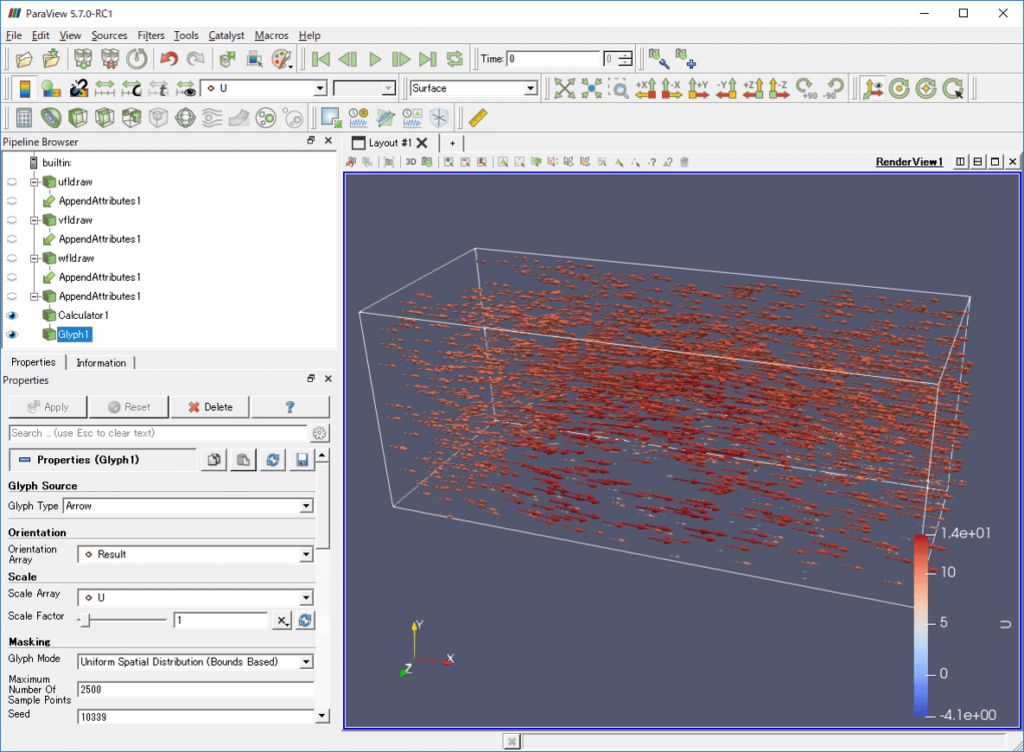
Paraviewは、3Dおよび2Dデータの可視化に特化したオープンソースソフトウェアです。本記事では、Paraviewの基本操作から応用機能までを詳しく解説します。まずは、VTKやSTLなどのデータ形式をインポートし、サーフェス表示やワイヤーフレームなどの視覚化モードを使ってデータを表示する方法を紹介します。さらに、フィルタを使用してデータの特徴を強調したり、アニメーションを作成して時間的な変化を可視化する方法も説明します。また、陰影マップを活用して奥行き感を強化するテクニックも取り上げます。最後に、可視化結果を画像や動画、PDF形式で出力する方法についても解説します。これにより、Paraviewを使いこなすための基礎から応用までを網羅的に学ぶことができます。
イントロダクション
Paraviewは、科学技術計算やシミュレーションの結果を3D/2Dデータとして可視化するための強力なツールです。オープンソースであり、無料で利用できるため、研究者やエンジニアの間で広く活用されています。本記事では、Paraviewの基本操作から応用機能までを段階的に解説し、初心者から上級者までが効果的にデータを可視化する方法を学べるように構成されています。
まず、Paraviewの基本的な使い方として、VTKやSTLなどのファイル形式をインポートする方法を紹介します。これらのデータを読み込むことで、複雑な形状やシミュレーション結果を視覚的に表現することが可能です。さらに、サーフェス表示やワイヤーフレーム表示などの視覚化モードを使い分けることで、データの特徴をより明確に捉えることができます。
応用編では、フィルタを使用してデータの特定の部分を強調したり、アニメーションを作成して時間経過に伴う変化を可視化する方法を解説します。また、陰影マップを活用することで、3Dデータの奥行き感をよりリアルに表現するテクニックも紹介します。これらの機能を組み合わせることで、複雑なデータも直感的に理解できるようになります。
最後に、Paraviewで作成した可視化結果を画像や動画、PDFなどの形式で出力する方法についても触れます。これにより、研究成果を効果的に共有したり、プレゼンテーションに活用したりすることが可能です。本記事を通じて、Paraviewの多様な機能を活用し、データ可視化のスキルを向上させてください。
Paraviewの基本操作
Paraviewの基本操作をマスターすることは、効果的なデータ可視化の第一歩です。まず、VTKやSTLなどの形式でデータをインポートします。これらの形式は、科学技術計算やシミュレーションでよく使用されるため、Paraviewでの取り扱いが重要です。データを読み込んだら、サーフェスやワイヤーフレームなどの視覚化モードを使用して、データを直感的に表示します。これにより、複雑な3D構造や2Dプロットを簡単に理解できるようになります。
次に、データの表示方法をカスタマイズするために、カラーマップや透明度の調整を行います。これにより、特定のデータ範囲を強調したり、複数のデータセットを重ねて表示したりすることが可能です。また、カメラ操作を使って視点を自由に変更し、データの詳細を確認することも重要です。これらの基本操作を習得することで、Paraviewを使ったデータ可視化の基礎が固まります。
最後に、フィルタを使用してデータの特徴を抽出し、さらに詳細な分析を行うことができます。フィルタを使うことで、特定の領域に焦点を当てたり、データの特定の部分を強調したりすることが可能です。これらの基本操作を組み合わせることで、Paraviewを使ったデータ可視化の幅が広がります。
データのインポートと表示
Paraviewを使用する際の最初のステップは、データのインポートです。Paraviewは、VTK、STL、CSVなど、さまざまなデータ形式をサポートしています。データをインポートするには、メニューから「File」→「Open」を選択し、目的のファイルを指定します。インポートしたデータは、3Dモデルや2Dプロットとして表示されます。表示モードは、サーフェス表示やワイヤーフレーム表示など、用途に応じて切り替えることができます。これにより、データの構造や形状を直感的に理解することが可能です。
データを表示した後は、視点の調整やズームイン・アウトなどの基本的な操作を行います。Paraviewのインターフェースは直感的で、マウス操作で簡単に視点を変更できます。また、カラーマップを使用して、データの値に応じた色分けを行うこともできます。これにより、データの分布や傾向を視覚的に把握することが容易になります。これらの基本操作をマスターすることで、Paraviewを使ったデータ可視化の第一歩を踏み出すことができます。
視覚化モードの使い方
Paraviewでは、視覚化モードを活用することで、データの特性に応じた最適な表示方法を選択できます。例えば、サーフェスモードを使用すると、3Dデータの表面を滑らかに表示し、形状や構造を直感的に把握することが可能です。一方、ワイヤーフレームモードでは、データの骨格や境界線を強調表示し、内部構造や詳細な形状を確認するのに適しています。これらのモードを切り替えることで、データの異なる側面を効果的に可視化できます。
さらに、陰影マップを適用することで、データの奥行き感や立体感を強化することができます。これにより、複雑な3Dモデルでも視覚的に理解しやすくなります。また、カラーマップを使用してデータの値に応じた色分けを行うことで、特定のパラメータの分布や変化を一目で把握することが可能です。これらの機能を組み合わせることで、データの視覚化がより直感的で情報量の多いものになります。
視覚化モードの選択や設定は、Paraviewのインターフェースから簡単に行うことができ、リアルタイムで変更を確認できます。これにより、ユーザーはデータの特性に応じた最適な表示方法を迅速に見つけることができます。視覚化モードを活用することで、データ分析やプレゼンテーションの質を大幅に向上させることができるでしょう。
フィルタを使用したデータの強調
フィルタは、Paraviewにおいてデータの特定の特徴を強調するための強力なツールです。例えば、スライスフィルタを使用することで、3Dデータの特定の断面を切り出して表示することができます。これにより、内部構造や特定の層の詳細な分析が可能になります。また、クリップフィルタを使うと、指定した平面でデータを切り取り、必要な部分だけを可視化することができます。これらのフィルタは、複雑なデータの中から重要な情報を抽出するのに役立ちます。
さらに、等高線フィルタを使用すると、データの等高線を描画し、特定の値を持つ領域を強調表示することができます。これは、温度分布や圧力分布などの物理量を可視化する際に特に有用です。また、ベクトルフィルタを使うことで、速度場や力場などのベクトルデータを矢印で表示し、その方向や大きさを直感的に理解することができます。これらのフィルタを組み合わせることで、データの多角的な分析が可能となり、より深い洞察を得ることができます。
フィルタの適用後は、カラーマップや透明度の調整を行い、視覚的な効果をさらに高めることができます。例えば、カラーマップを使用してデータの値に応じて色を変えることで、値の変化を一目で把握することができます。また、透明度を調整することで、複数のデータ層を重ねて表示し、その関係性を視覚的に理解することが可能です。これらの機能を活用することで、データの可視化がより効果的かつ直感的になります。
アニメーション作成と時間的変化の可視化
Paraviewでは、アニメーション作成を通じて、データの時間的変化を直感的に可視化することが可能です。アニメーション機能を使用することで、時間経過に伴うデータの変化を連続的に表示し、動的なプロセスをより深く理解することができます。例えば、流体シミュレーションや構造解析の結果をアニメーション化することで、特定の時点での現象だけでなく、その発展過程も視覚的に捉えることができます。
アニメーションを作成する際には、タイムステップを設定し、各ステップでのデータを順次表示します。これにより、時間軸に沿ったデータの変化を滑らかに表現することが可能です。さらに、カメラの動きを調整することで、視点を変えながらアニメーションを再生し、データの異なる側面を強調することもできます。
また、キーフレームを使用して、特定の時点での視覚化パラメータを設定し、それらの間を自動的に補間することで、より複雑なアニメーションを作成することも可能です。これにより、データの特定の特徴を強調したり、複数の視覚化モードを組み合わせたりすることが容易になります。
アニメーションの結果は、動画ファイルとしてエクスポートすることができ、プレゼンテーションやレポートに活用することができます。これにより、時間的変化を含むデータの可視化結果を、より効果的に共有することが可能です。
陰影マップによる奥行き感の強化
陰影マップは、3Dデータの奥行き感を強化するための強力なツールです。Paraviewでは、陰影マップを適用することで、データの形状や構造をより明確に表現することができます。特に、複雑な形状を持つデータや、細かいディテールが重要なデータを可視化する際に有効です。陰影マップを適用すると、光源の位置や強度を調整することで、データの凹凸や影をリアルに再現することが可能です。
さらに、陰影マップは視覚的なインパクトを高めるため、プレゼンテーションやレポートでの使用にも適しています。Paraviewのインターフェースを通じて、陰影マップの設定を簡単に調整できるため、ユーザーは直感的に最適な視覚化結果を得ることができます。また、陰影マップを他の可視化手法と組み合わせることで、より高度なデータ分析や表現が可能になります。
例えば、サーフェス表示やワイヤーフレーム表示と陰影マップを併用することで、データの形状と構造を同時に強調することができます。これにより、データの特徴をより深く理解し、分析の精度を向上させることができるでしょう。陰影マップは、Paraviewの応用機能の中でも特に重要なツールであり、効果的に活用することで、データ可視化の質を大きく向上させることができます。
多様なデータ形式と可視化方法
Paraviewは、VTKやSTLをはじめとする多様なデータ形式をサポートしており、これにより幅広い分野でのデータ可視化が可能です。例えば、科学計算やエンジニアリング分野で生成される3Dデータをインポートし、サーフェス表示やワイヤーフレーム表示などの視覚化モードを活用することで、データの構造や特徴を直感的に理解することができます。また、2Dデータについても、等高線やベクトル場のプロットなど、さまざまな可視化手法を提供しています。
さらに、Paraviewではフィルタ機能を活用することで、データの特定の部分を強調したり、不要な部分を削除したりすることができます。これにより、複雑なデータの中から重要な情報を抽出し、効果的に可視化することが可能です。例えば、スライスフィルタを使用して3Dデータの断面を表示したり、クリップフィルタで特定の領域を切り取ったりすることで、データの詳細な分析が行えます。
また、時間的な変化を可視化するためのアニメーション機能も強力です。時間ステップごとのデータを連続的に表示することで、物理現象やシミュレーション結果の動的な変化を視覚的に捉えることができます。さらに、陰影マップを適用することで、3Dデータの奥行き感を強化し、よりリアルな表現が可能です。これらの機能を組み合わせることで、多様なデータ形式と可視化方法を駆使し、高度なデータ分析と可視化を実現できます。
可視化結果の出力方法
Paraviewでは、可視化したデータをさまざまな形式で出力することができます。まず、画像ファイルとして出力する場合、PNGやJPEGなどの一般的な画像形式を選択できます。これにより、高解像度の静止画を作成し、レポートやプレゼンテーションに活用できます。さらに、動画ファイルとして出力することも可能で、時間的な変化を表現するアニメーションをMP4やAVI形式で保存できます。これは、シミュレーション結果の経時変化を視覚的に伝えるのに非常に有用です。
また、PDF形式での出力もサポートされており、ベクターデータとして保存されるため、拡大縮小しても画質が劣化しません。これは、論文や技術資料に掲載する際に特に便利です。さらに、スクリーンショット機能を使用して、現在のビューポートを即座にキャプチャすることもできます。これにより、作業中の一時的な可視化結果を簡単に保存できます。
Paraviewの出力機能は、ユーザーのニーズに応じて柔軟にカスタマイズ可能です。解像度やフレームレート、カラーマップなどの設定を調整することで、高品質な可視化結果を得ることができます。これらの機能を活用することで、3D/2Dデータの可視化結果を効果的に共有し、分析やコミュニケーションに役立てることができます。
まとめ
Paraviewは、3D/2Dデータの可視化において非常に強力なツールです。本記事では、基本操作から応用機能までを網羅的に解説しました。まず、VTKやSTLなどの形式でデータをインポートし、サーフェスやワイヤーフレームなどの視覚化モードを使用してデータを表示する方法を紹介しました。これらの基本操作をマスターすることで、データの構造や特徴を直感的に理解することができます。
さらに、フィルタを使用してデータの特定の特徴を強調する方法や、アニメーションを作成して時間的な変化を可視化する方法についても詳しく説明しました。特に、陰影マップを使用することで、データの奥行き感を強化し、よりリアルな可視化を実現することができます。これらの応用機能を活用することで、データの分析やプレゼンテーションの質を大幅に向上させることが可能です。
最後に、Paraviewがサポートする多様なデータ形式や、3Dレンダリング、2Dプロットなどの可視化方法についても触れました。可視化結果は、画像、動画、PDFなどさまざまな形式で出力できるため、用途に応じて柔軟に利用できます。これらの機能を駆使することで、データの可視化がより効果的かつ効率的に行えるようになるでしょう。
よくある質問
Paraviewの基本的な操作方法はどのように学べますか?
Paraviewの基本的な操作方法は、チュートリアルや公式ドキュメントを活用することで学ぶことができます。特に、「Paraviewで3D/2Dデータ可視化!基本操作から応用機能まで徹底解説」では、初めてParaviewを使うユーザー向けに、インターフェースの説明やデータの読み込み方法、基本的な可視化手法が詳しく解説されています。データの読み込みやフィルタの適用、ビューの調整など、基本的な操作をステップバイステップで学ぶことができます。また、サンプルデータを使った実践的な演習も含まれているため、理論と実践をバランスよく学べます。
Paraviewで3Dデータを可視化する際のポイントは何ですか?
3Dデータの可視化において重要なポイントは、データの前処理と適切なフィルタの選択です。Paraviewでは、データを読み込んだ後にフィルタを適用して、データの特定の部分を強調したり、不要な部分を削除したりすることができます。例えば、Clipフィルタを使って特定の領域を切り取ったり、Contourフィルタを使って等値面を表示したりすることが可能です。また、カラーマップやライティングの設定を調整することで、視覚的にわかりやすい可視化を実現できます。「Paraviewで3D/2Dデータ可視化!基本操作から応用機能まで徹底解説」では、これらのポイントを具体的な例を交えて解説しています。
Paraviewで2Dデータを可視化する方法はありますか?
2Dデータの可視化もParaviewで可能です。2Dデータを扱う際には、SliceフィルタやPlot Over Lineフィルタが有用です。Sliceフィルタを使うことで、3Dデータの中から特定の平面を切り出して2Dデータとして表示することができます。また、Plot Over Lineフィルタを使うと、データの特定のラインに沿った値をプロットすることができます。さらに、カラーマップやアノテーションを活用することで、2Dデータの特徴をより明確に表現できます。「Paraviewで3D/2Dデータ可視化!基本操作から応用機能まで徹底解説」では、2Dデータの可視化に特化した手法も詳しく解説されています。
Paraviewの応用機能を活用するにはどうすれば良いですか?
Paraviewの応用機能を活用するためには、まず基本的な操作に慣れることが重要です。その上で、Pythonスクリプトを使った自動化や、カスタムフィルタの作成など、より高度な機能を学ぶことができます。例えば、Pythonスクリプトを使うことで、繰り返し行う操作を自動化したり、複雑なデータ処理を効率的に行ったりすることが可能です。また、カスタムフィルタを作成することで、特定の用途に特化した可視化手法を実現できます。「Paraviewで3D/2Dデータ可視化!基本操作から応用機能まで徹底解説」では、これらの応用機能についても具体的な例を交えて解説されており、より高度なデータ可視化を目指すユーザーにとって有益な情報が提供されています。
コメントを残す
コメントを投稿するにはログインしてください。
関連ブログ記事