
WindowsでGitHubにSSH接続!VSCodeで効率的な開発環境を構築する方法

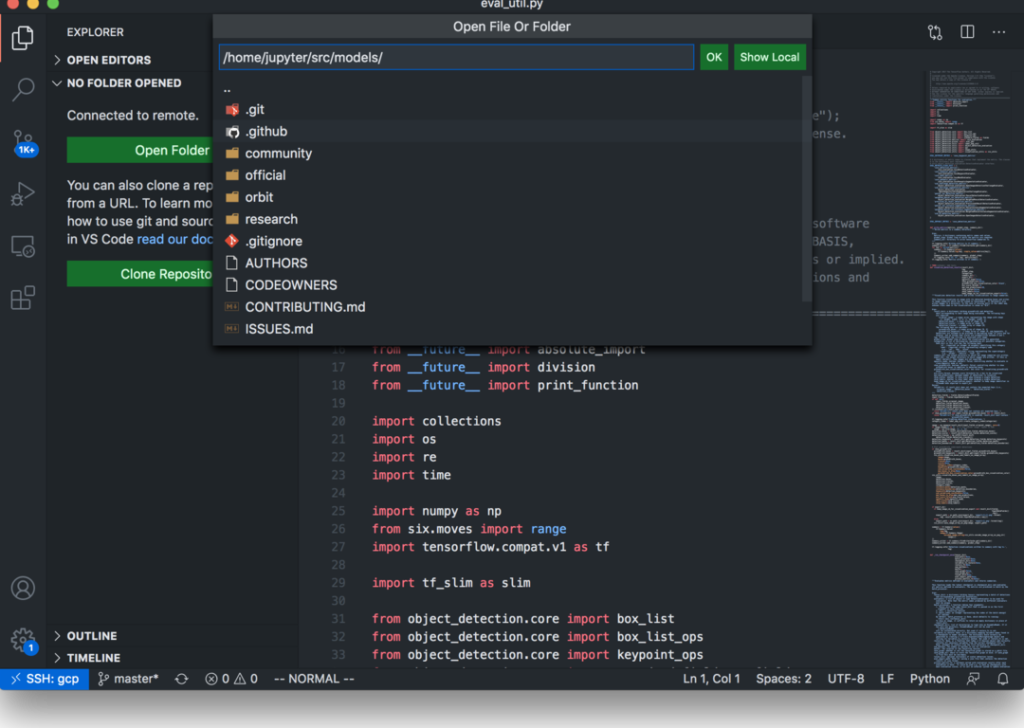
この記事では、Windows環境でGitHubにSSH接続を設定し、VSCodeを使って効率的な開発環境を構築する方法を解説します。SSH接続を利用することで、セキュリティが強化され、パスワード入力の手間が省けるため、開発プロセスがよりスムーズになります。また、VSCodeとGitHubを連携させることで、コードの編集やバージョン管理が一元的に行えるようになり、開発効率が大幅に向上します。
具体的には、まずSSHキーの生成とGitHubへの登録方法について説明します。次に、VSCodeの設定ファイルにSSH接続情報を追加し、gitコマンドを使ってファイルの同期を行う手順を解説します。さらに、VSCodeのgit拡張機能を活用して、より効率的に開発を行う方法についても触れます。最後に、SSH接続の利点や設定時の注意点、エラーが発生した場合の対処法についても紹介します。
この記事を読むことで、Windows上でGitHubとVSCodeを連携させ、安全かつ効率的な開発環境を構築するための知識が身につくでしょう。SSH接続とVSCodeの活用により、開発プロセスがより快適になることを実感できるはずです。
イントロダクション
Windows環境でGitHubにSSH接続を設定し、VSCodeを使って効率的な開発環境を構築する方法について解説します。SSH接続を利用することで、セキュリティが強化され、パスワード入力の手間が省けるため、開発プロセスがよりスムーズになります。また、VSCodeとGitHubを連携させることで、コードの管理や共同作業が容易になり、開発効率が大幅に向上します。
この記事では、SSHキーの生成からGitHubへの登録、VSCodeの設定ファイルへのSSH接続情報の追加まで、具体的な手順を詳しく説明します。さらに、gitコマンドを使ったファイルの同期や、VSCodeのgit拡張機能を活用する方法についても触れます。SSH接続の設定中に発生する可能性のあるエラーとその対処法についても解説するため、初心者の方でも安心して設定を進められる内容となっています。
SSH接続の利点は、セキュリティの強化だけではありません。リモートリポジトリとの通信が高速化され、開発中のストレスが軽減されます。また、VSCodeの豊富な拡張機能を活用することで、コードの編集やデバッグがさらに効率的に行えるようになります。この記事を参考に、Windows環境で最適な開発環境を構築し、快適なコーディングライフを送りましょう。
SSH接続の利点
SSH接続は、GitHubとの通信においてセキュリティと効率性を大幅に向上させる手段です。SSH(Secure Shell)は、暗号化された通信チャネルを提供し、パスワードやトークンを使わずに安全にリモートサーバーとやり取りできます。これにより、認証情報の漏洩リスクを低減し、開発プロセス全体の信頼性を高めることが可能です。特に、頻繁にGitHubとやり取りする開発者にとって、SSH接続は時間と手間を削減する重要なツールとなります。
さらに、SSH接続は高速なデータ転送を実現します。HTTPS接続と比較して、SSHは認証プロセスが簡素化されており、リポジトリのクローンやプッシュ、プル操作がスムーズに行えます。特に大規模なプロジェクトや頻繁なコミットが必要な場合、SSH接続の効率性は顕著です。また、SSHキーを一度設定すれば、以降の操作で認証情報を入力する手間がなくなり、開発の流れを妨げません。
加えて、SSH接続はマルチデバイス環境でも有効です。同じSSHキーを複数のデバイスで使用することで、一貫した開発環境を構築できます。これにより、異なるマシン間での作業がシームレスになり、プロジェクトの進行がスムーズになります。SSH接続を活用することで、GitHubとの連携がより安全かつ効率的になり、開発者の生産性が向上するでしょう。
SSHキーの生成とGitHubへの登録
SSHキーの生成とGitHubへの登録は、WindowsでGitHubにSSH接続するための最初のステップです。まず、Git Bashを開き、ssh-keygenコマンドを使用して新しいSSHキーペアを生成します。このコマンドを実行すると、キーの保存場所とパスフレーズの入力を求められます。パスフレーズはオプションですが、セキュリティを強化するために設定することをお勧めします。キーが生成されると、指定したディレクトリにid_rsa(秘密鍵)とid_rsa.pub(公開鍵)の2つのファイルが作成されます。
次に、生成した公開鍵をGitHubに登録します。GitHubのアカウントにログインし、設定画面から「SSH and GPG keys」セクションに移動します。ここで「New SSH key」ボタンをクリックし、id_rsa.pubの内容をコピーして貼り付けます。タイトルには、このキーを識別するための名前を入力し、保存します。これで、GitHubはあなたの公開鍵を認識し、SSH接続が可能になります。
このプロセスが完了すると、SSH接続を使用してGitHubとの安全な通信が確立されます。これにより、パスワードを毎回入力する必要がなくなり、開発プロセスが効率化されます。また、SSH接続は暗号化されているため、データのセキュリティも向上します。次のステップでは、VSCodeの設定ファイルにSSH接続情報を追加し、開発環境をさらに最適化していきます。
VSCodeのインストールと設定
VSCodeは、Microsoftが提供する軽量で高機能なコードエディタです。まずは、公式サイトから最新バージョンをダウンロードし、インストールを行いましょう。インストールが完了したら、拡張機能を活用して開発環境をカスタマイズします。特に、GitHubとの連携を強化するために「GitHub Pull Requests and Issues」や「GitLens」などの拡張機能を追加することをおすすめします。これらの拡張機能は、プルリクエストの管理やコミット履歴の確認を効率化し、開発プロセスをスムーズにします。
次に、VSCodeの設定ファイルを編集して、SSH接続のための情報を追加します。設定ファイルは、settings.jsonという名前で保存されており、ここにSSH接続に必要な情報を記述します。これにより、VSCodeから直接GitHubリポジトリにアクセスできるようになります。また、統合ターミナルを活用することで、VSCode内でGitコマンドを実行し、ファイルの同期やブランチの切り替えを簡単に行うことができます。これにより、開発環境全体の効率が大幅に向上します。
最後に、VSCodeのデバッグ機能を活用して、コードの品質を向上させましょう。デバッグツールを使うことで、エラーの発生箇所を特定し、迅速に対処することが可能です。また、VSCodeのIntelliSense機能は、コードの補完やシンタックスハイライトを提供し、開発者の負担を軽減します。これらの機能を組み合わせることで、GitHubとのSSH接続を活用した効率的な開発環境が完成します。
VSCodeにSSH接続情報を追加
VSCodeにSSH接続情報を追加する方法について説明します。まず、VSCodeを開き、設定ファイルにSSH接続情報を追加する必要があります。これにより、GitHubとの接続がスムーズになり、開発プロセスが効率化されます。設定ファイルには、SSHキーのパスやホスト名、ユーザー名などの情報を記述します。これにより、VSCodeが自動的にSSH接続を確立し、リポジトリの操作が可能になります。
次に、VSCodeの設定ファイルを編集する際には、SSHキーのパスを正確に指定することが重要です。SSHキーは、GitHubとの安全な接続を確保するために不可欠です。設定ファイルに誤った情報を記述すると、接続エラーが発生する可能性があるため、注意が必要です。また、設定ファイルの編集後は、VSCodeを再起動して変更を反映させることが推奨されます。
最後に、VSCodeのGit拡張機能を活用することで、SSH接続を介したリポジトリ操作がさらに便利になります。Git拡張機能を使用すると、コミットやプッシュ、プルなどの操作をVSCode内で直接行うことができます。これにより、開発者がターミナルに切り替える手間が省け、作業効率が向上します。SSH接続情報を正しく設定することで、VSCodeとGitHubの連携がスムーズになり、開発環境が最適化されます。
gitコマンドを使ったファイル同期
gitコマンドを使ったファイル同期は、開発プロセスにおいて非常に重要なステップです。まず、ローカルリポジトリで変更を加えた後、git addコマンドを使用して変更をステージングエリアに追加します。これにより、次にコミットする変更が準備されます。次に、git commitコマンドを使って、変更内容をローカルリポジトリに記録します。コミットメッセージは、変更内容を簡潔に説明するために重要です。
リモートリポジトリとの同期を行うには、git pushコマンドを使用します。これにより、ローカルの変更がGitHubにアップロードされ、他の開発者と共有できるようになります。逆に、リモートリポジトリの最新の変更をローカルに取り込むには、git pullコマンドを使います。これにより、リモートの変更がローカルリポジトリにマージされ、常に最新の状態を保つことができます。
SSH接続を使用している場合、これらのコマンドは認証情報を毎回入力する必要がなく、セキュリティも向上します。また、VSCodeの統合ターミナルを使用することで、これらのコマンドを直接実行でき、開発の効率がさらに向上します。これにより、VSCodeとGitHubの連携がスムーズになり、開発プロセスがより効率的になります。
VSCodeのgit拡張機能の活用
VSCodeのgit拡張機能は、開発者がGitHubとの連携をよりスムーズに行うための強力なツールです。この機能を活用することで、コードの変更履歴の確認やコミット、プッシュ、プルなどの操作をエディタ内で直接行うことができます。特に、SSH接続を設定している場合、認証情報を毎回入力する手間が省け、作業効率が大幅に向上します。
VSCodeの左側にあるソースコントロールパネルを開くと、現在のリポジトリの状態が一目で確認できます。変更されたファイルやステージングエリアに追加されたファイルが表示され、簡単にコミットメッセージを入力して変更を反映させることが可能です。さらに、差分表示機能を使えば、変更点を視覚的に確認しながらコードをレビューすることもできます。
また、ブランチの切り替えやマージといった操作もVSCode内で簡単に行えます。ブランチの作成や切り替えは、画面下部のステータスバーから直接実行可能です。これにより、ターミナルを開かずに済むため、作業の流れが途切れることなく、集中力を維持したまま開発を進めることができます。SSH接続と組み合わせることで、GitHubとの連携がさらにシームレスになり、開発プロセス全体が効率化されます。
エラー発生時の対処法
エラー発生時の対処法について解説します。SSH接続やVSCodeの設定中にエラーが発生した場合、まずはエラーメッセージを確認することが重要です。エラーメッセージには問題の原因が具体的に記載されていることが多いため、それを手がかりに解決策を探ることができます。例えば、SSHキーのパーミッションが正しく設定されていない場合や、GitHubに登録した公開鍵が間違っている場合などが考えられます。
SSH接続のエラーが発生した場合、ssh -T git@github.comコマンドを使用して接続テストを行うと、問題の特定が容易になります。このコマンドで「Permission denied」などのエラーが表示された場合、SSHキーが正しく設定されていない可能性があります。その際は、SSHキーの再生成やGitHubへの再登録を試みてください。また、SSHエージェントが起動していない場合も接続エラーの原因となるため、eval $(ssh-agent -s)コマンドでエージェントを起動し、SSHキーを追加することを忘れないでください。
VSCode側でのエラーについては、設定ファイルの確認が有効です。特に、settings.jsonやssh_configファイルに誤った情報が記載されていないか確認しましょう。また、VSCodeの拡張機能が最新バージョンであるかどうかも確認することをお勧めします。拡張機能の更新により、既知のバグが修正されている場合があります。
最後に、問題が解決しない場合は、GitHubのドキュメントやVSCodeの公式フォーラムを参照することをお勧めします。これらのリソースには、多くの開発者が遭遇した問題とその解決策が記載されており、役立つ情報が見つかる可能性が高いです。
まとめ
まとめ
WindowsでGitHubにSSH接続を設定し、VSCodeを使用して効率的な開発環境を構築する方法について解説しました。SSH接続を利用することで、セキュリティが強化され、パスワード入力の手間が省けるため、開発プロセスがよりスムーズになります。特に、SSHキーの生成とGitHubへの登録、VSCodeの設定ファイルへのSSH接続情報の追加は、重要なステップです。
また、VSCodeのgit拡張機能を活用することで、コードの変更履歴の管理やブランチの切り替えが容易になり、開発効率が大幅に向上します。SSH接続の設定中にエラーが発生した場合でも、エラーメッセージを確認し、適切に対処することで問題を解決できます。
この記事で紹介した手順を参考に、Windows環境でGitHubとVSCodeを活用し、快適な開発環境を構築してください。SSH接続とVSCodeの連携により、より安全で効率的な開発が実現できるでしょう。
よくある質問
1. WindowsでGitHubにSSH接続するにはどうすればいいですか?
WindowsでGitHubにSSH接続するためには、まずSSHキーを生成する必要があります。Git BashやPowerShellを開き、ssh-keygenコマンドを使用してキーペアを生成します。その後、生成された公開鍵をGitHubの設定画面に登録します。これにより、SSH接続が可能になります。秘密鍵はローカルに保存され、接続時に使用されます。接続を確認するために、ssh -T git@github.comを実行し、成功メッセージが表示されれば接続は完了です。
2. VSCodeでSSH接続を利用するメリットは何ですか?
VSCodeでSSH接続を利用する主なメリットは、セキュリティの向上と効率的な開発環境の構築です。SSH接続を使用することで、パスワードを使わずに安全にリモートリポジトリにアクセスできます。また、VSCodeの拡張機能を活用することで、リモート開発やデバッグが容易になります。さらに、SSH接続を利用することで、Git操作が高速化され、開発の生産性が向上します。
3. VSCodeでSSH接続を設定する手順は?
VSCodeでSSH接続を設定するには、まずRemote - SSH拡張機能をインストールします。次に、VSCodeのコマンドパレットを開き、Remote-SSH: Connect to Host...を選択します。ここで、事前に設定したSSH接続先を選択するか、新しい接続先を追加します。接続先の設定は、~/.ssh/configファイルに記述します。接続が成功すると、VSCodeのウィンドウがリモート環境に切り替わり、リモートリポジトリでの開発が可能になります。
4. SSH接続で問題が発生した場合の対処法は?
SSH接続で問題が発生した場合、まず接続設定やSSHキーの確認を行います。ssh -T git@github.comを実行してエラーメッセージを確認し、問題の原因を特定します。よくある問題としては、SSHキーのパーミッションが正しく設定されていない場合や、GitHubに公開鍵が登録されていない場合があります。これらの問題を解決するために、キーの再生成やパーミッションの変更を行います。また、ファイアウォールやプロキシの設定が原因で接続できない場合もあるため、ネットワーク設定も確認してください。
コメントを残す
コメントを投稿するにはログインしてください。
関連ブログ記事