
「Windows Server 2016から2022へファイルサーバー移行の手順と注意点を解説」

Windows Server 2016から2022への移行は、企業のITインフラを最新化するための重要なプロセスです。特にファイルサーバーの移行は、データの整合性やセキュリティを維持しながら行う必要があり、慎重な計画と実行が求められます。本記事では、移行の手順と注意点を解説し、スムーズな移行を実現するためのポイントを紹介します。
まず、移行を成功させるためには、事前評価が不可欠です。現在のシステム環境や使用しているアプリケーションがWindows Server 2022と互換性があるかを確認し、必要に応じて更新や調整を行います。また、最新のパッチ適用やバックアップの作成も重要なステップです。これにより、移行中に発生する可能性のあるリスクを最小限に抑えることができます。
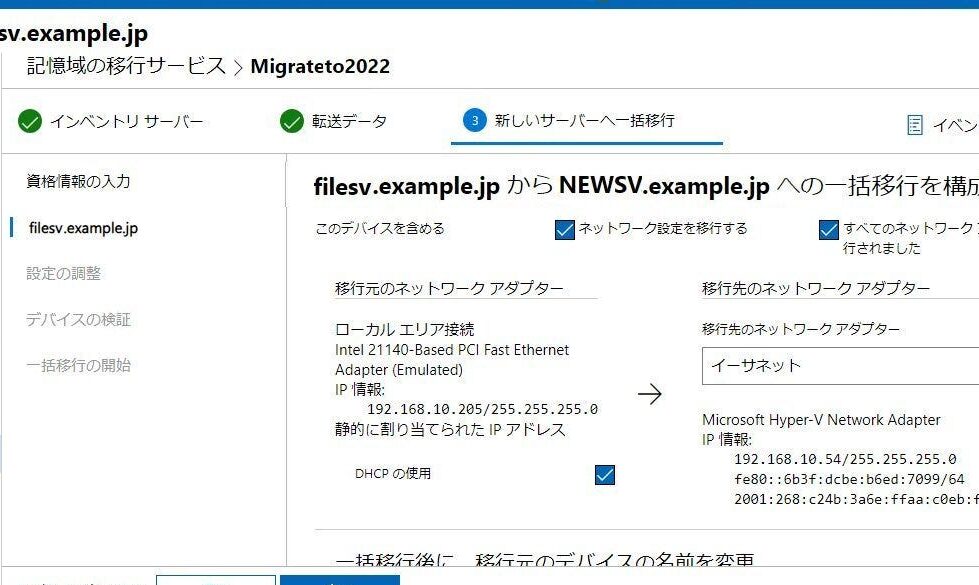
さらに、移行プロセスでは、Windows Server Migration ToolsやStorage Migration Serviceなどのツールを活用することで、効率的にデータや設定を新しいサーバーに移行できます。これらのツールは、手動での作業を減らし、ミスを防ぐのに役立ちます。移行後は、システムの動作確認を行い、問題がないことを確認することが重要です。移行に要する時間は環境によって異なりますが、事前の準備と適切なツールの使用が成功の鍵となります。
イントロダクション
Windows Server 2016から2022への移行は、企業のITインフラストラクチャを最新化し、セキュリティとパフォーマンスを向上させるための重要なステップです。特にファイルサーバーの移行は、データの整合性やアクセス権の維持が求められるため、慎重な計画と実行が不可欠です。この移行プロセスでは、互換性の確認やバックアップの作成、新しいサーバーのセットアップなど、複数の段階を経る必要があります。
移行を成功させるためには、まず現在のシステムの評価を行い、Windows Server 2022との互換性を確認することが重要です。これにより、移行後に発生する可能性のある問題を事前に回避できます。また、最新のパッチやアップデートを適用することで、システムの安定性を高めることができます。特にセキュリティ機能の強化は、Windows Server 2022の大きなメリットの一つであり、移行の主な目的とも言えます。
さらに、移行中にデータ損失を防ぐため、完全なバックアップを作成することが推奨されます。バックアップは、万が一のトラブル発生時にシステムを迅速に復元するための重要な保険となります。移行プロセス全体を通じて、適切なツールの活用や段階的なテストを行うことで、リスクを最小限に抑えることが可能です。
アップグレード前の評価
Windows Server 2016から2022への移行を成功させるためには、まずアップグレード前の評価が欠かせません。現在のシステム環境を詳細に分析し、互換性の問題やパフォーマンスのボトルネックを特定することが重要です。特に、古いアプリケーションやカスタムスクリプトが新しいOSで正常に動作するかどうかを確認する必要があります。評価の際には、ハードウェアの要件も見直し、Windows Server 2022の推奨仕様を満たしているかをチェックしましょう。
さらに、セキュリティポリシーやネットワーク設定の現状を把握し、移行後にどのような変更が必要かを事前に計画します。評価プロセスでは、ログファイルや監査レポートを活用して、システムの健全性を確認することも有効です。この段階で問題を発見し、適切に対処することで、移行プロセス全体のリスクを大幅に軽減できます。
最新のパッチ適用
Windows Server 2016からWindows Server 2022への移行を成功させるためには、まず現在のシステムが最新の状態であることが重要です。最新のパッチ適用は、移行プロセスの最初のステップとして欠かせません。Windows Server 2016に適用可能なすべてのセキュリティ更新プログラムや機能更新プログラムをインストールすることで、システムの安定性と互換性を確保します。これにより、移行中に発生する可能性のある不具合やエラーを最小限に抑えることができます。
また、パッチ適用後は、システム全体の正常性チェックを行うことが推奨されます。特に、ファイルサーバーとして使用されている機能や設定が正しく動作しているか、バックアップツールや監視ツールが最新の状態で動作するかを確認します。これにより、移行プロセス中に予期せぬ問題が発生するリスクを軽減できます。
さらに、最新のパッチ適用は、セキュリティ面でも重要な役割を果たします。Windows Server 2022では、より高度なセキュリティ機能が導入されていますが、移行前に既存のシステムが最新のセキュリティ基準を満たしていることが前提となります。これにより、移行後のシステムがより強固なセキュリティ環境で運用されることが期待できます。
移行前のバックアップ
移行プロセスを開始する前に、バックアップの作成は最も重要なステップの一つです。データ損失を防ぐため、現在のファイルサーバーのすべてのデータと設定を完全にバックアップしておく必要があります。バックアップには、ファイルやフォルダだけでなく、共有設定やアクセス権限、さらにはシステムの構成情報も含まれます。Windows Server Backupやサードパーティ製のバックアップツールを活用することで、信頼性の高いバックアップを作成できます。
バックアップが完了したら、そのデータが正常に復元可能かどうかを確認するために、テスト復元を行うことを強く推奨します。これにより、万が一移行中に問題が発生した場合でも、迅速にシステムを復旧できることが保証されます。また、バックアップデータは、オフサイトやクラウドストレージに保存することで、物理的な障害や災害からも保護できます。
バックアップの重要性を軽視すると、移行中にデータが失われたり、システムが利用不能になったりするリスクが高まります。そのため、バックアップの完全性と復元の確実性を確認することは、移行プロセスを成功させるための不可欠な要素です。
新しいサーバーのセットアップ
新しいサーバーのセットアップは、移行プロセスの中でも重要なステップの一つです。まず、Windows Server 2022のインストールメディアを準備し、新しいハードウェアまたは仮想マシンにOSをインストールします。インストール中には、適切なエディション(StandardやDatacenterなど)を選択し、必要なライセンスを適用することが重要です。インストールが完了したら、基本的な設定を行います。これには、ネットワーク設定、ドメイン参加、および必要な役割と機能の追加が含まれます。特に、ファイルサーバー役割を有効にし、適切なアクセス許可と共有設定を構成することが重要です。
次に、新しいサーバーのセキュリティ設定を確認します。Windows Server 2022では、セキュリティ機能が強化されているため、ファイアウォールの設定やWindows Defenderの構成を適切に行う必要があります。また、Active Directoryを使用している場合、新しいサーバーがドメインコントローラーと正しく通信できることを確認します。この段階で、ネットワーク接続やDNS設定に問題がないかもチェックします。新しいサーバーが正常に動作していることを確認したら、次のステップであるデータと設定の移行に進む準備が整います。
データと設定の移行
データと設定の移行は、ファイルサーバーの移行プロセスにおいて最も重要なステップの一つです。まず、ファイル共有の設定やアクセス権限、NTFS権限などを正確に移行する必要があります。これにより、ユーザーが新しいサーバーにアクセスした際に、以前と同様の環境を提供することが可能になります。特に、共有フォルダのパスやアクセス制御リスト(ACL)の整合性を確認することは、セキュリティと運用の観点から非常に重要です。
次に、データの転送について考慮する必要があります。大容量のデータを移行する場合、ネットワーク帯域幅や転送時間が課題となることがあります。Storage Migration ServiceやRobocopyなどのツールを活用することで、効率的にデータを転送することが可能です。特に、Robocopyは、ファイルの属性やタイムスタンプを保持しながら転送できるため、信頼性の高い移行が実現できます。
最後に、移行後の検証作業が不可欠です。ファイルの整合性チェックやアクセス権限の確認を行い、すべてのデータが正しく移行されていることを確認します。また、ユーザーに対して新しいサーバーの使用方法や変更点を周知することも重要です。これにより、移行後の混乱を最小限に抑えることができます。
移行中の問題と解決策
移行プロセスにおいては、いくつかの潜在的な問題が発生する可能性があります。まず、互換性の問題が挙げられます。Windows Server 2016と2022の間で、特定のアプリケーションやハードウェアが正常に動作しない場合があります。このような問題を防ぐためには、事前に互換性チェックを行い、必要に応じてアプリケーションの更新やハードウェアの交換を検討することが重要です。
次に、データ移行中のエラーが発生する可能性があります。大規模なファイルサーバーでは、データの転送中にネットワークの遅延や接続の切断が起こることがあります。これを防ぐためには、信頼性の高いネットワーク環境を整備し、移行ツールを活用してデータの整合性を確認することが推奨されます。また、移行前にテスト環境でシミュレーションを行うことで、実際の移行時に発生し得る問題を事前に把握し、対策を講じることができます。
最後に、セキュリティ設定の不整合も注意すべき点です。新しいサーバーに移行した際に、既存のセキュリティポリシーやアクセス権が正しく適用されない場合があります。これを防ぐためには、移行後にセキュリティ設定の再確認を行い、必要に応じて手動で調整することが重要です。これらの問題に対処することで、スムーズな移行を実現することが可能です。
移行ツールの活用
Windows Server 2016から2022への移行において、移行ツールの活用は非常に重要なポイントです。特に、Windows Server Migration ToolsやStorage Migration Serviceといったツールを使用することで、移行プロセスを効率化し、リスクを最小限に抑えることができます。これらのツールは、ファイルサーバーのデータや設定を新しい環境にスムーズに移行するための機能を提供し、手動での作業に伴うミスや時間のロスを防ぐことが可能です。
Storage Migration Serviceは、特に大規模なファイルサーバーの移行に適しています。このツールは、既存のサーバーから新しいサーバーへのデータ転送を自動化し、移行中に発生する可能性のある問題を事前に検出する機能も備えています。また、移行後の設定変更やアクセス権の調整も簡単に行えるため、運用開始までの時間を大幅に短縮できます。
一方、Windows Server Migration Toolsは、小規模な環境や特定の設定を移行する際に便利です。このツールは、移行対象のサーバー間で直接データを転送するため、ネットワーク経由での移行が難しい場合にも活用できます。ただし、ツールの使用前には必ずバックアップを取得し、移行プロセスが失敗した場合に備えることが重要です。これらのツールを適切に活用することで、Windows Server 2016から2022への移行をより安全かつ効率的に進めることができます。
移行時間と復旧方法
移行プロセスにかかる時間は、環境の規模やデータ量、ネットワーク速度などによって大きく異なります。小規模な環境であれば数時間で完了することもありますが、大規模なシステムや複雑な設定が含まれる場合は、数日から数週間かかることもあります。特に、ファイルサーバーの移行では、大量のデータを転送する必要があるため、慎重な計画と十分な時間の確保が重要です。
移行中に問題が発生した場合、迅速な対応が求められます。バックアップは移行前の必須作業であり、万が一の際にはこのバックアップを使用してシステムを復旧します。また、ロールバック計画を事前に策定しておくことで、移行失敗時のダウンタイムを最小限に抑えることが可能です。特に、Storage Migration ServiceやWindows Server Migration Toolsなどのツールを活用することで、移行プロセスを効率化し、リスクを軽減できます。
復旧方法としては、まずは移行前の状態に戻すことが基本です。バックアップデータを使用してシステムを復元し、問題の原因を特定して修正を行います。その後、再度移行を試みることが推奨されます。このような手順を踏むことで、セキュリティやパフォーマンスの向上を実現しながら、スムーズな移行を目指すことができます。
まとめ
Windows Server 2016から2022へのファイルサーバー移行は、セキュリティの強化やパフォーマンスの向上を実現するための重要なステップです。移行プロセスを成功させるためには、事前の準備が不可欠です。まず、現在のシステム環境を評価し、互換性の問題がないか確認することが重要です。特に、古いアプリケーションやカスタム設定が新しいバージョンで動作するかどうかを検証する必要があります。
移行前に、最新のパッチやアップデートを適用し、システムを最新の状態に保つことも忘れてはいけません。これにより、移行中に発生する可能性のある問題を最小限に抑えることができます。さらに、完全なバックアップを作成しておくことで、万が一のデータ損失に備えることができます。バックアップは、移行プロセスが失敗した場合の復旧手段としても有効です。
新しいサーバー環境のセットアップでは、Windows Server 2022のインストールと基本的な設定を行います。その後、ファイルサーバーのデータと設定を新しいサーバーに移行します。この際、Windows Server Migration ToolsやStorage Migration Serviceなどのツールを活用することで、移行プロセスを効率化できます。これらのツールは、データの転送や設定の移行を自動化し、手作業によるミスを減らすのに役立ちます。
移行にかかる時間は、環境の規模や複雑さによって異なります。小規模な環境では数時間で完了することもありますが、大規模な環境では数週間かかる場合もあります。移行中に問題が発生した場合には、事前に作成したバックアップを使用してシステムを復元することが推奨されます。これにより、ビジネスへの影響を最小限に抑えることができます。
よくある質問
1. Windows Server 2016から2022への移行で、データの損失を防ぐための注意点は何ですか?
Windows Server 2016から2022への移行において、データの損失を防ぐためには、まずバックアップの取得が不可欠です。移行前に、すべての重要なデータをバックアップし、そのバックアップが正常に完了していることを確認してください。また、移行中にファイルサーバーのアクセス権や共有設定が正しく引き継がれるかどうかも確認する必要があります。特に、NTFS権限や共有フォルダの設定が移行先で正しく反映されるかどうかを事前にテストすることが重要です。さらに、移行中にユーザーがファイルにアクセスできないようにするため、メンテナンスウィンドウを設けることも検討してください。
2. 移行中に発生する可能性のある互換性問題はどのように対処すればよいですか?
Windows Server 2016から2022への移行では、アプリケーションやドライバーの互換性問題が発生する可能性があります。特に、古いバージョンのアプリケーションやカスタムソフトウェアが新しいOSで動作しない場合があります。これを防ぐため、移行前に互換性チェックツールを使用して、既存のアプリケーションやドライバーがWindows Server 2022で動作するかどうかを確認してください。また、ベンダーから提供される最新のアップデートやパッチを適用することも重要です。万が一、互換性問題が発生した場合には、仮想環境でのテスト移行を行い、問題を特定してから本番環境に適用することをお勧めします。
3. 移行後にパフォーマンスが低下した場合の対処法は何ですか?
移行後にパフォーマンスが低下した場合、まずリソースの割り当てを確認してください。Windows Server 2022は、より多くのリソースを必要とする可能性があるため、CPU、メモリ、ストレージの割り当てが適切かどうかを確認します。また、ディスクの最適化やネットワーク設定の見直しも有効です。特に、ファイルサーバーの場合、ストレージのI/Oパフォーマンスが低下していることが原因である可能性があります。その場合、SSDへの移行やストレージの再構成を検討してください。さらに、Windows Server 2022の新機能を活用して、パフォーマンスを向上させることも可能です。
4. 移行後にセキュリティ設定を再確認する必要があるのはなぜですか?
Windows Server 2022には、新しいセキュリティ機能が追加されているため、移行後にセキュリティ設定を再確認することが重要です。特に、Windows DefenderやBitLockerなどのセキュリティツールが最新の状態であるかどうかを確認してください。また、ファイアウォールの設定やネットワークセキュリティポリシーが移行先で正しく適用されているかどうかも確認する必要があります。さらに、ユーザーアカウントの権限やアクセス制御リスト(ACL)が移行中に変更されていないかどうかをチェックし、必要に応じて再設定を行ってください。これにより、セキュリティの脆弱性を最小限に抑えることができます。
コメントを残す
コメントを投稿するにはログインしてください。
関連ブログ記事