
「Ubuntuでスクリーンショット撮影と編集!強調枠線やモザイク処理の使い方」

Ubuntuでは、スクリーンショットの撮影と編集が簡単に行えます。本記事では、PrintScreenキーやショートカットキーを使ったスクリーンショットの撮影方法を紹介します。画面全体や特定のウィンドウ、選択範囲など、さまざまな範囲のスクリーンショットを撮影する方法を解説します。
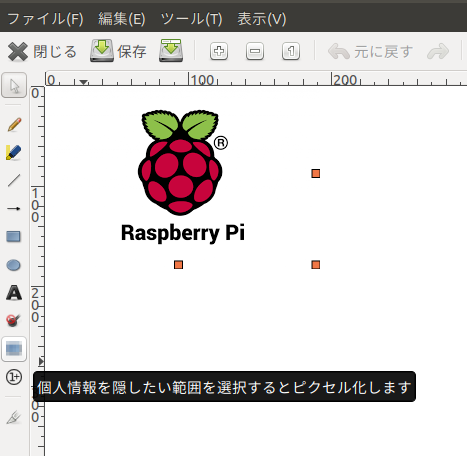
さらに、撮影したスクリーンショットに強調枠線やモザイク処理を追加する方法についても説明します。強調枠線を使うことで、重要な部分を目立たせることができ、モザイク処理を使えばプライバシー保護のために不要な部分を隠すことが可能です。スクリーンショットは自動的に「Pictures」ディレクトリ内の「スクリーンショット」フォルダに保存されるため、編集や共有も簡単に行えます。
高度な編集が必要な場合には、GIMPなどの画像編集ソフトウェアを使用することをお勧めします。Ubuntuのスクリーンショット機能を活用して、効率的に作業を進めましょう。
イントロダクション
Ubuntuは、スクリーンショットの撮影と編集が簡単に行える便利な機能を提供しています。PrintScreenキーやショートカットキーを使うことで、画面全体や特定のウィンドウ、選択範囲のスクリーンショットを素早く撮影できます。これにより、作業中の画面を記録したり、重要な情報を共有したりする際に役立ちます。
さらに、Ubuntuのスクリーンショット機能は、撮影した画像に強調枠線やモザイク処理を追加する編集機能も備えています。強調枠線を使うことで、特定の部分を目立たせることができ、モザイク処理を施すことでプライバシー保護や不要な情報の隠蔽が可能です。これらの編集機能は、スクリーンショットをより効果的に活用するための強力なツールとなっています。
撮影したスクリーンショットは、自動的に「Pictures」ディレクトリ内の「スクリーンショット」フォルダに保存されます。これにより、後から簡単にアクセスして編集や共有が行えます。より高度な編集が必要な場合には、GIMPなどの画像編集ソフトウェアを利用することも推奨されています。Ubuntuのスクリーンショット機能を活用して、効率的に作業を進めましょう。
Ubuntuでのスクリーンショット撮影方法
Ubuntuでは、PrintScreenキーを押すだけで簡単にスクリーンショットを撮影できます。画面全体をキャプチャしたい場合は、そのままPrintScreenキーを押すだけで、自動的に「Pictures」ディレクトリ内の「スクリーンショット」フォルダに保存されます。特定のウィンドウだけをキャプチャしたい場合は、Alt + PrintScreenのショートカットキーを使用します。これにより、現在アクティブなウィンドウのみがキャプチャされ、同じフォルダに保存されます。
さらに、Shift + PrintScreenを押すと、画面の一部を選択してキャプチャすることが可能です。この機能は、特定の領域だけを切り取りたい場合に非常に便利です。マウスで範囲を選択すると、その部分だけがスクリーンショットとして保存されます。これらのショートカットキーを覚えておくことで、Ubuntuでのスクリーンショット撮影がより効率的に行えるでしょう。
また、スクリーンショットを撮影した後、強調枠線やモザイク処理を追加して編集することもできます。強調枠線は、特定の部分を目立たせたい場合に役立ちます。モザイク処理は、プライバシー保護のために不要な情報を隠す際に使用されます。これらの編集機能を使いこなすことで、より目的に合ったスクリーンショットを作成できるでしょう。
ショートカットキーの使い方
Ubuntuでは、ショートカットキーを活用することで、簡単にスクリーンショットを撮影できます。PrintScreenキーを押すと、画面全体のスクリーンショットが即座に撮影され、自動的に「Pictures」ディレクトリ内の「スクリーンショット」フォルダに保存されます。特定のウィンドウのみを撮影したい場合は、Alt + PrintScreenを押します。これにより、アクティブなウィンドウだけをキャプチャできます。さらに、Shift + PrintScreenを押すと、マウスで選択した範囲だけを撮影することが可能です。これらのショートカットキーを使いこなすことで、作業効率が大幅に向上します。
また、Ubuntuのスクリーンショット機能は、撮影後に編集ツールが自動的に表示される点が便利です。撮影した画像に強調枠線を追加したり、モザイク処理を施すことで、重要な部分を目立たせたり、プライバシーに関わる情報を隠すことができます。これらの編集機能は、直感的に操作できるため、初心者でも簡単に使いこなせるでしょう。さらに、高度な編集が必要な場合には、GIMPなどの画像編集ソフトウェアを利用することで、より細かい調整が可能です。
強調枠線の追加方法
Ubuntuでスクリーンショットを撮影した後、強調枠線を追加することで、特定の部分を目立たせることができます。まず、スクリーンショットを撮影した画像を開き、GIMPなどの画像編集ソフトウェアを使用します。GIMPを起動したら、ツールボックスから「矩形選択ツール」を選択し、強調したい部分を囲みます。次に、編集メニューから「選択範囲を描画」を選び、線の色や太さを設定します。これにより、選択した部分に枠線が追加され、視覚的に強調されます。
強調枠線を追加する際には、線の色を目立つ色に設定することがポイントです。例えば、赤や黄色などの明るい色を使用すると、より効果的に強調できます。また、線の太さを調整することで、強調の度合いをコントロールすることも可能です。この方法を使えば、プレゼンテーションやドキュメントで重要な部分を明確に示すことができます。
さらに、GIMPでは、追加した枠線を後から編集することも可能です。線の色や太さを変更したり、枠線の位置を微調整したりすることで、より正確な強調が可能です。これにより、スクリーンショットを活用した資料作成がより効率的に行えるようになります。
モザイク処理の使い方
モザイク処理は、スクリーンショット内の特定の部分をぼかしたり隠したりするための便利な機能です。Ubuntuでは、GIMPなどの画像編集ソフトを使用して、簡単にモザイクを適用できます。まず、スクリーンショットをGIMPで開き、モザイクをかけたい部分を選択ツールで囲みます。次に、フィルタメニューから「ぼかし」を選択し、「モザイク」を適用します。これにより、選択した部分がぼやけて表示され、プライバシー保護や情報の隠蔽に役立ちます。
モザイク処理は、個人情報や機密データを隠す際に特に有用です。例えば、スクリーンショットに含まれるメールアドレスや電話番号、パスワードなどを隠すことができます。また、モザイクの強度を調整することで、ぼかしの度合いを自由に変更可能です。これにより、必要な部分だけを効果的に隠しながら、他の部分はクリアに表示することができます。
さらに、モザイク処理は強調枠線と組み合わせることで、より効果的なスクリーンショットを作成できます。強調枠線を使って重要な部分を目立たせ、不要な部分はモザイクで隠すことで、視覚的にわかりやすい画像を作成することが可能です。Ubuntuのスクリーンショット機能とGIMPを活用すれば、プロフェッショナルな品質のスクリーンショットを簡単に作成できます。
スクリーンショットの保存先
Ubuntuでスクリーンショットを撮影すると、画像は自動的に「Pictures」ディレクトリ内の「スクリーンショット」フォルダに保存されます。このフォルダは、ユーザーのホームディレクトリに配置されており、撮影したスクリーンショットを簡単に見つけることができます。保存先が明確であるため、後でスクリーンショットを探す手間が省け、効率的に作業を進めることが可能です。
また、スクリーンショットのファイル名には、撮影日時が自動的に含まれるため、複数のスクリーンショットを撮影した場合でも、どの画像がいつ撮影されたのかを一目で確認できます。この機能は、特に頻繁にスクリーンショットを撮影するユーザーにとって非常に便利です。さらに、保存先を変更したい場合には、設定を調整することで、任意のフォルダにスクリーンショットを保存することも可能です。
スクリーンショットの保存先が明確であることは、Ubuntuの使いやすさを高める一因となっています。撮影した画像をすぐに確認したり、編集や共有を行ったりする際にも、保存先がわかっていることでスムーズに作業を進めることができます。
GIMPを使った高度な編集
Ubuntuで撮影したスクリーンショットをさらに高度に編集したい場合、GIMPが強力なツールとして利用できます。GIMPは無料でありながら、プロフェッショナルレベルの画像編集機能を提供しており、特にレイヤーやフィルターを使用することで、スクリーンショットにさまざまな効果を加えることが可能です。例えば、強調したい部分に枠線を追加したり、特定の領域にモザイク処理を施すことで、プライバシー保護や視覚的な強調を実現できます。
GIMPの選択ツールを使えば、スクリーンショット内の特定の領域を正確に選択し、その部分だけを編集することが簡単です。モザイク処理を施す場合、選択範囲を指定した後、フィルターメニューから「ぼかし」を選択し、「ピクセル化」や「ガウスぼかし」を適用することで、効果的に情報を隠すことができます。また、テキストツールを使用して、スクリーンショットに注釈や説明を追加することも可能です。
さらに、GIMPではレイヤーマスクを活用することで、非破壊的な編集が可能です。これにより、元の画像を変更せずに、編集内容を自由に調整したり、元に戻したりすることができます。例えば、強調枠線を追加した後でも、その枠線の色や太さを後から変更することが容易です。GIMPを使いこなすことで、Ubuntuのスクリーンショットをよりプロフェッショナルな仕上がりにすることができるでしょう。
まとめ
Ubuntuでは、PrintScreenキーやショートカットキーを使って、簡単にスクリーンショットを撮影できます。画面全体、特定のウィンドウ、または選択範囲のスクリーンショットを撮ることが可能です。撮影した画像は自動的に「Pictures」ディレクトリ内の「スクリーンショット」フォルダに保存されます。これにより、後から簡単にアクセスして編集や共有が行えます。
さらに、Ubuntuのスクリーンショット機能では、強調枠線やモザイク処理を追加することができます。強調枠線を使うことで、特定の情報を目立たせることが可能です。また、モザイク処理を施すことで、プライバシー保護のために不要な部分を隠すことができます。これらの編集機能は、スクリーンショットをより効果的に活用するための便利なツールです。
より高度な編集を行いたい場合には、GIMPなどの画像編集ソフトウェアが推奨されます。GIMPを使えば、スクリーンショットにさらに細かい編集を加えることができ、プロフェッショナルな仕上がりを実現できます。Ubuntuのスクリーンショット機能とGIMPを組み合わせることで、あらゆるニーズに対応した画像編集が可能です。
よくある質問
Ubuntuでスクリーンショットを撮影する方法は?
Ubuntuでスクリーンショットを撮影するには、「Print Screen」キーを使用するのが一般的です。このキーを押すと、画面全体のスクリーンショットが自動的に保存されます。また、「Alt + Print Screen」を押すと、現在アクティブなウィンドウのみのスクリーンショットを撮影できます。さらに、「Shift + Print Screen」を押すと、画面の一部を選択して撮影することも可能です。これらのショートカットキーを使うことで、簡単にスクリーンショットを撮影できます。
スクリーンショットに強調枠線を追加するにはどうすればいいですか?
スクリーンショットに強調枠線を追加するには、「GIMP」や「Shutter」などの画像編集ソフトを使用します。これらのソフトでは、スクリーンショットを開いた後、「矩形選択ツール」や「楕円選択ツール」を使って強調したい部分を選択し、「編集」メニューから「枠線を描画」を選択します。これにより、選択した部分に枠線を追加できます。色や太さも自由に調整できるので、重要な部分を目立たせることができます。
スクリーンショットにモザイク処理を施す方法は?
スクリーンショットにモザイク処理を施すには、「GIMP」や「Shutter」などの画像編集ソフトを使用します。まず、スクリーンショットを開き、「矩形選択ツール」や「自由選択ツール」を使ってモザイクをかけたい部分を選択します。次に、「フィルター」メニューから「ぼかし」を選択し、「モザイク」を適用します。これにより、選択した部分にモザイク処理が施され、個人情報や機密情報を隠すことができます。
スクリーンショットを編集するのに最適なツールは何ですか?
Ubuntuでスクリーンショットを編集するのに最適なツールは、「GIMP」と「Shutter」です。「GIMP」は高機能な画像編集ソフトで、枠線の追加やモザイク処理だけでなく、さまざまな編集が可能です。一方、「Shutter」はスクリーンショット専用のツールで、撮影後にすぐに編集できる便利な機能が豊富にあります。どちらのツールもUbuntuの標準リポジトリから簡単にインストールできるので、用途に応じて使い分けることができます。
コメントを残す
コメントを投稿するにはログインしてください。
関連ブログ記事