
「RAID1+LVM構成の共有フォルダからHDDを安全に除去する手順と注意点」

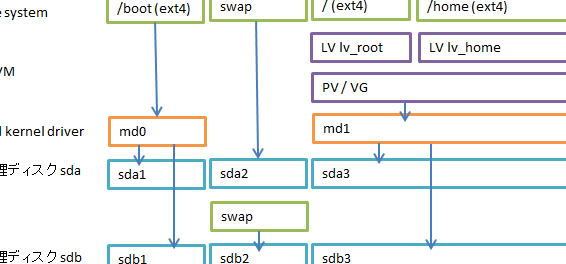
RAID1とLVMを組み合わせた構成の共有フォルダからHDDを安全に除去する方法について解説します。この記事では、root権限での操作や、lvsコマンドを使用した論理ボリュームの確認、vgreduceコマンドによるHDDの除去手順を説明します。また、HDD除去後に必要なvgresizeコマンドやmountコマンドの使用方法、/etc/fstabファイルの設定についても触れます。重要なのは、HDD除去前に必ずデータのバックアップを取ることです。これにより、データ損失のリスクを最小限に抑えることができます。
イントロダクション
RAID1とLVMを組み合わせた構成では、データの冗長性と柔軟なストレージ管理が実現できます。しかし、HDDを安全に除去する際には、慎重な手順と注意が必要です。本記事では、RAID1+LVM構成の共有フォルダからHDDを安全に除去する方法を解説します。
まず、HDDを除去する前に、必ずデータのバックアップを取ることが重要です。RAID1はミラーリングによりデータの冗長性を確保していますが、操作ミスや予期せぬエラーが発生する可能性があるため、バックアップは必須です。また、root権限での操作が必要となるため、適切な権限を持っていることを確認してください。
HDDを除去する際には、lvsコマンドを使用して論理ボリューム(LV)の状態を確認し、vgreduceコマンドに--removemissingオプションを指定して、ボリュームグループ(VG)からHDDを安全に除去します。その後、vgresizeコマンドでVGのサイズを調整し、マウントポイントを再設定します。これらの手順を正しく実行することで、システムの安定性を保ちながらHDDを除去することが可能です。
最後に、除去後の設定を/etc/fstabファイルに反映し、システムの再起動後に正しく動作することを確認します。これらの手順を守ることで、RAID1+LVM構成の共有フォルダからHDDを安全に除去することができます。
RAID1+LVM構成の概要
RAID1+LVM構成は、データの冗長性と柔軟なストレージ管理を実現するための組み合わせです。RAID1はミラーリングと呼ばれる技術で、2台以上のHDDに同じデータを同時に書き込むことで、片方のHDDが故障してもデータを保護します。一方、LVM(Logical Volume Manager)は、物理的なストレージを論理ボリュームとして管理し、柔軟なサイズ変更やストレージの拡張を可能にします。この構成では、RAID1でデータの安全性を確保しつつ、LVMでストレージリソースを効率的に活用できます。
RAID1+LVM構成の共有フォルダは、複数のHDDにまたがってデータを保存するため、HDDを除去する際には慎重な操作が必要です。特に、ボリュームグループ(VG)や論理ボリューム(LV)の状態を確認し、データの整合性を保つことが重要です。HDDを除去する前に、必ずデータのバックアップを取り、システムの状態を確認することを推奨します。また、除去後は、vgreduceやvgresizeなどのコマンドを使用して、ストレージ構成を適切に調整する必要があります。
この構成の利点は、HDDの故障に強いことと、ストレージの柔軟な管理が可能な点です。しかし、HDDの除去や追加といった操作には専門的な知識が必要であり、誤った操作を行うとデータ損失のリスクが高まります。そのため、操作手順をしっかりと理解し、root権限での作業や、システム設定ファイル(/etc/fstab)の適切な更新を忘れないようにすることが重要です。
事前準備と注意点
RAID1+LVM構成の共有フォルダからHDDを安全に除去するためには、事前に十分な準備と注意が必要です。まず、root権限でシステムにログインし、現在のシステム状態を確認します。特に、lvsコマンドを使用して論理ボリューム(LV)の状態やサイズを確認し、どのHDDが使用されているかを把握することが重要です。また、vgdisplayコマンドでボリュームグループ(VG)の情報を確認し、除去対象のHDDがどのVGに属しているかを確認します。
データの安全性を確保するために、HDD除去前に必ずデータのバックアップを取ることが不可欠です。RAID1は冗長性を提供しますが、HDD除去中に予期せぬエラーが発生する可能性があるため、バックアップは必須です。さらに、システムの/etc/fstabファイルを確認し、マウントポイントやファイルシステムの設定が正しく記述されていることを確認します。これにより、HDD除去後のマウント設定が正しく反映されるようになります。
HDD除去作業中は、システムの状態を常に監視し、エラーメッセージや警告が出ていないかを確認します。特に、vgreduceコマンドやlvconvertコマンドを使用する際は、コマンドのオプションや引数を慎重に確認し、誤った操作を避けることが重要です。また、HDD除去後は、vgresizeコマンドを使用してVGのサイズを調整し、システムが正常に動作することを確認します。これらの手順を踏むことで、RAID1+LVM構成の共有フォルダからHDDを安全に除去することが可能です。
論理ボリューム(LV)の情報確認
RAID1+LVM構成の共有フォルダからHDDを安全に除去するためには、まず論理ボリューム(LV)の情報を確認する必要があります。root権限でログインし、lvsコマンドを実行することで、現在のLVの状態を確認できます。このコマンドは、LVの名前、サイズ、使用状況、および関連するボリュームグループ(VG)の情報を表示します。特に、除去対象のHDDがどのLVに紐づいているかを把握することが重要です。
次に、vgdisplayコマンドを使用して、VGの詳細情報を確認します。これにより、VGに含まれる物理ボリューム(PV)の数や、VG全体のサイズ、空き容量などを確認できます。HDDを除去する前に、VGが正常に動作していること、および除去後のVGの状態が維持されることを確認するために、これらの情報は欠かせません。
最後に、pvsコマンドを実行して、物理ボリューム(PV)の状態を確認します。これにより、除去対象のHDDがどのPVに対応しているか、およびそのPVがどのVGに属しているかを明確に把握できます。これらの情報を基に、次のステップであるHDDの除去作業に進むことができます。
ボリュームグループ(VG)からのHDD除去
RAID1+LVM構成の共有フォルダからHDDを安全に除去するためには、まずボリュームグループ(VG)からのHDD除去が重要です。この手順を正しく行わないと、データの整合性が損なわれる可能性があります。最初に、root権限でシステムにログインし、lvsコマンドを使用して論理ボリューム(LV)の状態を確認します。これにより、現在のボリュームグループと論理ボリュームの構成を把握できます。
次に、vgreduceコマンドに--removemissingオプションを指定して、ボリュームグループから不要なHDDを除去します。このコマンドは、物理ボリューム(PV)が欠落している場合に、そのPVをボリュームグループから削除するために使用されます。データのバックアップを事前に取っておくことが推奨されます。なぜなら、この操作は不可逆的であり、誤った手順を踏むとデータ損失が発生する可能性があるためです。
HDDを除去した後は、vgresizeコマンドを使用してボリュームグループのサイズを調整します。これにより、システムが新しい構成に適応できるようになります。最後に、mountコマンドを使用してマウントポイントを再設定し、/etc/fstabファイルに変更を反映させます。これにより、システムの再起動後も正しくマウントされるようになります。root権限とコマンドの正確な実行が、このプロセスを成功させる鍵です。
VGサイズの調整
VGサイズの調整は、HDDを除去した後に重要なステップです。HDDを除去すると、ボリュームグループ(VG)のサイズが変更されるため、適切に調整する必要があります。まず、vgreduceコマンドを使用して、不要な物理ボリューム(PV)をVGから削除します。その後、vgresizeコマンドを実行して、VGのサイズを現在のストレージ容量に合わせて調整します。この際、論理ボリューム(LV)のサイズが自動的に調整される場合もありますが、必要に応じて手動で調整することも可能です。
VGサイズの調整が完了したら、lvsコマンドで論理ボリュームの状態を確認します。これにより、VGが正常に縮小され、LVが適切に配置されていることを確認できます。また、マウントポイントの再設定も忘れずに行いましょう。mountコマンドを使用して、共有フォルダが正しくマウントされていることを確認します。最後に、/etc/fstabファイルを編集して、変更内容を永続的に反映させます。これにより、システムの再起動後も設定が維持されます。
VGサイズの調整は、システムの安定性を保つために不可欠な作業です。特に、データの整合性を確保するためには、慎重に作業を進めることが重要です。HDD除去前のバックアップや、コマンド実行時の確認を怠らないようにしましょう。
マウントポイントの再設定
RAID1+LVM構成の共有フォルダからHDDを除去した後、マウントポイントの再設定が必要です。まず、mountコマンドを使用して、現在のマウント状態を確認します。これにより、どのデバイスがどのディレクトリにマウントされているかを把握できます。次に、umountコマンドで既存のマウントを解除します。このステップは、新しい設定を適用する前に必須です。
マウントポイントの再設定では、/etc/fstabファイルを編集します。このファイルには、システム起動時に自動的にマウントされるファイルシステムの情報が記載されています。新しいHDD構成に合わせて、適切なデバイス名やマウントオプションを指定します。特に、UUIDを使用することで、デバイス名の変更に影響されない安定したマウント設定が可能です。
最後に、mount -aコマンドを実行して、/etc/fstabの設定が正しく反映されているかを確認します。これにより、システム再起動時にも問題なくマウントされることが保証されます。マウントポイントの再設定は、システムの安定性とデータの整合性を維持する上で重要なステップです。
データバックアップの重要性
RAID1+LVM構成の共有フォルダからHDDを除去する際、最も重要なステップの一つがデータバックアップです。HDDの除去作業中に何らかの問題が発生した場合、データが失われるリスクがあります。そのため、作業を開始する前に、必ず重要なデータを別のストレージにバックアップしておくことが不可欠です。特に、RAID1はミラーリングによりデータの冗長性を確保していますが、HDDを除去する際には一時的にその冗長性が失われる可能性があるため、バックアップは必須です。
また、バックアップは単にデータをコピーするだけでなく、整合性の確認も重要です。バックアップが正常に行われたかどうかを確認するために、ファイルの整合性チェックやテスト復元を行うことを推奨します。これにより、万が一の際に確実にデータを復旧できることが保証されます。バックアップが完了したら、作業を進める前にシステム全体の状態を確認し、問題がないことを確認してください。これにより、HDD除去作業中のトラブルを最小限に抑えることができます。
除去後の設定反映(/etc/fstab)
HDDを除去した後、システムが正しく認識するように設定を反映する必要があります。特に、/etc/fstabファイルの更新は重要です。このファイルには、システム起動時に自動的にマウントするファイルシステムの情報が記載されています。HDDを除去したことで、マウントポイントやデバイス名が変更されている可能性があるため、/etc/fstabを確認し、必要に応じて修正を行います。
修正が必要な場合、テキストエディタで/etc/fstabを開き、該当する行を編集します。例えば、除去したHDDに対応するマウントポイントの行を削除するか、新しいデバイス名に更新します。修正後は、mount -aコマンドを実行して、設定が正しく反映されているか確認します。このコマンドは、/etc/fstabに記載されているすべてのファイルシステムをマウントするため、エラーが発生しないかチェックすることができます。
また、/etc/fstabの修正後は、システムを再起動して設定が正しく適用されているか確認することも推奨されます。再起動後に問題が発生しないことを確認することで、HDD除去後のシステムの安定性を確保できます。この手順を怠ると、システムが正しく起動しないなどのトラブルが発生する可能性があるため、注意が必要です。
まとめ
RAID1+LVM構成の共有フォルダからHDDを安全に除去するためには、慎重な手順と注意が必要です。まず、root権限でログインし、システムの状態を確認します。lvsコマンドを使用して、現在の論理ボリューム(LV)の状態を確認し、どのHDDが対象となっているかを把握します。この段階で、データのバックアップを取ることが非常に重要です。バックアップがない状態でHDDを除去すると、データ損失のリスクが高まります。
次に、vgreduceコマンドに--removemissingオプションを指定して、ボリュームグループ(VG)からHDDを除去します。このコマンドは、VG内の欠落している物理ボリューム(PV)を除去するために使用されます。HDDが正常に除去されたら、vgresizeコマンドを使用してVGのサイズを調整します。これにより、システムが新しい構成に適応できるようになります。
最後に、mountコマンドを使用してマウントポイントを再設定し、システムが正しく動作することを確認します。また、/etc/fstabファイルを編集して、新しいマウント設定を反映させることが重要です。これにより、システムの再起動後も設定が維持されます。HDDの除去は、システムの安定性とデータの安全性を確保するために、慎重に行う必要があります。
よくある質問
RAID1+LVM構成の共有フォルダからHDDを安全に除去する手順はどのようなものですか?
RAID1+LVM構成の共有フォルダからHDDを安全に除去する手順は、以下の通りです。まず、システムの状態を確認し、HDDが正常に動作していることを確認します。次に、RAIDアレイからHDDを削除するために、mdadmコマンドを使用してHDDをデグレードします。その後、LVMの構成を更新し、削除するHDD上の物理ボリューム(PV)を削除します。最後に、システムを再起動せずにHDDを物理的に取り外します。この手順は、データの整合性を保ちながらHDDを安全に除去するために重要です。
HDDを除去する際に注意すべき点は何ですか?
HDDを除去する際には、以下の点に注意が必要です。まず、データのバックアップを必ず取っておくことが重要です。RAID1はミラーリングにより冗長性を提供しますが、操作ミスや予期せぬエラーによるデータ損失を防ぐためにバックアップは必須です。次に、システムの状態を確認し、HDDが正常に動作していることを確認します。また、RAIDアレイの状態を確認し、デグレードや再同期が進行中でないことを確認します。最後に、物理的な取り外しを行う前に、システムがHDDを使用していないことを確認します。
RAID1+LVM構成でHDDを除去した後、システムに影響はありますか?
RAID1+LVM構成でHDDを除去した後、システムに影響が出る可能性があります。RAID1はミラーリングにより冗長性を提供するため、1台のHDDを除去してもデータの可用性は保たれます。しかし、残りのHDDに負荷が集中するため、パフォーマンスが低下する可能性があります。また、LVMの構成が変更されるため、ボリュームグループや論理ボリュームの状態を確認し、必要に応じて再構成を行う必要があります。システムの安定性を保つためには、除去後の状態を定期的に監視することが重要です。
HDDを除去した後、再度同じHDDを追加することは可能ですか?
HDDを除去した後、再度同じHDDを追加することは可能ですが、いくつかの手順が必要です。まず、HDDを物理的に接続し、システムに認識させます。次に、RAIDアレイにHDDを再追加するために、mdadmコマンドを使用してHDDを再度ミラーリングします。その後、LVMの構成を更新し、HDDを物理ボリューム(PV)として再度追加します。最後に、データの再同期が完了するまで待機します。このプロセスは、システムの状態やデータ量によって時間がかかる場合があるため、注意深く進める必要があります。
コメントを残す
コメントを投稿するにはログインしてください。
関連ブログ記事