
Python matplotlibで使えるフォント一覧とデザイン向上のコツを解説

Pythonのmatplotlibは、データ可視化のための強力なライブラリですが、デフォルトのフォント設定では物足りないと感じることもあるでしょう。本記事では、matplotlibで利用可能なフォント一覧と、グラフのデザイン性を向上させるためのコツを解説します。特に、WindowsやUnix系OS、さらにはGoogle Fontsから取得したフォントの使用方法について詳しく説明します。また、カスタムフォントの追加方法や、フォントが見つからない場合のトラブルシューティング、フォントキャッシュの削除方法についても触れます。
さらに、日本語フォントの設定方法や、ランタイム環境によってフォントが異なる場合の対処法についても紹介します。これらの情報を活用することで、より見やすく、プロフェッショナルなグラフを作成することが可能になります。matplotlibのフォント設定をマスターし、データ可視化のクオリティを向上させましょう。
イントロダクション
Pythonのmatplotlibは、データの可視化において非常に強力なツールです。しかし、デフォルトの設定では、グラフのデザインがやや単調で、プロフェッショナルな印象を与えることが難しい場合もあります。特に、フォントの選択は、グラフの見た目や読みやすさに大きな影響を与える要素の一つです。本記事では、matplotlibで使用可能なフォントの一覧を紹介し、グラフのデザイン性を向上させるためのコツを解説します。
matplotlibでは、デフォルトでBitstream Vera Sansというフォントが使用されますが、このフォントは必ずしもすべてのユーザーのニーズに合うわけではありません。特に、日本語のテキストを表示する場合や、特定のデザインに合わせたフォントを使用したい場合には、カスタムフォントの設定が重要になります。WindowsやUnix系OS、さらにはGoogle Fontsなど、さまざまなフォントを指定することが可能です。
また、フォントが見つからない場合や、フォントの設定が反映されない場合のトラブルシューティングについても触れます。例えば、フォントキャッシュの削除や、ランタイム環境によるフォントの違いについても解説します。これらの知識を活用することで、より洗練されたグラフを作成することが可能になります。
matplotlibで使用可能なフォント一覧
matplotlibでは、デフォルトでBitstream Vera Sansフォントが使用されますが、システムにインストールされているさまざまなフォントを利用することが可能です。Windows環境では、ArialやTimes New Romanなどの標準フォントが利用可能です。一方、Unix系OSでは、DejaVu SansやLiberation Sansなどのフォントが一般的に使用されます。また、Google Fontsからダウンロードしたフォントを追加することもできます。これにより、より多様なデザインを実現することが可能です。
カスタムフォントを追加する場合、フォントファイルを指定して使用することができます。ただし、フォントが見つからない場合には、フォントキャッシュを削除することで問題を解決できることがあります。フォントキャッシュの削除は、matplotlib.font_manager._rebuild()を実行することで行えます。これにより、新しいフォントが正しく認識されるようになります。
日本語フォントを使用する場合、IPAexゴシックやNoto Sans CJK JPなどのフォントがよく利用されます。これらのフォントを設定するには、matplotlib.rcParamsを変更することで簡単に適用できます。ただし、ランタイム環境によっては、フォントの表示が異なる場合があるため、注意が必要です。特に、Jupyter NotebookやGoogle Colabなどの環境では、フォントの設定が異なることがあるため、事前に確認することが重要です。
デフォルトフォントとその特徴
matplotlibのデフォルトフォントはBitstream Vera Sansです。このフォントは、シンプルで読みやすいデザインが特徴で、多くの場合で十分な可読性を提供します。しかし、デフォルトフォントだけでは物足りないと感じることもあるでしょう。特に、プレゼンテーションやレポートなどで使用するグラフでは、より洗練されたデザインが求められることがあります。そのような場合、他のフォントを試してみることで、グラフの印象を大きく変えることができます。
WindowsやUnix系OSでは、システムにインストールされているフォントを利用することが可能です。例えば、WindowsではArialやTimes New Roman、Unix系OSではDejaVu Sansなどが利用できます。これらのフォントは、デフォルトフォントよりも視覚的にインパクトがあり、グラフのデザイン性を向上させることができます。また、Google Fontsからダウンロードしたフォントを利用することも可能です。これにより、さらに多様なデザインの選択肢が広がります。
ただし、フォントを変更する際には、フォントキャッシュの問題に注意が必要です。matplotlibは一度読み込んだフォントをキャッシュするため、新しいフォントを追加した場合でも、キャッシュが更新されないと正しく表示されないことがあります。そのような場合は、フォントキャッシュを削除することで問題を解決できます。また、日本語フォントを利用する場合には、ランタイム環境によって表示が異なることがあるため、適切な設定が必要です。
Windowsでのフォント指定方法
Windows環境でmatplotlibを使用する際、デフォルトのフォント以外にもさまざまなフォントを指定することが可能です。Windowsには多くのシステムフォントがプリインストールされており、これらを活用することでグラフのデザイン性を向上させることができます。例えば、Times New RomanやArialといった一般的なフォントを指定することで、よりプロフェッショナルな印象を与えることが可能です。
フォントを指定するには、matplotlib.rcParamsを使用して設定を変更します。例えば、plt.rcParams['font.family'] = 'Times New Roman'と記述することで、グラフ全体のフォントをTimes New Romanに変更できます。また、特定のテキスト要素に対して個別にフォントを指定することも可能です。例えば、タイトルやラベルに対してfontdictパラメータを使用してフォントを指定することができます。
ただし、指定したフォントがシステムにインストールされていない場合、エラーが発生する可能性があります。そのため、事前に使用したいフォントがシステムに存在するか確認しておくことが重要です。また、matplotlibのフォントキャッシュが古い場合、新しいフォントが反映されないことがあるため、必要に応じてフォントキャッシュを削除することも忘れずに行いましょう。
Unix系OSでのフォント指定方法
Unix系OSでは、matplotlibで使用するフォントを指定するために、システムにインストールされているフォントを利用することができます。まず、フォントのパスを確認し、matplotlibにそのパスを指定することで、カスタムフォントを使用することが可能です。例えば、Linux環境では、/usr/share/fontsや~/.fontsディレクトリにフォントが格納されていることが一般的です。これらのフォントをmatplotlibで使用するためには、matplotlibrcファイルを編集して、フォントのパスを追加する必要があります。
また、フォントキャッシュを更新することで、新しく追加したフォントをmatplotlibが認識できるようになります。フォントキャッシュを更新するには、matplotlib.font_managerモジュールを使用して、_rebuild()関数を実行します。これにより、システムにインストールされたフォントがmatplotlibに反映され、グラフのデザインに活用できるようになります。
さらに、Unix系OSでは、フォントファミリーを指定することで、特定のフォントをグラフに適用することができます。例えば、plt.rcParams['font.family'] = 'serif'と設定することで、セリフ体のフォントを使用することができます。これにより、グラフの見た目がより洗練されたものになります。フォントの指定方法を理解し、適切に設定することで、グラフのデザイン性を大幅に向上させることができるでしょう。
Google Fontsの活用方法
Google Fontsは、無料で利用できる豊富なフォントリソースを提供しており、matplotlibで使用することも可能です。Google Fontsからダウンロードしたフォントをシステムにインストールすることで、matplotlibで利用できるフォントの選択肢が広がります。特に、デザイン性の高いフォントを選ぶことで、グラフの見た目を大幅に向上させることができます。例えば、RobotoやOpen Sansといったモダンで読みやすいフォントは、グラフのタイトルやラベルに適しています。
Google Fontsをmatplotlibで使用するには、まずフォントをダウンロードし、システムにインストールする必要があります。その後、matplotlibの設定でフォントファミリーを指定することで、グラフに適用できます。例えば、matplotlib.rcParams['font.family']にフォント名を指定するか、fontpropertiesパラメータを使用して個別のテキスト要素にフォントを適用することができます。これにより、デザインの一貫性を保ちながら、グラフの視覚的な魅力を高めることが可能です。
また、Google Fontsは定期的に新しいフォントが追加されるため、定期的にチェックすることで、最新のデザイントレンドを取り入れることができます。特に、プレゼンテーションやレポート用のグラフを作成する際には、Google Fontsの活用が有効です。ただし、フォントのライセンスに注意し、商用利用可能なフォントを選ぶことが重要です。これにより、法的リスクを回避しながら、高品質なグラフを作成することができます。
カスタムフォントの追加手順
カスタムフォントをmatplotlibに追加する手順は、グラフのデザイン性を大きく向上させるための重要なステップです。まず、使用したいフォントファイル(例: .ttfや.otf形式)を用意します。このフォントファイルは、システムにインストールされているフォントや、インターネットからダウンロードしたフォントでも構いません。次に、matplotlibの設定ファイルを編集して、フォントのパスを指定します。具体的には、matplotlibrcファイル内のfont.familyやfont.serifなどの設定項目を変更し、フォントのパスを追加します。これにより、matplotlibが指定したフォントを認識し、使用できるようになります。
また、フォントキャッシュの削除が必要な場合もあります。matplotlibはフォントの情報をキャッシュとして保存しているため、新しいフォントを追加した際に反映されないことがあります。その場合は、matplotlib.font_managerモジュールを使用してキャッシュを削除し、再度フォントを読み込むことで問題を解決できます。特に、複数の環境で作業する場合や、フォントの変更が頻繁に行われる場合には、この手順が重要です。
さらに、ランタイム環境によってフォントの表示が異なることがあるため、注意が必要です。例えば、WindowsとUnix系OSでは、デフォルトで利用可能なフォントが異なるため、環境ごとにフォントの設定を確認する必要があります。特に、日本語フォントを使用する場合、環境によっては文字化けが発生する可能性があるため、事前にテストを行うことが推奨されます。これらの手順を踏むことで、matplotlibでカスタムフォントを活用し、より洗練されたグラフを作成することが可能になります。
フォントが見つからない場合の解決策
matplotlibでグラフを作成する際、指定したフォントが見つからないという問題に直面することがあります。このような場合、まず確認すべきはフォントのパスが正しく設定されているかどうかです。matplotlibはデフォルトでシステムにインストールされているフォントを使用しますが、カスタムフォントを指定する場合、フォントファイルのパスを正確に指定する必要があります。フォントが見つからないエラーが発生したら、フォントのパスが正しいかどうかを再度確認しましょう。
また、matplotlibのフォントキャッシュが原因でフォントが正しく認識されないこともあります。この場合、フォントキャッシュを削除することで問題が解決することがあります。キャッシュを削除するには、matplotlib.font_manager._rebuild()を実行するか、キャッシュファイルを手動で削除します。キャッシュの削除後、再度フォントを指定してグラフを描画してみましょう。
さらに、Google Fontsなどの外部フォントを使用する場合、フォントが正しくインストールされているかどうかも確認する必要があります。特に、ランタイム環境によっては、フォントが利用できない場合があるため、環境ごとの違いに注意が必要です。これらの手順を踏むことで、フォントが見つからない問題を解決し、よりデザイン性の高いグラフを作成することができるでしょう。
フォントキャッシュの削除方法
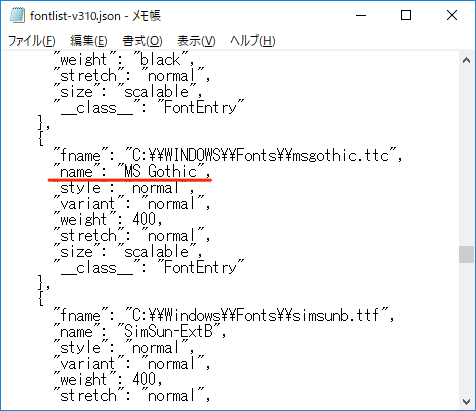
フォントキャッシュの削除方法について解説します。matplotlibを使用していると、フォントの変更が反映されない場合があります。これは、matplotlibがフォント情報をキャッシュしているためです。このような場合、フォントキャッシュを削除することで問題を解決できます。まず、matplotlibのキャッシュディレクトリを確認します。キャッシュディレクトリはmatplotlib.get_cachedir()で取得できます。このディレクトリ内にあるfontList.cacheやfontList.jsonなどのファイルを削除することで、フォントキャッシュをクリアできます。キャッシュを削除した後、再度matplotlibを実行すると、新しいフォント設定が反映されるはずです。
また、フォントキャッシュの削除は、特にカスタムフォントを追加した際に有効です。カスタムフォントを追加しても、キャッシュが古いままでは新しいフォントが認識されないことがあります。そのため、フォントを追加した後は、必ずキャッシュを削除することをお勧めします。これにより、意図したフォントが正しく表示されるようになります。
さらに、ランタイム環境によっては、フォントキャッシュの削除が特に重要です。例えば、Jupyter NotebookやGoogle Colabなどの環境では、キャッシュが残っているとフォントの変更が反映されないことがあります。そのため、これらの環境で作業する際は、定期的にフォントキャッシュを削除することを心がけましょう。これにより、グラフのデザイン性を向上させることができます。
日本語フォントの設定方法
日本語フォントの設定方法について解説します。matplotlibで日本語を表示するためには、デフォルトのフォントでは文字化けが発生する場合があります。そのため、日本語対応のフォントを指定する必要があります。例えば、WindowsではMeiryoやMS Gothic、MacではHiragino SansやOsaka、LinuxではTakao GothicやIPAex Gothicなどが利用可能です。これらのフォントを指定することで、グラフ内の日本語テキストが正しく表示されます。
フォントの指定方法は、matplotlib.rcParamsを使用して全体の設定を変更するか、個別のテキスト要素に対してフォントを指定することができます。例えば、plt.rcParams['font.family'] = 'Meiryo'と設定することで、グラフ全体のフォントをMeiryoに変更できます。また、fontpropertiesを使用して特定のテキストにのみフォントを適用することも可能です。
さらに、Google Fontsからダウンロードしたフォントを使用することもできます。Google Fontsには日本語対応のフォントも多数含まれており、これらのフォントをmatplotlibに追加することで、よりデザイン性の高いグラフを作成することが可能です。フォントの追加方法は、フォントファイルをシステムにインストールし、matplotlibのフォントキャッシュを更新することで実現できます。
最後に、フォントが見つからない場合や、設定が反映されない場合には、フォントキャッシュの削除を行うことで問題を解決できることがあります。キャッシュを削除するには、matplotlib.font_manager._rebuild()を実行するか、キャッシュファイルを手動で削除します。これにより、新しいフォント設定が正しく適用されるようになります。
ランタイム環境によるフォントの違い
ランタイム環境によって、matplotlibで利用可能なフォントやその挙動が異なることがあります。例えば、Windows、macOS、LinuxといったOSごとに、デフォルトでインストールされているフォントが異なるため、同じコードを実行しても表示されるフォントが変わることがあります。特に、日本語フォントを扱う場合、OSごとに標準で搭載されているフォントが異なるため、注意が必要です。Windowsでは「MS Gothic」や「Meiryo」、macOSでは「Hiragino Sans」、Linuxでは「Takaoゴシック」などが代表的です。
また、Jupyter NotebookやGoogle Colabといったクラウド環境でmatplotlibを使用する場合、ローカル環境とは異なるフォントが利用されることがあります。特に、Google Colabではデフォルトで日本語フォントが含まれていないため、日本語を表示しようとすると文字化けが発生することがあります。このような場合、Google Fontsからフォントをダウンロードして利用するか、ランタイム環境に適切なフォントをインストールする必要があります。
さらに、フォントキャッシュが原因で、フォントが正しく反映されないこともあります。matplotlibはフォントの情報をキャッシュとして保持しており、新しいフォントを追加した場合でもキャッシュが更新されないと正しく表示されません。このような場合は、フォントキャッシュを削除して再読み込みを行うことで解決できます。ランタイム環境ごとの特性を理解し、適切なフォント設定を行うことが、グラフのデザイン性を向上させる鍵となります。
グラフデザイン向上のコツ
グラフデザイン向上のコツとして、まず重要なのはフォントの選択です。matplotlibでは、デフォルトで使用されるフォント以外にも、システムにインストールされているフォントやGoogle Fontsなどを利用することができます。特に、日本語フォントを適切に設定することで、グラフの可読性が大幅に向上します。例えば、Windowsでは「Meiryo」、Macでは「Hiragino Sans」などがよく使われます。
次に、フォントサイズとフォントウェイトの調整も重要です。タイトルや軸ラベル、凡例などのテキスト要素は、適切なサイズと太さを設定することで、グラフ全体のバランスが良くなります。特に、タイトルは目立つように少し大きめのサイズにし、軸ラベルは読みやすいサイズに設定するのが一般的です。
さらに、カラースキームとフォントカラーの組み合わせもデザイン性を高めるポイントです。背景色とテキスト色のコントラストを適切に保つことで、グラフの情報がより明確に伝わります。例えば、暗い背景には明るい色のフォントを、明るい背景には暗い色のフォントを使用するのが効果的です。
最後に、余白とレイアウトの調整も忘れずに行いましょう。matplotlibでは、subplots_adjustやtight_layoutなどの関数を使って、グラフの余白を調整することができます。これにより、グラフが詰まりすぎず、見やすいレイアウトを実現できます。これらのコツを駆使して、プロフェッショナルなグラフデザインを目指しましょう。
まとめ
matplotlibはPythonで広く利用されているグラフ描画ライブラリですが、デフォルトのフォント設定では物足りないと感じることもあるでしょう。フォントの選択はグラフの見た目を大きく左右する要素の一つです。matplotlibでは、OSにインストールされているフォントやGoogle Fontsなど、さまざまなフォントを利用できます。特に、日本語フォントを適切に設定することで、日本語ラベルやタイトルを美しく表示することが可能です。
グラフのデザイン性を向上させるためには、フォントの種類だけでなく、フォントサイズや太さ、色なども考慮する必要があります。例えば、タイトルには少し大きめのフォントサイズを設定し、軸ラベルには読みやすいフォントを選ぶことで、情報の伝わりやすさが向上します。また、カスタムフォントを追加する方法を覚えておくと、よりオリジナリティのあるグラフを作成できます。
ただし、フォントの設定には注意点もあります。特に、フォントキャッシュの問題で意図したフォントが反映されない場合があります。そのような場合は、フォントキャッシュを削除して再読み込みを行うことで解決できることが多いです。さらに、ランタイム環境によって利用可能なフォントが異なるため、異なる環境でグラフを表示する際にはフォントの互換性にも気を配る必要があります。
これらのポイントを押さえることで、matplotlibを使ったグラフのデザイン性を大幅に向上させることができます。フォントの選択と設定は、グラフの見た目だけでなく、情報の伝達効率にも影響を与える重要な要素です。ぜひ、この記事を参考にして、より洗練されたグラフを作成してみてください。
よくある質問
1. Pythonのmatplotlibで利用できるフォントの一覧を取得する方法は?
matplotlibで利用できるフォントの一覧を取得するには、matplotlib.font_managerモジュールを使用します。具体的には、font_manager.fontManager.ttflistを利用して、システムにインストールされているすべてのフォントをリストアップできます。フォント名やフォントのパス、スタイルなどの情報を取得することが可能です。例えば、以下のコードを使用してフォントの一覧を表示できます:
```python
from matplotlib import font_manager
for font in font_manager.fontManager.ttflist:
print(font.name)
```
これにより、利用可能なフォントを確認し、適切なフォントを選択する際の参考にすることができます。
2. matplotlibで日本語フォントを正しく表示するにはどうすればいいですか?
matplotlibで日本語フォントを正しく表示するためには、フォントの指定が必要です。デフォルトの設定では、日本語フォントが含まれていないため、文字化けが発生することがあります。以下の手順で日本語フォントを設定できます:
- 使用したい日本語フォントのパスを確認します。
matplotlib.rcParamsを使用して、フォントを指定します。
例として、以下のコードで日本語フォントを設定できます:
```python
import matplotlib.pyplot as plt
import matplotlib as mpl
mpl.rcParams['font.family'] = 'MS Gothic' # または他の日本語フォント名
plt.plot([1, 2, 3], [4, 5, 6])
plt.title('日本語タイトル')
plt.show()
```
これにより、グラフのタイトルやラベルに日本語が正しく表示されます。
3. matplotlibのグラフデザインを向上させるコツはありますか?
matplotlibのグラフデザインを向上させるためには、以下のようなコツがあります:
- フォントサイズとスタイルの調整: タイトルやラベルのフォントサイズを適切に設定し、読みやすくします。
fontsizeパラメータを使用して調整できます。 - カラーパレットの選択: カラーパレットを適切に選択することで、視覚的にわかりやすいグラフを作成できます。
cmapパラメータを使用してカラーマップを指定します。 - グリッド線の活用:
plt.grid(True)を使用してグリッド線を表示し、データの傾向をより明確にします。 - 凡例の配置: 凡例を適切な位置に配置することで、グラフの情報を整理します。
plt.legend()のlocパラメータを使用して位置を指定します。
これらの工夫を加えることで、よりプロフェッショナルなグラフを作成できます。
4. matplotlibでカスタムフォントを使用する方法は?
matplotlibでカスタムフォントを使用するには、以下の手順を実行します:
- 使用したいフォントファイル(例:
.ttfファイル)を用意します。 font_manager.FontPropertiesを使用して、フォントを指定します。
以下のコードは、カスタムフォントを使用してグラフを作成する例です:
```python
from matplotlib import font_manager
import matplotlib.pyplot as plt
カスタムフォントのパスを指定
fontpath = '/path/to/your/customfont.ttf'
customfont = fontmanager.FontProperties(fname=font_path)
plt.plot([1, 2, 3], [4, 5, 6])
plt.title('カスタムフォントを使用したタイトル', fontproperties=custom_font, size=14)
plt.show()
```
これにより、システムにインストールされていないフォントでも、matplotlibで使用することが可能です。
コメントを残す
コメントを投稿するにはログインしてください。
関連ブログ記事