
「Tera Term設定ガイド|初心者向け基本設定とカスタマイズ方法」

Tera Termは、Windows向けのターミナルエミュレーターとして広く利用されており、初心者から上級者まで幅広いユーザーに支持されています。本記事では、Tera Termの基本設定からカスタマイズ方法までを初心者向けに解説します。まずは、文字コードやターミナルタイプの設定方法を理解し、快適な操作環境を整えることが重要です。また、フォントサイズや色設定を調整することで、視認性を向上させることも可能です。
さらに、Tera Termのマクロ機能を活用すれば、繰り返し作業を自動化し、効率的に作業を進めることができます。パスワードの保存と暗号化機能を使えば、セキュリティを強化しながら便利に利用できます。また、ショートカットキーの設定をカスタマイズすることで、操作の効率化を図ることができます。
本記事では、これらの設定方法をステップバイステップで解説し、初心者でも簡単にTera Termを活用できるようにガイドします。設定の保存やエクスポート機能についても触れ、環境を再現しやすくするためのポイントも紹介します。Tera Termを使いこなして、快適なターミナル操作を実現しましょう。
イントロダクション
Tera Termは、Windows向けのターミナルエミュレーターとして広く利用されており、初心者から上級者まで幅広いユーザーに支持されています。本記事では、Tera Termの基本設定からカスタマイズ方法まで、初心者向けにわかりやすく解説します。まずは、Tera Termのインストールが完了したら、基本的な設定から始めることが重要です。特に、文字コードやターミナルタイプの設定は、接続先のサーバーやデバイスとの互換性を確保するために欠かせません。
Tera Termの設定画面では、UTF-8やShift-JISなどの文字コードを選択できます。これにより、日本語の表示や入力が正しく行えるようになります。また、ターミナルタイプとしてxtermやvt100を指定することで、接続先の環境に応じた最適な表示が可能です。さらに、フォントサイズや色設定を調整することで、視認性を向上させることができます。これらの設定は、Tera Termの操作性を大きく左右するため、初期段階でしっかりと確認しておくことが推奨されます。
初心者にとっては、まずこれらの基本設定を理解し、実際に試してみることが重要です。Tera Termは、設定を保存したりエクスポートしたりする機能も備えているため、一度設定を完了すれば、次回以降も同じ環境で作業を続けることができます。このガイドを通じて、Tera Termの基本的な使い方とカスタマイズ方法をマスターし、快適なターミナル操作を実現してください。
Tera Termの基本設定
Tera Termを初めて使用する際、まずは基本設定から始めることが重要です。Tera Termを起動すると、最初に表示されるのは接続設定画面です。ここで、接続先のホスト名やポート番号、接続方式(SSHやTelnetなど)を指定します。特に、文字コードの設定は重要で、UTF-8やShift-JISなど、接続先の環境に合わせて適切な設定を行う必要があります。文字コードが正しく設定されていないと、日本語が文字化けしてしまうことがあるため、注意が必要です。
次に、ターミナルタイプの設定を行います。Tera Termでは、xtermやvt100など、さまざまなターミナルタイプを選択できます。接続先のサーバーがどのターミナルタイプに対応しているか確認し、適切な設定を行いましょう。また、フォントサイズや色設定も、作業の効率や視認性に大きく影響します。特に、長時間作業する場合には、目に優しいフォントサイズや色合いを選ぶことが推奨されます。
さらに、キーマップの設定も重要なポイントです。Tera Termでは、キーボードのキー割り当てをカスタマイズすることができます。例えば、頻繁に使用するコマンドを特定のキーに割り当てることで、作業効率を向上させることが可能です。これらの基本設定をしっかりと行うことで、Tera Termを快適に利用するための基盤が整います。
文字コードの設定(UTF-8、Shift-JIS)
Tera Termを使用する際に重要な設定の一つが文字コードです。文字コードは、ターミナル上で表示される文字のエンコーディング方式を指定するもので、適切に設定しないと文字化けが発生する可能性があります。Tera Termでは、主にUTF-8やShift-JISが利用されます。UTF-8は国際的な文字コードで、多言語対応に優れていますが、一部の環境ではShift-JISを選択する必要がある場合もあります。設定は「設定」メニューから「端末」を選択し、「文字コード」の項目で変更可能です。接続先のサーバーやデバイスに応じて適切な文字コードを選択しましょう。
特に、日本語環境で作業する場合、文字コードの設定は必須です。UTF-8を選択すれば、ほとんどの場合で問題なく日本語が表示されますが、古いシステムや特定のデバイスではShift-JISが求められることもあります。文字化けが発生した場合、まずは文字コードの設定を見直すことが解決の第一歩です。また、設定を変更した後は、接続を一度切断して再接続することで、変更が反映されることを確認してください。
ターミナルタイプの指定(xterm、vt100)
Tera Termで接続する際、ターミナルタイプの指定は重要な設定の一つです。ターミナルタイプとは、接続先のシステムが認識する端末の種類を指し、xtermやvt100などが代表的です。xtermは多くのUNIX系システムで標準的に使用されるターミナルタイプで、色表示やマウス操作などの機能をサポートしています。一方、vt100は古くから使われているシンプルなターミナルタイプで、シンプルなテキスト表示に適しています。接続先のシステムや用途に応じて適切なターミナルタイプを選択することが重要です。
Tera Termでは、設定画面から簡単にターミナルタイプを変更できます。デフォルトではxtermが設定されていることが多いですが、接続先のシステムがvt100を要求する場合や、特定のアプリケーションがvt100に最適化されている場合には、手動で変更する必要があります。特に、古いシステムや組み込み機器に接続する際には、vt100を選択することで正常に動作するケースが多く見られます。ターミナルタイプの設定を誤ると、表示が乱れたり、キー入力が正しく認識されないなどの問題が発生するため、注意が必要です。
また、ターミナルタイプの設定は、接続ごとに保存することが可能です。これにより、異なるシステムに接続する際に毎回設定を変更する手間を省くことができます。Tera Termの設定ファイルに保存しておけば、次回以降の接続時にも同じ設定が適用されるため、効率的に作業を進めることができます。初心者の方は、まずデフォルトのxtermを使用し、必要に応じてvt100に切り替えることをおすすめします。
色設定とフォントの変更
Tera Termでは、色設定とフォントの変更を行うことで、ターミナルの見た目を自分好みにカスタマイズできます。色設定は、背景色や文字色を変更するだけでなく、特定のキーワードやエラーメッセージに色を付けることも可能です。これにより、重要な情報を視覚的に強調し、作業効率を向上させることができます。特に、長時間使用する場合には、目に優しい色合いを選ぶことが推奨されます。
フォントの変更も重要なポイントです。デフォルトのフォントでは文字が読みづらい場合、フォントサイズやフォントタイプを調整することで、視認性を高めることができます。例えば、等幅フォントを選ぶことで、文字の配置が整い、コードやログの読み取りが容易になります。また、フォントの太さやスタイルを変更することで、自分にとって最適な表示環境を構築できます。これらの設定は、Tera Termの設定メニューから簡単に行えるため、初心者でも手軽にカスタマイズを楽しむことができます。
マクロ機能の活用
Tera Termのマクロ機能は、繰り返し行う操作を自動化するための強力なツールです。マクロを利用することで、ログイン処理やコマンドの実行、ファイルの転送など、日常的なタスクを効率化できます。マクロはTera Termに付属するTTL(Tera Term Language)というスクリプト言語で記述され、条件分岐やループ処理も可能です。初心者でも簡単に使えるように、基本的なマクロの作成方法や実行手順が提供されています。
マクロ機能を活用するには、まずマクロファイルを作成し、必要なコマンドを記述します。例えば、ログイン時にユーザー名とパスワードを自動入力するマクロや、特定のコマンドを連続して実行するマクロを作成できます。マクロファイルはテキストエディタで編集可能で、拡張子は.ttlとなります。作成したマクロは、Tera Termのメニューから実行するか、ショートカットキーに割り当てて簡単に起動できます。
さらに、マクロ機能はロギングやエラーハンドリングにも役立ちます。例えば、ログイン失敗時の再試行や、特定のメッセージが表示された場合の処理を自動化できます。これにより、手動での操作ミスを減らし、作業の信頼性を向上させることが可能です。マクロ機能を活用することで、Tera Termの利用効率が大幅に向上し、初心者でもプロフェッショナルな操作を実現できます。
パスワードの保存と暗号化
Tera Termでは、パスワードの保存と暗号化が可能です。これにより、頻繁に使用するサーバーへの接続時に、毎回パスワードを入力する手間を省くことができます。パスワードを保存する際には、暗号化が施されるため、セキュリティ面でも安心です。設定は簡単で、接続設定の「パスワード」欄にパスワードを入力し、保存するだけで完了します。
ただし、パスワードを保存する際には、セキュリティリスクにも注意が必要です。Tera Termの設定ファイルにパスワードが保存されるため、設定ファイルが第三者にアクセスされないよう、適切な管理が求められます。特に、共有PCや外部に持ち出すPCで使用する場合は、パスワードの保存を控えるか、設定ファイルの暗号化を検討しましょう。
また、Tera Termでは、マクロ機能を活用することで、パスワードの自動入力や接続プロセスの自動化も可能です。これにより、さらに効率的な作業環境を構築できます。ただし、マクロ内にパスワードを直接記述する場合は、ファイルの取り扱いに十分注意してください。
ショートカットキーの設定
Tera Termでは、作業効率を向上させるためにショートカットキーの設定が可能です。ショートカットキーを活用することで、頻繁に使用するコマンドや操作を素早く実行できるようになります。例えば、特定のコマンドを実行するためのキーボードショートカットを設定することで、手間を省くことができます。
設定方法は簡単で、Tera Termのメニューから「設定」→「キーボードショートカット」を選択し、必要なキー割り当てを行います。CtrlやAltキーを組み合わせたショートカットも設定可能で、ユーザーの使いやすい形にカスタマイズできます。例えば、Ctrl+Shift+Sで特定のスクリプトを実行するように設定することもできます。
また、ショートカットキーの設定は、設定ファイルとして保存やエクスポートが可能です。これにより、複数の環境で同じショートカット設定を利用したり、バックアップを取ったりすることができます。初心者の方は、まずよく使う操作からショートカットを設定し、徐々にカスタマイズを進めることをおすすめします。
ロギング設定
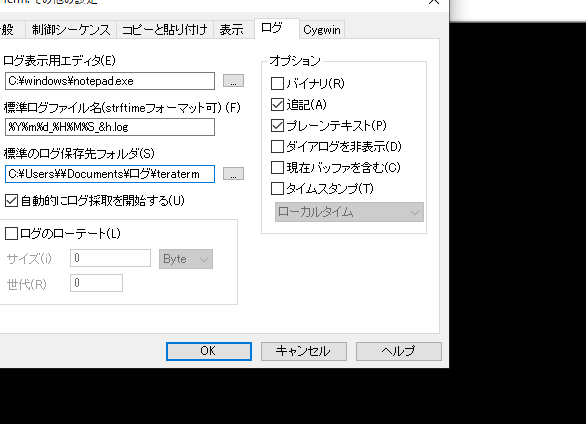
ロギング設定は、Tera Termを使用する上で非常に重要な機能の一つです。この機能を活用することで、ターミナルセッション中のすべての操作や出力を記録し、後で確認することが可能になります。特に、システム管理者や開発者が問題発生時の原因究明やデバッグを行う際に役立ちます。
ロギングを有効にするには、Tera Termのメニューから「ファイル」→「ログ」を選択し、ログファイルの保存先とファイル名を指定します。ここで、ログの形式を選択することもできます。テキスト形式やHTML形式など、用途に応じて適切な形式を選ぶことが重要です。HTML形式を選択すると、色付きのテキストや特殊な文字もそのまま記録されるため、視覚的に分かりやすいログを作成できます。
また、ロギング設定では、タイムスタンプの有無や、ログの追記モードを選択することも可能です。タイムスタンプを有効にすると、各ログエントリに日時が記録されるため、操作のタイミングを正確に把握できます。追記モードを有効にすると、既存のログファイルに新しい内容を追加できるため、長期間にわたるセッションの記録にも適しています。
ロギング設定を適切に行うことで、作業の効率化やトラブルシューティングが容易になります。特に、複数のセッションを同時に管理する場合や、長時間にわたる操作を行う場合には、ロギング機能を活用することを強くお勧めします。
日本語入力の制限
Tera Termを使用する際、日本語入力にはいくつかの制限があります。特に、ターミナルエミュレーターとしての性質上、日本語の入力や表示が完全にサポートされていない場合があります。例えば、Shift-JISやUTF-8などの文字コード設定が適切でないと、日本語が正しく表示されないことがあります。そのため、日本語を使用する際は、事前に文字コードを確認し、適切な設定を行うことが重要です。
また、Tera Termのデフォルト設定では、IME(Input Method Editor)の動作が制限されることがあります。これにより、日本語入力中に文字が正しく反映されない、または入力が遅れるといった問題が発生する可能性があります。このような場合、ターミナルの設定を調整するか、外部のテキストエディタを使用して日本語を入力し、貼り付ける方法を検討することも有効です。
さらに、ロギング機能を使用する際も注意が必要です。日本語を含むログを保存する場合、文字コードの設定が適切でないと、ログファイル内で文字化けが発生する可能性があります。ログを取る際は、必ず文字コードを確認し、必要に応じてUTF-8などの適切な設定を選択しましょう。これらの制限を理解し、適切に対処することで、Tera Termをより快適に利用することができます。
設定の保存とエクスポート
Tera Termでは、設定を保存して再利用することが可能です。設定を保存することで、同じ環境を簡単に再現できるため、複数の端末で作業する場合や、新しいPCに移行する際に便利です。設定を保存するには、「設定」メニューから「設定の保存」を選択し、任意のファイル名で保存します。保存した設定ファイルは、後で「設定の読み込み」から読み込むことができます。
また、設定を他のユーザーと共有したい場合や、バックアップを取っておきたい場合には、設定をエクスポートする機能も利用できます。エクスポートした設定ファイルは、別のTera Termインスタンスにインポートすることで、同じ設定を簡単に適用できます。この機能は、特にチームで作業する際や、複数の環境で一貫した設定を維持したい場合に役立ちます。
設定の保存とエクスポートを行う際には、「設定ファイルの暗号化」を有効にすることで、セキュリティを強化することも可能です。これにより、パスワードや機密情報を含む設定ファイルを安全に管理できます。設定の保存とエクスポート機能を活用することで、Tera Termの使用環境を効率的に管理し、作業の効率を向上させることができます。
まとめ
Tera Termは、Windows環境で広く利用されているターミナルエミュレーターです。初心者でも簡単に使えるよう、基本的な設定からカスタマイズ方法までを解説します。まず、文字コードの設定は重要です。UTF-8やShift-JISを適切に選択することで、日本語の表示や入力がスムーズになります。また、ターミナルタイプをxtermやvt100に設定することで、接続先のシステムとの互換性を確保できます。
次に、フォントや色設定を変更することで、視認性を向上させることができます。特に長時間使用する場合には、フォントサイズや色の調整が快適な作業環境を作る鍵となります。さらに、マクロ機能を活用すれば、繰り返し行う操作を自動化し、作業効率を大幅に向上させることが可能です。
パスワードの保存と暗号化も重要なポイントです。Tera Termでは、パスワードを安全に保存し、暗号化することで、セキュリティを強化できます。また、ショートカットキーの設定をカスタマイズすることで、頻繁に使う操作を素早く実行できるようになります。
最後に、ロギング設定を行い、接続中の操作ログを保存しておくことで、トラブルシューティングや作業記録に役立ちます。日本語入力の制限についても理解しておくことで、スムーズな操作が可能です。これらの設定を活用し、Tera Termをより便利に使いこなしましょう。
よくある質問
Tera Termのインストール方法は?
Tera Termのインストールは非常に簡単です。まず、公式サイトから最新バージョンのインストーラーをダウンロードします。ダウンロードが完了したら、インストーラーを実行し、画面の指示に従って進めます。インストール中に選択肢が表示された場合、特にカスタマイズが必要でなければデフォルト設定のまま進めることをお勧めします。インストールが完了したら、デスクトップまたはスタートメニューからTera Termを起動できます。
Tera TermでSSH接続するにはどうすればいいですか?
Tera TermでSSH接続を行うには、まずソフトウェアを起動し、「新しい接続」ダイアログを表示します。次に、接続タイプとして「SSH」を選択し、接続先のホスト名またはIPアドレスを入力します。ポート番号は通常22番を使用しますが、サーバー設定によっては異なる場合があります。接続ボタンをクリックすると、ユーザー名とパスワードの入力が求められます。正しい認証情報を入力すれば、SSH接続が確立されます。セキュリティを強化するため、公開鍵認証を使用することも可能です。
Tera Termの設定をバックアップする方法は?
Tera Termの設定をバックアップするには、設定ファイルを手動でコピーする方法が一般的です。設定ファイルは通常、「teraterm.ini」という名前で保存されています。このファイルはTera Termのインストールディレクトリ内にあります。バックアップを取る際は、このファイルを別の場所にコピーしておきます。設定を復元する場合は、バックアップしたファイルを元のディレクトリに戻すだけで、以前の設定が適用されます。定期的なバックアップを行うことで、設定の紛失を防ぐことができます。
Tera Termのログを取得するにはどうすればいいですか?
Tera Termでログを取得するには、まずメニューから「ファイル」→「ログ」を選択します。ログ設定ダイアログが表示されたら、ログの保存先やファイル形式を指定します。テキスト形式やHTML形式など、複数の形式から選択可能です。また、ログの内容をカスタマイズすることもでき、例えばタイムスタンプを含めるかどうかや、特定のコマンドのみを記録するかなどを設定できます。設定が完了したら、ログの記録を開始します。ログはセッション中に自動的に保存されるため、手動で保存する必要はありません。
コメントを残す
コメントを投稿するにはログインしてください。
関連ブログ記事