
「sshd再起動の5つの方法 – Linuxサーバー管理ガイド」

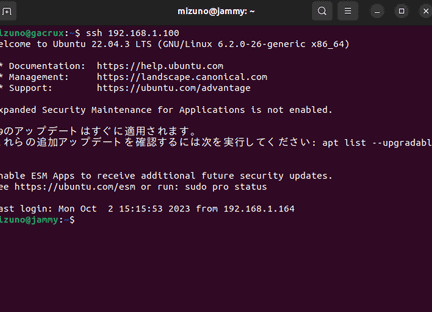
SSHデーモン(sshd)は、Linuxサーバーにおいてリモートアクセスを可能にする重要なサービスです。この記事では、sshdを再起動するための5つの方法について解説します。sshdの再起動は、セキュリティパッチの適用や設定ファイルの変更など、サーバー管理において頻繁に必要となる作業です。再起動方法は、使用しているLinuxディストリビューションやバージョンによって異なるため、適切な方法を選択することが重要です。
また、sshdの再起動中は接続が切断される可能性があるため、注意が必要です。特に、設定ファイルの更新を行った場合には、接続を維持しながら設定を反映させる方法も存在します。この記事では、各方法の詳細と、再起動後にsshdの状態やログを確認する方法についても触れます。これにより、サーバー管理者は安全かつ効率的にsshdを管理できるようになります。
イントロダクション
sshd(SSHデーモン)は、LinuxサーバーにおいてSSH通信を担当する重要なデーモンです。サーバー管理者は、セキュリティパッチの適用や設定変更を行う際に、sshdの再起動が必要となることがあります。再起動を行うことで、新しい設定が反映され、システムのセキュリティや安定性が保たれます。しかし、再起動の方法はLinuxディストリビューションやバージョンによって異なるため、適切な方法を選択することが重要です。
この記事では、sshdを再起動する5つの方法について詳しく解説します。各方法は、使用するコマンドや適用される環境が異なるため、状況に応じて最適な方法を選ぶことができます。また、再起動後にsshdの状態を確認したり、ログファイルをチェックしたりすることで、問題が発生していないかを確認することも重要です。これらの手順を理解することで、サーバー管理の効率と安全性を向上させることができるでしょう。
sshd再起動の重要性
sshdは、LinuxサーバーにおいてSSH接続を管理する重要なデーモンプロセスです。SSH接続は、リモートでのサーバー管理やファイル転送など、多くの重要なタスクに使用されます。そのため、sshdの設定変更やセキュリティパッチの適用後には、再起動が必要となることがあります。再起動を行うことで、新しい設定が反映され、システムのセキュリティと安定性が確保されます。
sshdの再起動は、単に設定を反映させるだけでなく、既存の接続に影響を与える可能性があるため、慎重に行う必要があります。特に、sshdの再起動中は、新しい接続が一時的に遮断されることがあるため、重要な作業中に再起動を行うと、作業が中断されるリスクがあります。そのため、再起動のタイミングや方法を適切に選択することが重要です。
また、sshdの再起動後は、必ずログファイルを確認し、エラーや警告がないかをチェックすることが推奨されます。これにより、設定変更や再起動が正しく行われたかどうかを確認し、問題が発生した場合に迅速に対応することができます。sshdの再起動は、サーバー管理において基本的でありながらも重要な作業の一つです。
停止と開始コマンドを使用する方法
停止と開始コマンドを使用する方法は、sshdを再起動する最も基本的な方法の一つです。この方法では、まずsudo service sshd stopコマンドを使用してsshdを停止し、その後sudo service sshd startコマンドで再起動します。このプロセスは、設定ファイルを更新した後や、セキュリティパッチを適用した際に特に有効です。ただし、この方法を使用する際には注意が必要です。sshdを停止すると、現在のSSH接続がすべて切断されるため、リモートで作業している場合は接続が失われる可能性があります。そのため、この方法を実行する際は、直接サーバーにアクセスできる環境か、別の接続手段を確保しておくことが重要です。また、再起動後は、sshdが正常に動作しているかどうかを確認するために、ログファイルやステータスコマンドを使用して状態をチェックすることが推奨されます。
systemctlコマンドを使用する方法
systemctlコマンドを使用してsshdを再起動する方法は、CentOS 7以降やUbuntu 16.04以降のシステムで広く利用されています。このコマンドは、systemdというシステム管理デーモンを利用しており、サービスの管理を効率的に行うことができます。再起動を行うには、ターミナルでsudo systemctl restart sshdと入力します。このコマンドは、sshdを即座に停止し、再度起動するため、設定ファイルの変更を反映させるのに適しています。
systemctlは、サービスの状態を確認するのにも便利です。例えば、sudo systemctl status sshdと入力すると、sshdが正常に動作しているかどうかを確認できます。また、sudo systemctl enable sshdを使用すると、システム起動時にsshdが自動的に起動するように設定できます。これにより、サーバー再起動後の手動操作を減らすことが可能です。
ただし、systemctlを使用する際には、現在の接続が切断される可能性があるため、注意が必要です。特にリモートで作業している場合、再起動後に再接続できるように、別のセッションを開いておくことが推奨されます。これにより、万が一の問題が発生した場合でも、迅速に対処することができます。
init.dスクリプトを使用する方法
init.dスクリプトを使用する方法は、古いLinuxディストリビューションでsshdを再起動する際に有効な手段です。この方法では、/etc/init.d/sshd restartコマンドを使用してsshdを再起動します。init.dスクリプトは、システムの起動時にサービスを管理するための伝統的な方法であり、特に古いバージョンのLinuxで広く利用されています。
この方法を使用する際には、root権限が必要です。コマンドを実行する前に、sudoを付けて管理者権限で実行するか、rootユーザーに切り替えてから実行します。また、この方法は、systemdが導入される前のシステムで主に使用されるため、最新のディストリビューションではsystemctlコマンドが推奨されています。
init.dスクリプトを使用する利点は、シンプルで直感的なコマンド構造にあります。しかし、システムの進化に伴い、この方法は徐々に廃れつつあり、新しいディストリビューションでは利用できない場合もあります。そのため、使用するディストリビューションやバージョンに応じて、適切な再起動方法を選択することが重要です。
reloadコマンドを使用する方法
reloadコマンドを使用する方法は、sshdの設定ファイルを更新した際に特に有効です。この方法では、sshdを完全に停止することなく、設定変更を反映させることができます。具体的には、sudo sshd reloadコマンドを実行することで、sshdは現在の接続を維持したまま、新しい設定を読み込みます。これにより、サーバーへの接続が切断されるリスクを最小限に抑えることが可能です。
この方法は、セキュリティパッチの適用や、設定ファイルの微調整を行った際に非常に便利です。特に、複数のユーザーがサーバーに接続している状況では、接続を維持しつつ設定を更新できるため、運用上のリスクを軽減できます。ただし、reloadコマンドは設定ファイルの変更を反映するためのものであり、sshd自体の再起動を伴わないため、一部の変更が反映されない場合もあります。そのため、変更内容によっては、再起動が必要な場合もあることを覚えておきましょう。
また、reloadコマンドを使用した後は、必ずsshdの状態やログファイルを確認し、設定が正しく反映されているかどうかをチェックすることが重要です。これにより、予期せぬ問題が発生することを防ぐことができます。
serviceコマンドを使用する方法
serviceコマンドを使用する方法は、特にRed Hat系のLinuxディストリビューションで広く利用されています。このコマンドは、システムサービスの管理を簡潔に行うためのツールとして設計されており、sshdの再起動にも適しています。具体的には、sudo service sshd restartというコマンドを実行することで、sshdを再起動することができます。この方法は、システムのバージョンや設定に依存せず、多くの環境で利用可能であるため、管理者にとって非常に便利です。
serviceコマンドの利点は、そのシンプルさと汎用性にあります。再起動の際に、停止と開始を別々に行う必要がなく、一つのコマンドで完了するため、作業効率が向上します。また、このコマンドは、sshdだけでなく、他のシステムサービスにも適用できるため、管理者が覚えておくべき重要なツールの一つです。ただし、systemdが導入されている新しいディストリビューションでは、systemctlコマンドが推奨される場合があるため、環境に応じて適切なコマンドを選択することが重要です。
再起動後は、sshdが正常に動作しているかどうかを確認するために、ステータスをチェックすることが推奨されます。sudo service sshd statusというコマンドを使用することで、sshdの現在の状態を確認できます。これにより、設定変更や再起動が正しく行われたかどうかを迅速に判断することが可能です。また、問題が発生した場合には、ログファイルを確認して原因を特定することも忘れずに行いましょう。
sshdのインストールと設定ファイル編集
sshdは、LinuxサーバーにおいてSSH接続を管理する重要なデーモンです。サーバー管理者は、sshdを適切にインストールし、設定ファイルを編集することで、セキュリティや接続の安定性を確保します。まず、sshdがインストールされていない場合、ディストリビューションに応じたパッケージ管理ツールを使用してインストールを行います。例えば、UbuntuやDebian系ではapt-get、CentOSやRHEL系ではyumやdnfを使用します。
インストールが完了したら、/etc/ssh/sshd_configファイルを編集して設定をカスタマイズします。このファイルには、ポート番号、アクセス制限、認証方式など、SSH接続に関する重要な設定が含まれています。設定を変更した後は、必ずsshdを再起動して変更を反映させる必要があります。設定ファイルの編集ミスや不適切な変更は、サーバーへのアクセス不能を引き起こす可能性があるため、慎重に行うことが重要です。
また、設定ファイルを編集する際には、事前にバックアップを取ることをお勧めします。これにより、万が一問題が発生した場合でも、迅速に元の状態に戻すことが可能です。sshdの設定はサーバーのセキュリティに直結するため、定期的に見直しを行い、最新のベストプラクティスに従うことが推奨されます。
再起動後の確認手順
sshdの再起動後は、正しく動作しているかどうかを確認することが重要です。まず、systemctl status sshdコマンドを使用して、sshdの状態を確認します。このコマンドを実行すると、sshdが正常に起動しているか、エラーが発生していないかが表示されます。エラーメッセージが表示された場合は、その内容を確認し、必要に応じて設定ファイルやログをチェックします。
次に、/var/log/secureや/var/log/auth.logなどのログファイルを確認します。これらのログファイルには、sshdの起動や接続試行に関する情報が記録されています。特に、エラーメッセージや警告が含まれていないかを注意深く確認します。ログファイルの内容を確認することで、sshdが正常に動作しているか、または何らかの問題が発生しているかを判断できます。
最後に、実際にSSH接続を試みて、sshdが正しく機能しているかを確認します。別の端末やクライアントからサーバーにSSH接続を行い、接続が成功するかどうかをテストします。接続に問題がある場合は、設定ファイルやファイアウォールの設定を再確認し、必要に応じて修正を行います。これにより、sshdが正常に動作していることを確認し、サーバーのセキュリティと安定性を確保できます。
まとめ
sshdの再起動は、Linuxサーバー管理において重要な作業の一つです。セキュリティパッチの適用や設定変更を行った際には、sshdを再起動することで変更内容を反映させることができます。再起動方法はいくつかあり、使用するLinuxディストリビューションやバージョンによって適切な方法を選択する必要があります。
systemctlコマンドを使用する方法は、CentOS 7以降やUbuntu 16.04以降で推奨されており、簡単かつ効率的にsshdを再起動できます。一方、古いディストリビューションではinit.dスクリプトやserviceコマンドを使用する方法が有効です。また、設定ファイルを更新した場合には、reloadコマンドを使用することで、接続を切断せずに変更を反映させることが可能です。
再起動後は、sshdの状態やログファイルを確認し、正常に動作していることを確認することが重要です。これにより、サーバーの安定性とセキュリティを維持することができます。sshdの再起動は、サーバー管理の基本スキルとして覚えておくと良いでしょう。
よくある質問
1. sshdを再起動する必要があるのはどのような場合ですか?
sshdを再起動する必要があるのは、設定ファイル(/etc/ssh/sshd_config)を変更した後や、セキュリティアップデートを適用した後などです。設定ファイルを変更しても、再起動しないと変更が反映されません。また、セキュリティパッチを適用した場合、再起動することで新しい設定や修正が有効になります。さらに、sshdが応答しなくなった場合や、接続に問題が発生した場合にも再起動が必要です。
2. sshdを再起動すると、現在のSSH接続は切断されますか?
sshdを再起動すると、現在のSSH接続は切断される可能性があります。ただし、systemctl restart sshdやservice sshd restartなどのコマンドを使用した場合、既存の接続が切断されるかどうかは設定によります。sshd_configファイルで「ClientAliveInterval」や「ClientAliveCountMax」が設定されている場合、接続が維持されることがあります。ただし、完全に新しい設定を適用するためには、接続が切断されることが一般的です。
3. sshdの再起動に失敗した場合、どうすればいいですか?
sshdの再起動に失敗した場合、まずログファイル(/var/log/secureや/var/log/messages)を確認してください。ログには、エラーの原因が記録されていることが多いです。特に、sshd_configファイルの構文エラーや、ポートの競合が原因で失敗することがあります。エラーを修正した後、再度再起動を試みてください。それでも解決しない場合は、systemctl status sshdやjournalctl -xeを使用して、詳細なエラー情報を確認することが推奨されます。
4. sshdを再起動する際に注意すべき点は何ですか?
sshdを再起動する際には、現在の接続が切断される可能性があるため、重要な作業中は避けることが推奨されます。また、設定ファイルを変更する前にバックアップを取ることも重要です。さらに、ファイアウォールの設定やSELinuxの設定がsshdの動作に影響を与えることがあるため、再起動前にこれらの設定も確認してください。特に、ポート番号を変更した場合は、ファイアウォールで新しいポートが許可されているか確認する必要があります。
コメントを残す
コメントを投稿するにはログインしてください。
関連ブログ記事