
「cd ..」で簡単!ターミナルで一つ前のディレクトリに戻る方法とコマンド解説

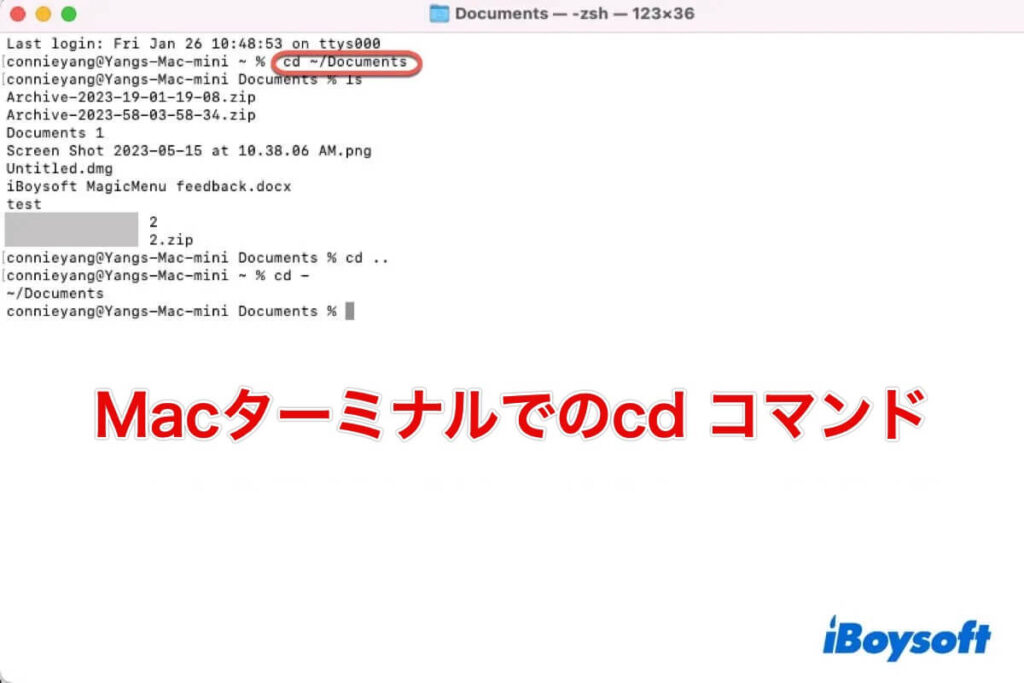
ターミナルを使っていると、頻繁にディレクトリを移動する場面が発生します。その中でも、一つ前のディレクトリに戻る操作は非常に便利で、作業効率を大きく向上させます。この記事では、「cd ..」コマンドを使ったディレクトリ移動の基本から、応用的な使い方までを解説します。特に、「cd -」やオプションを使った高度な操作についても触れ、ターミナル操作をより快適にするためのヒントを提供します。
また、シンボリックリンクを扱う際の注意点や、エイリアスを設定してコマンドを簡略化する方法についても紹介します。ターミナル操作に慣れていない方でも、この記事を読むことで、ディレクトリ移動の基本をしっかりと理解し、効率的に作業を進められるようになるでしょう。
イントロダクション
ターミナルを使用していると、ディレクトリ間を頻繁に移動する場面が多々あります。その中で、「cd ..」というコマンドは、現在のディレクトリから一つ上のディレクトリに戻るための基本的な操作として非常に便利です。このコマンドは、シンプルでありながらも、ターミナル操作の効率を大きく向上させる重要な役割を果たします。
「cd ..」の使い方は非常に簡単で、ターミナルにこのコマンドを入力するだけで、すぐに一つ上のディレクトリに移動できます。例えば、/home/user/documentsというディレクトリにいる場合、cd ..と入力すると、/home/userに移動します。この操作は、階層構造を持つディレクトリを操作する際に特に役立ちます。
また、「cd -」というコマンドも覚えておくと便利です。このコマンドは、直前にいたディレクトリに戻るためのもので、異なるディレクトリ間を行き来する際に時間を節約できます。例えば、/home/user/documentsから/var/logに移動した後、cd -と入力すると、再び/home/user/documentsに戻ることができます。
さらに、「cd」コマンドにはいくつかのオプションがあります。例えば、「-P」オプションを使用すると、シンボリックリンクを辿らずに物理的なディレクトリに移動します。一方、「-L」オプションは、シンボリックリンクを辿ってディレクトリに移動します。これらのオプションを使い分けることで、より柔軟なディレクトリ操作が可能になります。
ターミナルでの操作は、誤ったコマンドを入力すると意図しない結果を招くことがあるため、常に現在のディレクトリを確認しながら進めることが重要です。「pwd」コマンドを使用すると、現在のディレクトリのパスを確認できるので、操作中に迷子になることを防げます。これらの基本的なコマンドをマスターすることで、ターミナル操作がよりスムーズで効率的になるでしょう。
「cd ..」コマンドの基本
「cd ..」コマンドは、ターミナルでディレクトリを移動する際に非常に便利なコマンドです。このコマンドを使用すると、現在のディレクトリから一つ上のディレクトリに簡単に移動することができます。例えば、/home/user/documentsというディレクトリにいる場合、cd ..と入力すると、/home/userに移動します。このコマンドは、ディレクトリ構造を理解し、効率的に作業するために欠かせないツールです。
「cd ..」の基本的な使い方は非常にシンプルですが、その効果は大きいです。特に、深い階層のディレクトリにいる場合、一つずつディレクトリを移動する手間を省くことができます。また、このコマンドは、シェルスクリプトや自動化ツールの中でも頻繁に使用されるため、覚えておくと作業効率が大幅に向上します。
さらに、「cd -」というコマンドも覚えておくと便利です。このコマンドは、直前にいたディレクトリに戻るためのもので、cd ..と組み合わせて使うことで、ディレクトリ間を素早く行き来することができます。例えば、/home/user/documentsから/home/userに移動した後、cd -と入力すると、再び/home/user/documentsに戻ることができます。
これらのコマンドを活用することで、ターミナルでの作業がよりスムーズになります。特に、深いディレクトリ構造を扱う際には、これらのコマンドを駆使して効率的に作業を進めることが重要です。
「cd -」で直前のディレクトリに戻る
「cd -」コマンドは、ターミナルで直前のディレクトリに素早く戻るための便利な方法です。このコマンドを実行すると、直前に作業していたディレクトリに自動的に移動します。例えば、あるディレクトリから別のディレクトリに移動した後、すぐに元の場所に戻りたい場合に非常に役立ちます。cd -は、特に複数のディレクトリを行き来する作業を行う際に、時間の節約と効率化を実現します。
このコマンドの仕組みは、ターミナルが直前のディレクトリのパスを記憶していることに基づいています。そのため、cd -を実行するたびに、現在のディレクトリと直前のディレクトリが交互に切り替わります。この機能は、頻繁にディレクトリを移動する必要がある開発者やシステム管理者にとって非常に便利です。
ただし、cd -を使用する際には、現在のディレクトリと直前のディレクトリが何であるかを常に把握しておくことが重要です。誤って別のディレクトリに移動してしまった場合でも、このコマンドを使えば簡単に戻ることができますが、混乱を避けるためにも、移動先を確認しながら作業を進めることをお勧めします。
cdコマンドのオプション(-Pと-L)
cdコマンドには、ディレクトリ移動の際に便利なオプションがいくつか用意されています。その中でも特に有用なのが、-Pと-Lオプションです。これらのオプションは、シンボリックリンクをどのように扱うかを指定するために使用されます。
-Pオプションは、シンボリックリンクを辿らずに、物理的なディレクトリ構造に基づいて移動します。つまり、シンボリックリンクが指し示す実際のディレクトリに移動するのではなく、シンボリックリンク自体が存在するディレクトリに移動します。これは、シンボリックリンクを無視して、実際のディレクトリ構造を確認したい場合に役立ちます。
一方、-Lオプションは、シンボリックリンクを辿って移動します。これがデフォルトの動作であり、シンボリックリンクが指し示すディレクトリに移動します。このオプションは、シンボリックリンクを介してディレクトリを移動したい場合に便利です。
これらのオプションを使い分けることで、ターミナルでのディレクトリ移動がより柔軟かつ効率的になります。特に、複雑なディレクトリ構造やシンボリックリンクが多用されている環境では、これらのオプションを活用することで、作業がスムーズに進むでしょう。
ショートカットの設定方法
ターミナルでの作業効率を向上させるために、ショートカットの設定は非常に有効です。特に、頻繁に使用するコマンドに対してショートカットを設定することで、作業時間を大幅に短縮できます。例えば、cd -コマンドを使って一つ前のディレクトリに戻る操作は、頻繁に行われることが多いため、これを簡単に実行できるようにするためのショートカットを設定することができます。
具体的には、aliasコマンドを使用して、cd -を簡単に呼び出せるようにします。例えば、alias cd-='cd -'と設定することで、cd-と入力するだけで、直前にいたディレクトリに戻ることができます。この設定は、.bashrcや.zshrcなどのシェルの設定ファイルに追加することで、ターミナルを起動するたびに自動的に適用されます。
また、このようなショートカットの設定は、他のコマンドにも応用できます。例えば、特定のディレクトリに素早く移動するためのショートカットや、よく使うコマンドのオプションを省略して実行するためのショートカットなど、さまざまな用途で活用できます。これにより、ターミナルでの作業がよりスムーズになり、生産性が向上します。
現在のディレクトリの確認方法
ターミナルで作業する際、まず重要なのは現在のディレクトリを確認することです。現在のディレクトリを把握することで、どのディレクトリにいるのかを明確にし、誤った操作を防ぐことができます。現在のディレクトリを確認するには、pwdコマンドを使用します。このコマンドを実行すると、ターミナルに現在のディレクトリの絶対パスが表示されます。絶対パスとは、ルートディレクトリから現在のディレクトリまでの完全なパスのことを指します。
また、lsコマンドを使用すると、現在のディレクトリ内のファイルやサブディレクトリを一覧表示することができます。これにより、どのディレクトリに移動するべきか、またはどのファイルを操作するべきかを視覚的に確認することが可能です。特に、ls -lオプションを付けると、ファイルやディレクトリの詳細情報(パーミッション、所有者、サイズ、更新日時など)も一緒に表示されるため、より詳細な情報を得ることができます。
現在のディレクトリを確認することは、ターミナル操作の基本であり、誤ったディレクトリでの操作を防ぐための重要なステップです。特に、重要なファイルを削除したり、システムディレクトリを誤って操作したりしないためにも、常に現在のディレクトリを確認する習慣を身につけましょう。
誤入力への注意点
ターミナルでのディレクトリ移動は、「cd ..」コマンドを使うことで簡単に実現できますが、誤入力には注意が必要です。特に、「cd .」と入力してしまうと、現在のディレクトリに留まってしまい、意図した動作になりません。また、「cd /」と入力すると、ルートディレクトリに移動してしまうため、元のディレクトリに戻るのが面倒になることがあります。
さらに、「cd」コマンドの後にスペースを入れ忘れると、コマンドが認識されずエラーが発生します。特に、「cd..」のようにスペースを入れずに続けて入力すると、シェルが正しく解釈できず、ディレクトリ移動ができません。このような誤入力は、特にターミナル操作に慣れていない初心者によく見られるミスです。
誤入力によるトラブルを防ぐためには、「pwd」コマンドを使って現在のディレクトリを確認しながら操作することが重要です。また、「cd -」コマンドを使って直前にいたディレクトリに戻る方法も覚えておくと、誤って移動してしまった場合にすぐに復旧できます。ターミナル操作では、正確なコマンド入力と現在のディレクトリの確認を心がけることが、スムーズな作業の鍵となります。
まとめ
ターミナルを使いこなす上で、ディレクトリの移動は基本中の基本です。特に、一つ前のディレクトリに戻る操作は頻繁に行われるため、その方法を理解しておくことは非常に重要です。「cd ..」というコマンドは、現在のディレクトリの一つ上のディレクトリに移動するためのシンプルで強力なツールです。このコマンドを使うことで、ディレクトリ階層を簡単に遡ることができます。
また、「cd -」というコマンドも覚えておくと便利です。これは、直前にいたディレクトリに戻るためのコマンドで、作業中に頻繁にディレクトリを行き来する場合に役立ちます。さらに、「-P」や「-L」といったオプションを使うことで、シンボリックリンクを辿るかどうかを指定することも可能です。これらのオプションを活用することで、より柔軟なディレクトリ移動が可能になります。
最後に、ショートカットとして「alias cd-=’cd -‘」を設定しておくと、一つ前のディレクトリに戻る操作がさらに簡単になります。ターミナルでの作業効率を上げるためにも、これらのコマンドやオプションを活用し、ディレクトリ移動をスムーズに行いましょう。
よくある質問
「cd ..」コマンドはどのように使うのですか?
「cd ..」コマンドは、ターミナルで現在のディレクトリから一つ上のディレクトリに移動するために使用されます。このコマンドを実行すると、現在のディレクトリの親ディレクトリに移動します。例えば、/home/user/documentsというディレクトリにいる場合、cd ..を実行すると/home/userに移動します。このコマンドは、ディレクトリ構造を遡る際に非常に便利です。
「cd ..」と「cd」の違いは何ですか?
「cd ..」は、現在のディレクトリの一つ上のディレクトリに移動するためのコマンドです。一方、「cd」単体で使用すると、ホームディレクトリに移動します。例えば、cdと入力すると、ユーザーのホームディレクトリ(通常は/home/ユーザー名)に移動します。「cd ..」は特定のディレクトリに移動するためのコマンドではありませんが、階層を遡る際に役立ちます。
「cd ..」を連続して使用することは可能ですか?
はい、「cd ..」を連続して使用することは可能です。例えば、cd ..を2回続けて実行すると、現在のディレクトリから2つ上のディレクトリに移動します。これは、複数の階層を一度に遡りたい場合に便利です。例えば、/home/user/documents/projectsにいる場合、cd ..を2回実行すると/home/userに移動します。この方法を使うことで、複数のディレクトリを一度に遡ることができます。
「cd ..」コマンドでエラーが発生した場合、どうすればいいですか?
「cd ..」コマンドでエラーが発生した場合、まずは現在のディレクトリがルートディレクトリ(/)ではないか確認してください。ルートディレクトリでは、それ以上上のディレクトリに移動できないため、エラーが発生します。また、ディレクトリのパーミッションが適切に設定されていない場合もエラーが発生する可能性があります。その場合は、ls -lコマンドでディレクトリのパーミッションを確認し、必要に応じて変更してください。
コメントを残す
コメントを投稿するにはログインしてください。
関連ブログ記事