
Arduino IDEでESP32入門!初心者向け電子工作の始め方ガイド

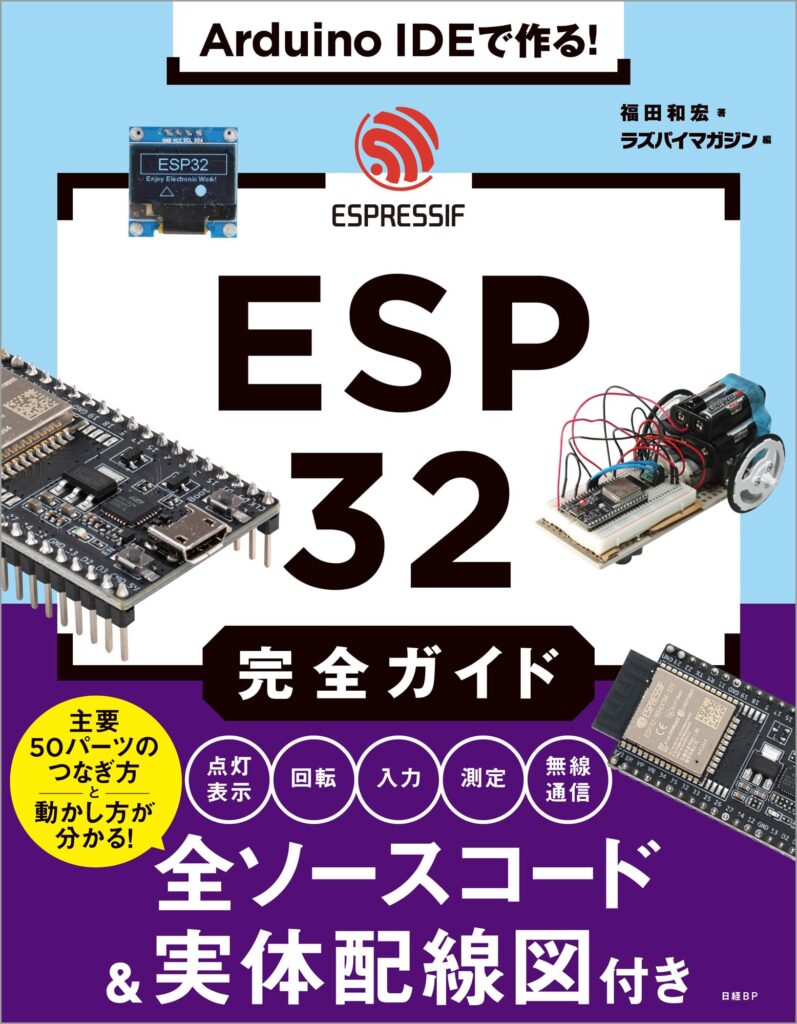
ESP32は、IoTやロボットプロジェクトに最適なマイコンボードです。Arduino IDEを使えば、初心者でも簡単にプログラミングを始めることができます。この記事では、Arduino IDEのインストール方法から、ESP32の開発環境設定、そして初めてのプログラム作成までをステップバイステップで解説します。Wi-FiやBluetoothを活用したプロジェクトに挑戦したい方にも役立つ内容となっています。
まずは、Arduino IDEをPCにインストールし、ESP32用のボード設定を行います。次に、簡単なサンプルプログラムを書き込んで、LEDの点滅やセンサーの読み取りなどの基本的な動作を確認します。最後に、ネットワーク通信や無線通信を活用した応用例も紹介します。
この記事を読むことで、ESP32を使った電子工作の基礎をしっかりと学び、自分だけのプロジェクトをスタートさせることができるでしょう。初心者でもわかりやすいように、丁寧に解説していきますので、ぜひ最後までお読みください。
イントロダクション
ESP32は、IoTやロボット分野で広く使用されている高性能で低コストのマイコントローラーです。Wi-FiやBluetoothを内蔵しており、ネットワーク通信や無線通信が可能です。Arduino IDEは、ESP32をプログラミングするためのユーザーフレンドリーな開発環境で、C++言語を使用してプログラムを作成できます。この記事では、Arduino IDEを使ってESP32の開発環境を準備し、基本的なプログラムを作成する方法を紹介しています。初心者でも簡単に電子工作を始められる内容となっています。
ESP32の魅力は、その多機能性と低コストにあります。Wi-FiやBluetoothを内蔵しているため、IoTデバイスやスマートホームシステムの開発に最適です。また、Arduino IDEを使うことで、C++言語の知識があれば誰でも簡単にプログラミングを始めることができます。この記事では、ESP32とArduino IDEの基本的な使い方から、実際に動かすためのサンプルプログラムまでを解説します。
初心者にとって、電子工作の最初の一歩は敷居が高いと感じるかもしれません。しかし、ESP32とArduino IDEを組み合わせることで、そのハードルは大幅に下がります。このガイドを通じて、ESP32の基本的な使い方やプログラミングの基礎を学び、自分のアイデアを形にするための第一歩を踏み出しましょう。
ESP32とは?
ESP32は、IoT(モノのインターネット)やロボット分野で広く利用されている高性能なマイコントローラーです。このデバイスは、Wi-FiやBluetoothを内蔵しており、無線通信やネットワーク接続が可能です。また、低消費電力でありながら、高い処理能力を持っているため、さまざまなプロジェクトに適しています。ESP32は、初心者から上級者まで幅広いユーザーに支持されており、その柔軟性とコストパフォーマンスの良さが特徴です。
ESP32は、Arduino IDEを使ってプログラミングすることができます。Arduino IDEは、C++言語をベースにした開発環境で、初心者でも比較的簡単にプログラムを作成できるのが魅力です。この組み合わせにより、ESP32を使った電子工作のハードルが大幅に下がり、誰でも気軽にIoTデバイスやロボットの制作に挑戦できるようになります。
さらに、ESP32は豊富なライブラリが提供されており、センサーやモーターなどの周辺機器との連携も容易です。これにより、複雑な機能を実現するためのコードを一から書く必要がなく、効率的にプロジェクトを進めることができます。ESP32を使いこなすことで、あなたの電子工作の可能性が大きく広がることでしょう。
Arduino IDEのインストール方法
Arduino IDEをインストールするには、まず公式サイトから最新バージョンをダウンロードします。Windows、macOS、LinuxのいずれかのOSに対応したインストーラーを選択し、ダウンロードが完了したらインストーラーを実行します。インストール中に表示される指示に従って進めると、Arduino IDEがコンピュータにインストールされます。インストールが完了したら、デスクトップまたはアプリケーションフォルダにショートカットが作成されるので、それをダブルクリックして起動します。
次に、ESP32をArduino IDEで使用するための設定を行います。Arduino IDEを起動したら、メニューバーから「ファイル」→「環境設定」を選択し、「追加のボードマネージャのURL」にESP32のボードマネージャURLを入力します。これにより、Arduino IDEがESP32のボードを認識できるようになります。その後、「ツール」→「ボード」→「ボードマネージャ」を開き、検索バーに「ESP32」と入力して、表示されたボードをインストールします。これで、Arduino IDEでESP32を使用する準備が整いました。
最後に、USBケーブルを使ってESP32をコンピュータに接続します。接続したら、「ツール」→「ボード」から「ESP32 Dev Module」を選択し、ポートを正しく設定します。これで、Arduino IDEを使ってESP32にプログラムを書き込む準備が完了です。これからは、サンプルプログラムを実行したり、独自のコードを書いたりして、ESP32の世界を楽しむことができます。
ESP32の開発環境設定
ESP32の開発を始めるためには、まずArduino IDEの環境設定が必要です。Arduino IDEは、初心者にも使いやすい開発環境で、C++言語を使ってプログラムを作成できます。まず、Arduino IDEを公式サイトからダウンロードし、インストールします。インストールが完了したら、IDEを起動し、ボードマネージャを開いてESP32のボードサポートを追加します。これにより、ESP32をArduino IDEで使用できるようになります。
次に、USBケーブルを使ってESP32をPCに接続します。接続後、Arduino IDEのツールメニューから適切なボードとポートを選択します。これで、ESP32の開発環境が整いました。この設定が完了すれば、簡単なプログラムを書き込んで動作を確認できます。シリアルモニタを使うことで、プログラムのデバッグや動作確認も容易に行えます。
最後に、ライブラリマネージャを使って必要なライブラリをインストールします。ESP32はWi-FiやBluetoothを内蔵しているため、ネットワーク通信や無線通信に関するライブラリが豊富に用意されています。これにより、IoTプロジェクトやロボット制御など、さまざまな応用が可能になります。このように、Arduino IDEを使えば、初心者でも簡単にESP32の開発を始めることができます。
初めてのプログラム作成
Arduino IDEを使ってESP32で初めてのプログラムを作成する方法を紹介します。まず、Arduino IDEをインストールし、ESP32のボード設定を行います。これにより、ESP32をArduino IDEで使用できるようになります。次に、簡単なプログラムを作成して、ESP32に書き込む方法を学びます。例えば、LEDを点滅させるプログラムを作成することで、ESP32の基本的な動作を理解することができます。
プログラムの作成は、C++言語を使用して行います。Arduino IDEのエディタにコードを入力し、ESP32に書き込むことで、プログラムが実行されます。初めてのプログラムでは、setup()関数とloop()関数を使用します。setup()関数は、プログラムが開始されたときに一度だけ実行され、loop()関数は、繰り返し実行されます。これにより、ESP32の動作を制御することができます。
最後に、プログラムをESP32に書き込む方法を説明します。Arduino IDEの「スケッチ」メニューから「マイコンボードに書き込む」を選択し、ESP32にプログラムを転送します。これで、ESP32がプログラム通りに動作することを確認できます。初めてのプログラム作成を通じて、ESP32の基本的な使い方をマスターしましょう。
基本的な電子工作の例
LEDの点滅は、ESP32を使った最も基本的な電子工作の一つです。このプロジェクトでは、ESP32のデジタルピンにLEDを接続し、プログラムによってLEDを点滅させます。Arduino IDEを使って、簡単なコードを書くことで、LEDのオンとオフを制御できます。このプロジェクトを通じて、デジタル出力の基本的な概念を理解することができます。
次に、ボタンを使った入力制御を試してみましょう。このプロジェクトでは、ESP32のデジタルピンにボタンを接続し、ボタンが押されたときにLEDを点灯させます。デジタル入力の基本的な使い方を学ぶことができ、ボタンの状態を読み取る方法を理解できます。このプロジェクトは、入力と出力の基本的な相互作用を学ぶのに最適です。
最後に、アナログ入力を使ったプロジェクトを紹介します。このプロジェクトでは、可変抵抗器(ポテンショメータ)をESP32のアナログピンに接続し、その値を読み取ります。読み取った値に応じてLEDの明るさを変化させることができます。このプロジェクトを通じて、アナログ信号の扱い方や、PWM(パルス幅変調)を使ったLEDの明るさ制御を学ぶことができます。
これらの基本的なプロジェクトを通じて、ESP32とArduino IDEを使った電子工作の基礎をしっかりと身につけることができます。次のステップでは、これらの基本を応用して、より複雑なプロジェクトに挑戦してみましょう。
トラブルシューティング
ESP32とArduino IDEを使った開発中に、いくつかのトラブルに遭遇することがあります。例えば、ボードが認識されない、プログラムが書き込めない、Wi-Fi接続が不安定といった問題が挙げられます。これらの問題は、ドライバのインストール不足やボード設定の誤り、配線の不具合などが原因であることが多いです。
まず、ボードが認識されない場合、USBドライバが正しくインストールされているか確認しましょう。ESP32用のドライバは、公式サイトからダウンロードできます。また、Arduino IDEのボードマネージャで、正しいボードが選択されているかも確認してください。ボードの種類やポート設定が間違っていると、プログラムが正常に書き込めません。
Wi-Fi接続が不安定な場合、アンテナの位置や周囲の電波状況を確認してみてください。ESP32のアンテナは、金属や他の電子機器から離れた場所に配置することをお勧めします。また、プログラム内でWi-Fiの設定が正しく行われているかも確認しましょう。SSIDやパスワードの入力ミスが原因で接続できないこともあります。
これらのトラブルシューティングの手順を踏むことで、多くの問題を解決できるはずです。もし解決できない場合は、オンラインのフォーラムやコミュニティで情報を探すことも有効です。他のユーザーが同じ問題に遭遇し、解決策を共有していることがよくあります。
まとめ
ESP32は、IoTやロボット分野で広く使用されている高性能で低コストのマイコントローラーです。Wi-FiやBluetoothを内蔵しており、ネットワーク通信や無線通信が可能です。Arduino IDEは、ESP32をプログラミングするためのユーザーフレンドリーな開発環境で、C++言語を使用してプログラムを作成できます。この記事では、Arduino IDEを使ってESP32の開発環境を準備し、基本的なプログラムを作成する方法を紹介しています。初心者でも簡単に電子工作を始められる内容となっています。
Arduino IDEをインストールし、ESP32のボード設定を行うことで、すぐにプログラミングを開始できます。まずは、Arduino IDEのインストール方法と、ESP32のボードマネージャーの追加手順を説明します。次に、簡単なLED点滅プログラムを作成し、ESP32にアップロードする方法を解説します。これにより、ESP32の基本的な動作を確認できます。
さらに、Wi-FiやBluetoothを使った応用例も紹介します。例えば、ESP32を使ってスマートフォンと通信し、センサーデータを取得する方法や、Webサーバーを構築してリモート制御を行う方法など、実用的なプロジェクトのアイデアも提供します。これらの例を通じて、ESP32の可能性を最大限に引き出す方法を学ぶことができます。
最後に、Arduino IDEとESP32を使った電子工作の楽しさと、その応用範囲の広さを再確認します。初心者でも簡単に始められるこの組み合わせは、IoTやロボット製作の世界への第一歩として最適です。ぜひ、このガイドを参考にして、ESP32を使った電子工作の世界に飛び込んでみてください。
よくある質問
Arduino IDEでESP32を使うには何が必要ですか?
Arduino IDEでESP32を使用するためには、まずArduino IDEをインストールする必要があります。次に、ESP32のボードサポートを追加するために、ボードマネージャを利用してESP32のボード定義をインストールします。さらに、ESP32開発ボード、USBケーブル、および必要な電子部品(LED、抵抗、ジャンパーワイヤなど)を用意する必要があります。これらを準備することで、ESP32を使った電子工作を始めることができます。
ESP32のボードサポートを追加する方法は?
ESP32のボードサポートを追加するには、まずArduino IDEを開き、ファイル > 環境設定を選択します。次に、「追加のボードマネージャのURL」に以下のURLを入力します:https://dl.espressif.com/dl/package_esp32_index.json。その後、ツール > ボード > ボードマネージャを開き、検索バーに「ESP32」と入力して、表示されたパッケージをインストールします。これで、ESP32のボードがArduino IDEで利用可能になります。
ESP32でLEDを点滅させるプログラムの書き方は?
ESP32でLEDを点滅させるプログラムは、Arduino IDEで以下のように記述します。まず、setup()関数内でLEDピンを出力モードに設定します。例えば、pinMode(2, OUTPUT);と記述します。次に、loop()関数内でdigitalWrite(2, HIGH);とdigitalWrite(2, LOW);を交互に呼び出し、delay(1000);で1秒間隔で点滅させます。このコードをESP32にアップロードすることで、LEDが点滅します。
ESP32のプログラムをアップロードする際の注意点は?
ESP32にプログラムをアップロードする際には、いくつかの注意点があります。まず、正しいボードとポートを選択していることを確認してください。Arduino IDEの「ツール」メニューから、使用しているESP32のボードモデルと接続されているUSBポートを選択します。また、アップロード中にESP32のBOOTボタンを押す必要がある場合があります。特に初回のアップロード時や、エラーが発生した場合には、BOOTボタンを押しながらアップロードを試みてください。これにより、スムーズにプログラムが書き込まれます。
コメントを残す
コメントを投稿するにはログインしてください。
関連ブログ記事