
リモートデスクトップ複数接続許可の方法|Windows設定とツール活用

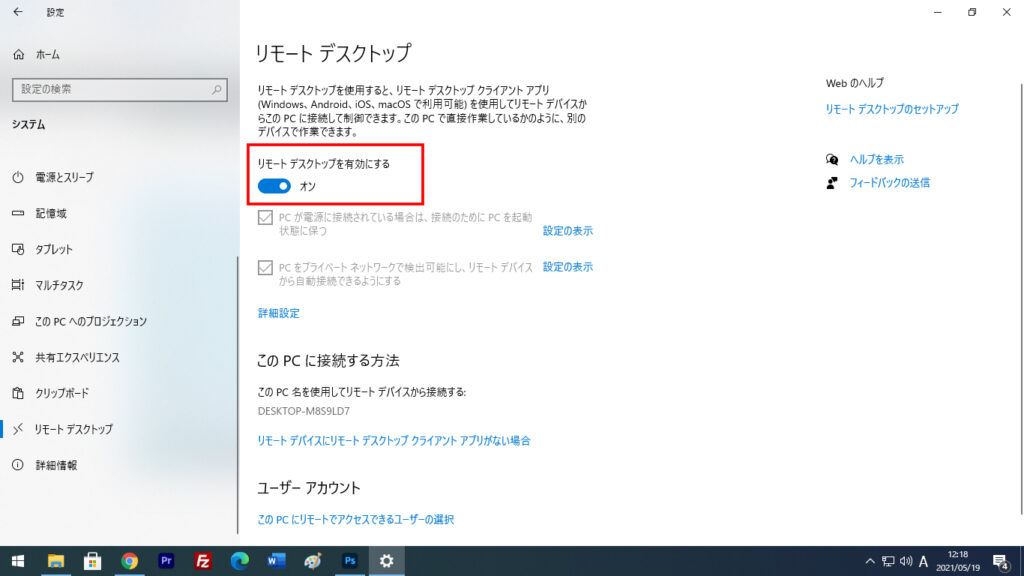
リモートデスクトップを使用して複数の接続を許可する方法について解説します。Windowsの設定変更やツールの活用を通じて、複数のユーザーが同時にリモートデスクトップに接続できるようにする手順を紹介します。これにより、遠隔地での作業効率化やチームコラボレーションの向上が期待できます。
まず、レジストリエディターを使用して「fDenyTSConnections」の値を変更する方法があります。これにより、Windowsの既定設定を変更して複数接続を許可できます。また、RDP Wrapper Libraryというツールを利用すると、設定変更なしで複数接続が可能になります。このツールは、Windowsのライセンス制限を回避するのに役立ちます。
さらに、Terminal Servicesの設定を変更して「Allow multiple connections」を有効にする方法もあります。これにより、複数のユーザーが同時にリモートデスクトップに接続できるようになります。また、Remote Desktop Connection Managerを使用することで、複数の接続を効率的に管理できます。
最後に、Windows Serverでの設定についても触れます。サーバー側で「リモートデスクトップ」サービスを有効にし、複数接続を許可する設定を行うことで、より柔軟なリモートアクセス環境を構築できます。ただし、セキュリティリスクにも注意が必要です。適切なセッション管理と認証方式の改善を行うことで、安全に複数接続を許可できます。
イントロダクション
リモートデスクトップを使用することで、遠隔地からでも自分のPCやサーバーにアクセスし、作業を行うことができます。しかし、Windowsの既定設定では、1つのアカウントで同時に複数の接続を行うことが制限されています。この制限を解除し、複数のユーザーが同時に接続できるようにするためには、いくつかの方法があります。
まず、レジストリエディターを使用して設定を変更する方法があります。具体的には、「fDenyTSConnections」という値を「0」に設定することで、複数接続を許可することが可能です。ただし、レジストリの編集はシステムに影響を与える可能性があるため、慎重に行う必要があります。
また、RDP Wrapper Libraryというツールを利用する方法もあります。このツールを使うと、Windowsの既定設定を変更することなく、複数の接続を許可することができます。さらに、Remote Desktop Connection Managerを使用することで、複数の接続を効率的に管理することも可能です。
Windows Serverを使用している場合、リモートデスクトップサービスを有効にし、複数接続を許可する設定を行うことができます。これにより、複数のユーザーが同時にサーバーにアクセスし、作業を行うことが可能になります。
これらの方法を活用することで、遠隔地での作業効率化やチームコラボレーションの向上が期待できます。ただし、セキュリティリスクにも注意を払い、適切な設定を行うことが重要です。
Windowsの既定設定変更
Windowsの既定設定を変更することで、リモートデスクトップの複数接続を許可することが可能です。この方法では、レジストリエディターを使用して設定を変更します。具体的には、「fDenyTSConnections」という値を見つけ、その値を「0」に変更します。これにより、複数のユーザーが同時にリモートデスクトップに接続できるようになります。ただし、レジストリの編集はシステムに影響を与える可能性があるため、変更を行う前にバックアップを取ることをお勧めします。
また、この設定変更を行うことで、セキュリティリスクが高まる可能性もあります。複数の接続を許可する場合、不正アクセスを防ぐために、ファイアウォールやネットワークセキュリティの設定を適切に管理することが重要です。特に、外部からのアクセスを許可する場合は、強力なパスワードポリシーや二段階認証の導入を検討するべきです。
さらに、Windows Serverを使用している場合、リモートデスクトップサービスを有効にすることで、より柔軟な接続管理が可能になります。これにより、複数のユーザーが同時にリモートデスクトップを利用できるだけでなく、各セッションのリソース割り当てやパフォーマンス監視も行いやすくなります。これらの設定を適切に行うことで、遠隔地での作業効率化やチームコラボレーションの向上が期待できます。
RDP Wrapper Libraryの利用
RDP Wrapper Libraryは、Windowsのリモートデスクトップ機能を拡張するための便利なツールです。このツールを使用することで、Windowsの既定設定を変更することなく、複数のユーザーが同時にリモートデスクトップに接続できるようになります。特に、WindowsのHomeエディションでは、標準で複数接続が許可されていないため、このツールが非常に有用です。
RDP Wrapper Libraryのインストールは簡単で、ダウンロードしたファイルを解凍し、管理者権限でインストールスクリプトを実行するだけで完了します。インストール後、設定ファイルを編集することで、接続数の制限やセキュリティ設定をカスタマイズすることも可能です。これにより、柔軟なリモートデスクトップ環境を構築できます。
ただし、RDP Wrapper Libraryを使用する際には、セキュリティ面での注意が必要です。複数接続を許可することで、不正アクセスのリスクが高まる可能性があるため、ファイアウォールの設定やパスワードの強化など、適切なセキュリティ対策を講じることが重要です。また、定期的にツールの更新を行い、最新のセキュリティパッチを適用することも忘れないようにしましょう。
Terminal Servicesの設定変更
Terminal Servicesの設定を変更することで、リモートデスクトップの複数接続を許可することが可能です。この方法では、Windowsの設定画面から「Allow multiple connections」を有効にすることで、複数のユーザーが同時にリモートデスクトップに接続できるようになります。この設定は、特にチームでの共同作業やリモート環境での効率的な作業をサポートするために有効です。
設定変更を行う際には、管理者権限が必要となります。まず、コントロールパネルから「システムとセキュリティ」を選択し、「システム」を開きます。次に、「リモートの設定」をクリックし、「このコンピューターへのリモート接続を許可する」にチェックを入れます。さらに、「詳細設定」を開き、「Allow multiple connections」を有効にすることで、複数接続が可能になります。
この設定変更は、Windows Server環境でも同様に適用可能です。ただし、サーバー環境では、リモートデスクトップサービスのライセンス管理にも注意が必要です。適切なライセンスを確保し、セキュリティ設定を強化することで、安全に複数接続を許可することができます。
Remote Desktop Connection Manager
Remote Desktop Connection Managerは、複数のリモートデスクトップ接続を効率的に管理するためのツールです。このツールを使用することで、複数の接続を一元的に管理し、迅速に切り替えることが可能になります。特に、複数のサーバーやクライアントを管理する必要がある場合に非常に便利です。
Remote Desktop Connection Managerの主な機能として、接続情報の一括管理、接続のグループ化、接続状態のモニタリングなどが挙げられます。これにより、複数の接続を同時に監視し、必要に応じて迅速に対応することができます。また、接続情報をファイルとして保存できるため、異なる環境間での設定の移行も容易です。
さらに、Remote Desktop Connection Managerは、接続時の認証情報を安全に保存する機能も備えています。これにより、毎回認証情報を入力する手間が省け、作業効率が大幅に向上します。ただし、認証情報の管理には注意が必要で、適切なセキュリティ対策を講じることが重要です。
このツールを活用することで、リモートデスクトップ接続の管理が格段に効率化され、特に大規模なIT環境での運用がスムーズになります。ただし、ツールの利用にあたっては、セキュリティリスクにも十分に注意を払い、適切な設定を行うことが求められます。
サーバー側の設定
サーバー側の設定において、リモートデスクトップの複数接続を許可するためには、まずWindows Serverの「リモートデスクトップサービス」を有効にする必要があります。このサービスを有効にすることで、複数のユーザーが同時にサーバーに接続できるようになります。具体的には、サーバーマネージャーから「役割と機能の追加」を選択し、リモートデスクトップサービスをインストールします。その後、リモートデスクトップセッションホストの設定を行い、複数接続を許可するための構成を行います。
さらに、グループポリシーエディターを使用して、リモートデスクトップのセッション数を制御することも可能です。これにより、特定のユーザーやグループに対して、同時接続数を制限したり、無制限に許可したりすることができます。また、セキュリティを強化するために、ネットワークレベル認証(NLA)を有効にすることも推奨されます。NLAを有効にすることで、認証が完了したユーザーのみがリモートデスクトップに接続できるようになり、不正アクセスのリスクを低減できます。
サーバー側の設定を適切に行うことで、リモートデスクトップの複数接続を安全かつ効率的に管理することが可能になります。これにより、遠隔地からの作業効率が向上し、チーム全体の生産性が高まることが期待されます。ただし、セキュリティ設定を怠ると、不正アクセスのリスクが高まるため、設定変更時には十分な注意が必要です。
セッション管理の改善
リモートデスクトップで複数のセッションを許可するためには、セッション管理の改善が重要です。サーバーサイドでは、認証方式を見直し、クライアント認証を強化することで、複数のユーザーが同時に接続できる環境を整えることができます。また、クライアントサイドでは、CookieやTokenの管理方法を最適化し、各セッションが独立して動作するように設定します。
セッションタイムアウトの設定も重要なポイントです。適切なタイムアウト時間を設定することで、不要なセッションが残り続けることを防ぎ、リソースの効率的な利用が可能になります。さらに、セッションログを活用して、各セッションの利用状況を監視し、不審なアクセスを早期に検知することも重要です。
セッション管理を改善することで、リモートデスクトップのセキュリティを向上させつつ、複数のユーザーが同時に作業できる環境を実現できます。これにより、遠隔地での作業効率化やチームコラボレーションの向上が期待できます。ただし、セキュリティリスクにも注意を払い、定期的な監視と設定の見直しを行うことが不可欠です。
セキュリティリスクへの注意
リモートデスクトップの複数接続を許可する際には、セキュリティリスクに十分な注意を払う必要があります。複数のユーザーが同時に接続できるようになると、不正アクセスやデータ漏洩のリスクが高まります。特に、パスワードの強度や認証方式が不十分な場合、悪意のある第三者にシステムへのアクセスを許してしまう可能性があります。
また、複数接続を許可する設定を行う際には、ファイアウォールやネットワークセキュリティの設定を見直すことが重要です。不必要なポートを開放しない、IPアドレス制限を設けるなど、外部からの不正アクセスを防ぐための対策を講じることが求められます。さらに、定期的なセキュリティアップデートやログ監視を行い、異常なアクセスがないかを確認することも欠かせません。
リモートデスクトップの利便性を活かしつつ、セキュリティ対策を徹底することで、安全な遠隔作業環境を構築することが可能です。設定変更やツールの導入を行う前に、必ずセキュリティリスクを評価し、適切な対策を講じるようにしましょう。
まとめ
リモートデスクトップの複数接続を許可する方法は、Windowsの設定変更やツールの活用によって実現できます。まず、レジストリエディターを使用して「fDenyTSConnections」の値を「0」に変更することで、複数接続を許可することが可能です。この方法は、Windowsの既定設定を直接変更するため、慎重な操作が求められます。
また、RDP Wrapper Libraryのようなツールを利用すると、Windowsの既定設定を変更せずに複数接続を許可することができます。このツールは、特にホームエディションのWindowsユーザーにとって有用です。さらに、Terminal Servicesの設定を変更し、「Allow multiple connections」を有効にすることで、複数接続を簡単に許可できます。
Remote Desktop Connection Managerを使用すると、複数の接続を効率的に管理することができます。このツールは、特に複数のリモートデスクトップ接続を同時に管理する必要がある場合に便利です。また、Windows Serverでは、「リモートデスクトップ」サービスを有効にし、適切な設定を行うことで、複数接続を許可することができます。
リモートデスクトップの複数接続を許可することで、遠隔地での作業効率化やチームコラボレーションの向上が期待できます。しかし、セキュリティリスクにも注意を払い、適切なセッション管理を行うことが重要です。これにより、安全かつ効率的なリモート作業環境を構築することができます。
よくある質問
1. リモートデスクトップで複数接続を許可するにはどうすればいいですか?
Windowsのリモートデスクトップで複数接続を許可するためには、グループポリシーエディタを使用する方法があります。まず、gpedit.mscを実行してグループポリシーエディタを開き、コンピュータの構成 > 管理用テンプレート > Windows コンポーネント > リモートデスクトップサービス > リモートデスクトップセッションホスト > 接続の順に進みます。次に、「1台のコンピュータに複数の同時接続を許可する」という設定を有効にします。これにより、複数のユーザーが同時にリモートデスクトップに接続できるようになります。ただし、この設定を適用するためには、WindowsのエディションがProfessionalまたはEnterpriseである必要があります。
2. Windows Homeエディションでリモートデスクトップの複数接続を許可できますか?
Windows Homeエディションでは、デフォルトでリモートデスクトップの複数接続を許可する機能が制限されています。しかし、RDP Wrapper Libraryというサードパーティツールを使用することで、この制限を回避することが可能です。このツールをインストールすると、Windows Homeエディションでも複数のユーザーが同時にリモートデスクトップに接続できるようになります。ただし、サードパーティツールを使用する際は、セキュリティリスクや互換性の問題に注意する必要があります。
3. リモートデスクトップの複数接続を許可する際のセキュリティリスクは何ですか?
リモートデスクトップで複数接続を許可する場合、セキュリティリスクが増加する可能性があります。特に、複数のユーザーが同時に接続することで、不正アクセスやデータ漏洩のリスクが高まります。これを防ぐためには、強力なパスワードポリシーを適用し、ファイアウォールやVPNを使用して接続を保護することが重要です。また、定期的にシステムのセキュリティアップデートを行い、不要な接続を遮断するための監視ツールを導入することも推奨されます。
4. リモートデスクトップの複数接続を許可するためのツールはありますか?
リモートデスクトップの複数接続を許可するためには、RDP Wrapper LibraryやThinRDPなどのサードパーティツールが利用できます。これらのツールは、Windowsの標準機能では制限されている複数接続を可能にするために設計されています。特に、RDP Wrapper Libraryは、Windows Homeエディションでも利用可能で、設定が比較的簡単です。ただし、これらのツールを使用する際は、公式サイトからダウンロードし、信頼できるソースであることを確認することが重要です。また、ツールの使用に伴うリスクを理解し、適切なセキュリティ対策を講じることが必要です。
コメントを残す
コメントを投稿するにはログインしてください。
関連ブログ記事