
「Ubuntu 22.04にMySQL 5.7をインストール!データベース構築手順と設定ガイド」

Ubuntu 22.04にMySQL 5.7をインストールし、データベース環境を構築する手順について解説します。この記事では、MySQLのリポジトリを追加し、mysql-serverパッケージをインストールする方法から始めます。その後、MySQLの初期設定を行い、rootユーザーのパスワードを設定し、新しいデータベースを作成する手順を詳しく説明します。
さらに、インストール後の接続テストを行い、データベース環境が正常に構築されたことを確認する方法も紹介します。また、MySQLの設定ファイルの場所やログファイルの管理方法についても触れ、運用時に役立つ情報を提供します。
最後に、セキュリティ対策として、パスワードの複雑さやアクセス制御の重要性、定期的なバックアップの必要性についても強調します。これにより、安全で安定したデータベース環境を構築するためのポイントを理解できるでしょう。
イントロダクション
Ubuntu 22.04にMySQL 5.7をインストールし、データベース環境を構築するための手順を解説します。MySQLは、多くのWebアプリケーションやシステムで使用されるリレーショナルデータベース管理システム(RDBMS)であり、その導入は開発者にとって重要なステップです。本ガイドでは、Ubuntu 22.04にMySQL 5.7をインストールする方法から、基本的な設定、データベースの作成、そしてセキュリティ対策までを網羅しています。
まず、MySQLのリポジトリをシステムに追加し、必要なパッケージをインストールします。これにより、最新の安定版を利用できるようになります。次に、MySQLの初期設定を行い、rootユーザーのパスワードを設定します。このパスワードは、データベースの管理において重要な役割を果たすため、必ず安全なものを選択してください。
データベースの作成とユーザーの設定が完了したら、接続テストを行い、正しく動作していることを確認します。また、MySQLの設定ファイルやログファイルの場所についても解説し、トラブルシューティングやパフォーマンスチューニングに役立つ情報を提供します。最後に、セキュリティ対策として、パスワードの複雑さやアクセス制御、定期的なバックアップの重要性についても触れます。これにより、安全で信頼性の高いデータベース環境を構築することができます。
Ubuntu 22.04の準備
Ubuntu 22.04にMySQL 5.7をインストールする前に、システムの準備を整えることが重要です。まず、システムのアップデートを行い、既存のパッケージを最新の状態に保ちます。これにより、セキュリティの脆弱性を最小限に抑え、安定した環境を構築できます。次に、必要な依存関係を確認し、不足している場合はインストールします。特に、MySQLのインストールには特定のライブラリやツールが必要となるため、事前に準備しておくことが推奨されます。
さらに、ネットワーク設定を確認し、MySQLが外部からアクセス可能かどうかをチェックします。ファイアウォールの設定やポートの開放が必要な場合もあります。特に、ポート3306はMySQLのデフォルトポートとして使用されるため、適切に設定されているか確認しましょう。また、ディスク容量やメモリリソースも十分に確保しておくことが、スムーズなインストールと運用につながります。これらの準備をしっかりと行うことで、MySQL 5.7のインストールがスムーズに進みます。
MySQL 5.7のリポジトリ追加
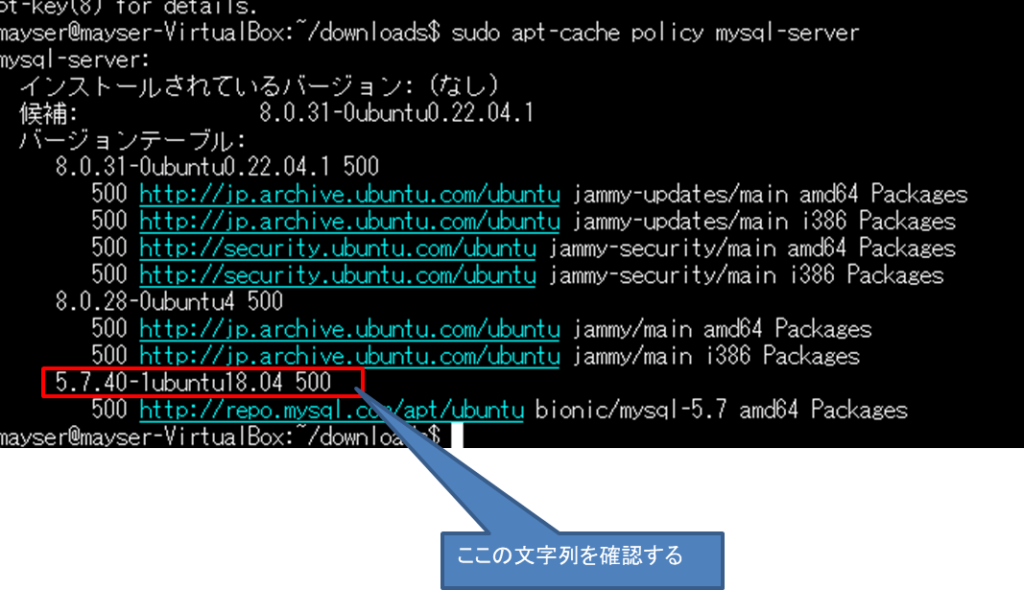
Ubuntu 22.04にMySQL 5.7をインストールするためには、まず公式のMySQLリポジトリをシステムに追加する必要があります。デフォルトのUbuntuリポジトリにはMySQL 8.0が含まれているため、MySQL 5.7を利用するためには手動でリポジトリを設定します。APTパッケージマネージャーを使用して、MySQLの公式リポジトリを追加します。これにより、システムが最新のMySQL 5.7パッケージを取得できるようになります。リポジトリを追加した後、パッケージリストを更新して、MySQL 5.7のインストール準備を整えます。
リポジトリの追加が完了したら、mysql-serverパッケージをインストールします。このパッケージには、MySQLサーバーの主要なコンポーネントが含まれており、データベース環境を構築するための基本的なツールが提供されます。インストール中に、MySQLの初期設定を行うためのプロンプトが表示されるため、指示に従って進めます。これにより、MySQLの基本的な設定が自動的に行われ、データベースサーバーが起動します。
リポジトリの追加とインストールが成功したら、MySQLが正しく動作しているかを確認します。systemctlコマンドを使用して、MySQLサービスのステータスを確認し、サーバーが正常に起動していることを確認します。これにより、次のステップであるデータベースの設定とユーザー管理に進むことができます。
MySQL 5.7のインストール手順
Ubuntu 22.04にMySQL 5.7をインストールするためには、まず公式リポジトリを追加する必要があります。Ubuntu 22.04のデフォルトリポジトリにはMySQL 5.7が含まれていないため、手動でリポジトリを追加します。これにより、最新の安定版を利用できるようになります。リポジトリの追加が完了したら、aptコマンドを使用してmysql-serverパッケージをインストールします。インストール中に、rootユーザーのパスワードを設定するプロンプトが表示されるため、強力なパスワードを設定することが重要です。
インストールが完了したら、MySQLの初期設定を行います。mysqlsecureinstallationコマンドを使用して、不要な匿名ユーザーを削除し、リモートからのrootログインを無効にするなど、セキュリティを強化します。また、MySQLの設定ファイルであるmy.cnfを編集し、メモリ使用量や接続数の最適化を行うことも推奨されます。これにより、データベースのパフォーマンスが向上し、安定した運用が可能になります。
最後に、MySQLが正常に動作しているか確認するために、mysqlコマンドを使用してデータベースに接続し、簡単なクエリを実行します。これにより、インストールと設定が正しく行われたことを確認できます。また、ログファイルの確認やバックアップの設定も忘れずに行い、データの安全性を確保することが重要です。これで、Ubuntu 22.04上にMySQL 5.7のデータベース環境が構築され、本格的な運用が開始できます。
MySQLの初期設定とrootユーザーのパスワード設定
MySQLのインストールが完了したら、次に初期設定を行います。まず、MySQLのセキュリティを強化するために、rootユーザーのパスワードを設定します。初期状態では、rootユーザーのパスワードが設定されていないため、セキュリティリスクが高くなります。パスワードを設定するには、mysql_secure_installationコマンドを使用します。このコマンドを実行すると、パスワードの設定だけでなく、匿名ユーザーの削除やリモートからのrootログインの無効化など、いくつかのセキュリティ関連の設定を対話形式で行うことができます。
パスワードを設定する際には、強力なパスワードを使用することが重要です。パスワードは大文字、小文字、数字、特殊文字を組み合わせて作成し、推測されにくいものにしましょう。また、パスワードは定期的に変更することをお勧めします。これにより、不正アクセスのリスクを低減することができます。
rootユーザーのパスワード設定が完了したら、次にMySQLにログインして、データベースの作成やユーザーの追加を行います。rootユーザーでログインするには、mysql -u root -pコマンドを使用し、設定したパスワードを入力します。ログイン後、SQLコマンドを使用してデータベースやユーザーを管理することができます。例えば、新しいデータベースを作成するにはCREATE DATABASEコマンドを使用し、新しいユーザーを作成して権限を付与するにはCREATE USERとGRANTコマンドを使用します。
これらの設定が完了したら、MySQLの接続テストを行い、データベース環境が正常に構築されていることを確認します。これにより、アプリケーションやサービスがデータベースにアクセスできるようになります。また、設定ファイルやログファイルの場所を把握しておくことも重要です。これらはトラブルシューティングやパフォーマンスチューニングに役立ちます。
データベースの作成とユーザー設定
データベースの作成とユーザー設定は、MySQL環境を構築する上で重要なステップです。まず、MySQLにログインし、新しいデータベースを作成します。データベース名は、プロジェクトや用途に応じて適切な名前を選択しましょう。例えば、CREATE DATABASE my_database;というコマンドを使用して、my_databaseという名前のデータベースを作成できます。
次に、データベースにアクセスするためのユーザーを作成します。ユーザー名とパスワードを設定し、作成したデータベースへのアクセス権限を付与します。例えば、CREATE USER 'my_user'@'localhost' IDENTIFIED BY 'password';というコマンドでユーザーを作成し、GRANT ALL PRIVILEGES ON my_database.* TO 'my_user'@'localhost';で権限を付与します。これにより、指定したユーザーがデータベースに対して操作を行えるようになります。
最後に、設定を反映させるためにFLUSH PRIVILEGES;コマンドを実行します。これで、データベースとユーザーの設定が完了し、MySQL環境の構築が一通り終了します。セキュリティを考慮し、パスワードは強力なものを設定し、定期的に変更することをお勧めします。
接続テストと動作確認
接続テストと動作確認は、MySQLが正常にインストールされ、設定が正しく行われていることを確認するための重要なステップです。まず、MySQLサーバーにログインするために、ターミナルでmysql -u root -pコマンドを実行します。これにより、rootユーザーとしてMySQLにアクセスし、事前に設定したパスワードを入力します。ログインに成功すると、MySQLのプロンプトが表示され、データベース操作が可能になります。
次に、データベースの作成やテーブルの操作を行い、MySQLが正しく動作しているかを確認します。例えば、CREATE DATABASE test_db;コマンドで新しいデータベースを作成し、USE test_db;でそのデータベースを選択します。その後、CREATE TABLEやINSERT INTOなどのSQLコマンドを実行して、テーブルの作成やデータの挿入を行います。これらの操作がエラーなく実行されることで、MySQLが正常に動作していることが確認できます。
最後に、外部からの接続テストも重要です。MySQLがリモートアクセスを許可している場合、別のマシンからMySQLサーバーに接続できるかを確認します。これにより、ネットワーク設定やファイアウォールの設定が正しく行われているかを確認できます。接続テストが成功すれば、データベース環境が完全に構築されたと判断できます。
設定ファイルとログファイルの管理
設定ファイルとログファイルの管理は、MySQLの運用において重要な要素です。MySQLの設定ファイルは、通常/etc/mysql/my.cnfに配置されており、データベースの動作を制御するためのさまざまなパラメータが含まれています。このファイルを編集することで、メモリ使用量や接続数の制限、キャッシュサイズなど、パフォーマンスに関わる設定を調整できます。特に、メモリ関連の設定はサーバーのリソースを効率的に活用するために重要です。
また、MySQLのログファイルは、エラーログやスロークエリログ、バイナリログなど、複数の種類があります。エラーログは/var/log/mysql/error.logに保存され、データベースの起動時や実行中の問題を特定するのに役立ちます。スロークエリログは、実行に時間がかかっているクエリを特定し、パフォーマンスのボトルネックを解消するために使用されます。これらのログファイルを定期的に監視し、適切に管理することで、データベースの安定性とパフォーマンスを維持できます。
ログファイルの管理においては、ログローテーションの設定も重要です。ログファイルが大きくなりすぎると、ディスクスペースを圧迫する可能性があります。そのため、logrotateなどのツールを使用して、定期的にログファイルを圧縮または削除する設定を行うことが推奨されます。これにより、ディスク使用量を最適化しつつ、必要なログ情報を保持することが可能です。
セキュリティ対策のポイント
セキュリティ対策のポイント
Ubuntu 22.04にMySQL 5.7をインストールし、データベース環境を構築する際には、セキュリティ対策が非常に重要です。まず、rootユーザーのパスワードを設定する際には、複雑で推測されにくいパスワードを選択することが必須です。単純なパスワードを使用すると、不正アクセスのリスクが高まります。また、アクセス制御を適切に設定し、必要以上の権限をユーザーに与えないように注意しましょう。特定のIPアドレスからのみアクセスを許可するなど、ネットワークレベルでの制限をかけることも有効です。
さらに、定期的なバックアップを実施することで、万が一のデータ損失に備えることができます。バックアップは自動化スクリプトを作成し、定期的に実行することをお勧めします。また、MySQLのログファイルを監視し、不審なアクセスやエラーを早期に検出することも重要です。ログファイルの管理を怠ると、セキュリティインシデントが発生した際に原因究明が難しくなります。これらの対策を徹底することで、安全で信頼性の高いデータベース環境を構築することが可能です。
まとめ
Ubuntu 22.04にMySQL 5.7をインストールし、データベース環境を構築する手順について解説します。まず、MySQLのリポジトリを追加し、必要なパッケージをインストールします。これにより、最新のMySQL 5.7を利用できるようになります。インストールが完了したら、rootユーザーのパスワードを設定し、セキュリティを強化します。
次に、MySQLの設定ファイルを編集し、データベースの動作を最適化します。設定ファイルの場所やログファイルの管理方法についても確認し、トラブルシューティングに備えます。さらに、新しいデータベースとユーザーを作成し、適切な権限を付与します。これにより、アプリケーションから安全にデータベースにアクセスできるようになります。
最後に、接続テストを行い、データベース環境が正常に構築されたことを確認します。セキュリティ対策として、パスワードの複雑さやアクセス制御、定期的なバックアップの重要性を強調します。これらの手順を踏むことで、Ubuntu 22.04上でMySQL 5.7を活用した堅牢なデータベース環境を構築できます。
よくある質問
Ubuntu 22.04にMySQL 5.7をインストールする際の注意点は何ですか?
Ubuntu 22.04にMySQL 5.7をインストールする際、デフォルトのリポジトリにはMySQL 8.0が含まれているため、MySQL 5.7をインストールするには追加の手順が必要です。具体的には、MySQLの公式リポジトリを追加し、適切なバージョンを指定してインストールする必要があります。また、インストール前に既存のMySQLがインストールされている場合は、競合を避けるためにアンインストールしておくことが推奨されます。さらに、セキュリティ設定を強化するため、インストール後にmysql_secure_installationコマンドを実行して、不要なデフォルト設定を削除することが重要です。
MySQL 5.7のインストール後にデータベースを作成する手順は?
MySQL 5.7のインストールが完了したら、まずMySQLにログインしてデータベースを作成します。ログインにはmysql -u root -pコマンドを使用し、パスワードを入力します。その後、CREATE DATABASE データベース名;というコマンドを実行して新しいデータベースを作成できます。さらに、ユーザーを作成し、そのユーザーにデータベースへのアクセス権を付与するために、GRANTコマンドを使用します。例えば、GRANT ALL PRIVILEGES ON データベース名.* TO 'ユーザー名'@'localhost';というコマンドで権限を付与できます。最後に、FLUSH PRIVILEGES;を実行して変更を反映させます。
MySQL 5.7の設定ファイル(my.cnf)を編集する方法は?
MySQL 5.7の設定ファイルであるmy.cnfは、通常/etc/mysql/ディレクトリにあります。このファイルを編集するには、テキストエディタを使用します。例えば、sudo nano /etc/mysql/my.cnfコマンドでファイルを開き、必要な設定を追加または変更します。メモリ使用量の最適化や接続数の調整など、パフォーマンスに関連する設定を変更することが一般的です。変更を加えた後は、MySQLサービスを再起動して設定を反映させる必要があります。再起動にはsudo systemctl restart mysqlコマンドを使用します。
MySQL 5.7のバックアップとリストアの方法は?
MySQL 5.7のデータベースをバックアップするには、mysqldumpコマンドを使用します。例えば、mysqldump -u ユーザー名 -p データベース名 > バックアップファイル名.sqlというコマンドで、指定したデータベースのバックアップを作成できます。バックアップファイルは、後でリストアするために安全な場所に保存しておくことが重要です。リストアする際は、mysql -u ユーザー名 -p データベース名 < バックアップファイル名.sqlコマンドを使用します。これにより、バックアップファイルからデータベースを復元できます。定期的なバックアップを取ることで、データ損失のリスクを最小限に抑えることができます。
コメントを残す
コメントを投稿するにはログインしてください。
関連ブログ記事