
「Anacondaパッケージを最新版に更新する方法と注意点まとめ」

Anacondaは、Python開発者にとって非常に便利なプラットフォームです。この記事では、Anacondaパッケージを最新版に更新する方法と、その際に注意すべき点について解説します。最新版に更新することで、新機能の利用やバグ修正、セキュリティパッチの適用が可能となり、開発環境の安定性と効率性が向上します。
まず、Anaconda Navigatorを使用した更新方法について説明します。これはグラフィカルインターフェースを利用するため、初心者にもわかりやすい方法です。次に、コマンドラインからの更新方法について触れます。特に、conda update --allコマンドを使用してすべてのパッケージを一括で更新する方法や、特定のパッケージを指定して更新する方法を紹介します。
また、conda-forgeという非公式リポジトリを利用して最新版を取得する方法や、pipを使用してPythonパッケージを個別に更新する方法についても解説します。さらに、Anaconda環境自体を更新する方法についても説明します。これにより、環境全体を最新の状態に保つことができます。
更新を行う際には、データのバックアップやパッケージの互換性に注意する必要があります。また、更新に失敗した場合の対処法や、最新バージョンの確認方法についても触れます。これらの情報を参考に、安全かつ効率的にAnacondaパッケージを最新版に更新してください。
イントロダクション
Anacondaは、Python開発者にとって非常に便利なプラットフォームであり、データサイエンスや機械学習のプロジェクトにおいて広く利用されています。Anacondaパッケージを最新版に更新することは、新機能の利用やバグ修正、セキュリティの向上につながります。しかし、更新作業にはいくつかの注意点があり、適切な手順を踏むことが重要です。
Anaconda Navigatorを使用することで、グラフィカルなインターフェースを通じて簡単にパッケージを更新することができます。また、コマンドラインからconda update --allコマンドを実行することで、すべてのパッケージを一括で更新することも可能です。さらに、conda-forgeのような非公式リポジトリを利用することで、より最新のバージョンを取得することもできます。
ただし、更新作業を行う際には、データのバックアップを取ることや、パッケージ間の互換性を確認することが重要です。特に、大規模なプロジェクトでは、更新によって予期せぬエラーが発生する可能性があるため、慎重に進める必要があります。また、更新に失敗した場合の対処法や、最新バージョンの確認方法についても理解しておくことが望ましいです。
Anacondaパッケージを更新する理由
Anacondaパッケージを最新版に更新することは、Python開発環境を最適化する上で非常に重要です。最新版に更新することで、新機能の追加やパフォーマンスの向上が期待できます。また、セキュリティパッチが適用されるため、脆弱性を解消し、より安全な環境を維持することが可能です。さらに、バグ修正により、既存の不具合が解消され、安定した開発環境を確保できます。
特に、AnacondaはPython開発者にとって重要なツールであり、定期的な更新を行うことで、最新のライブラリやフレームワークを活用できます。これにより、プロジェクトの効率性が向上し、最新技術を迅速に取り入れることが可能になります。ただし、更新の際には、互換性の問題や依存関係の確認が必要です。事前にバックアップを取るなど、万が一に備えた準備も忘れずに行いましょう。
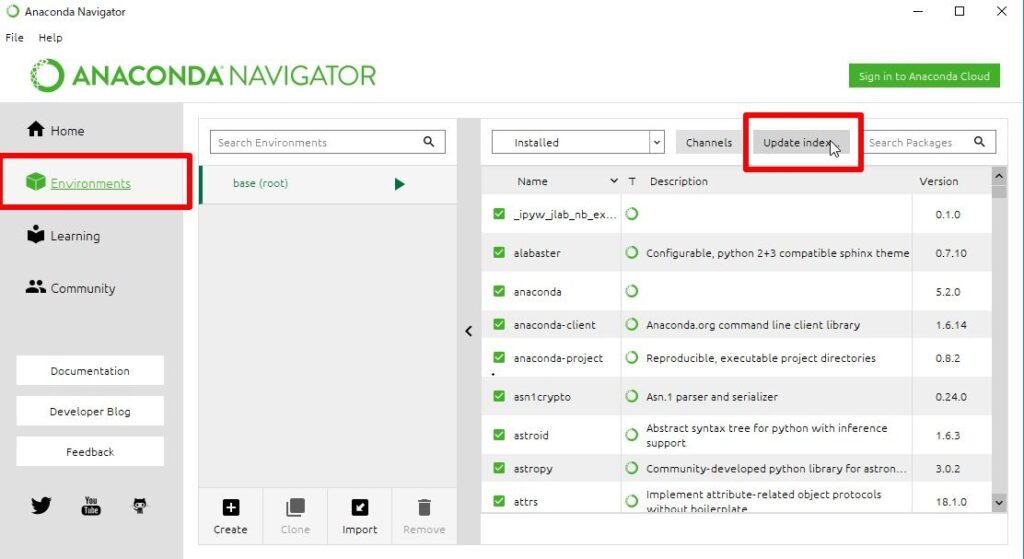
Anacondaパッケージを最新版に更新する方法の一つとして、Anaconda Navigatorを使用する方法があります。Anaconda Navigatorは、グラフィカルユーザーインターフェース(GUI)を提供しており、初心者でも直感的に操作できるのが特徴です。Navigatorを起動すると、インストールされている環境やパッケージが一覧表示されます。ここで、更新したい環境を選択し、パッケージの更新を実行できます。「Update」ボタンをクリックすることで、選択したパッケージが最新版に更新されます。この方法は、コマンドライン操作に不慣れなユーザーにとって非常に便利です。
ただし、Navigatorを使用する際には、インターネット接続が安定していることが重要です。また、更新中にエラーが発生した場合には、ログを確認して問題を特定する必要があります。Navigatorは自動的に依存関係を解決してくれるため、手動で調整する手間が省ける点も大きなメリットです。ただし、特定のパッケージのみを更新したい場合には、コマンドラインを使用した方が柔軟に対応できる場合もあります。Navigatorを使った更新は、全体的な環境の更新に向いていると言えるでしょう。
コマンドラインからの更新方法
Anacondaパッケージをコマンドラインから更新する方法は、最も一般的で効率的な手段の一つです。まず、ターミナルやコマンドプロンプトを開き、conda update --allコマンドを実行します。このコマンドは、現在の環境にインストールされているすべてのパッケージを最新版に更新します。特定のパッケージのみを更新したい場合は、conda update パッケージ名のように指定することで、個別に更新が可能です。
コマンドラインからの更新は、自動化やスクリプトでの一括処理にも適しています。ただし、更新前にconda listコマンドで現在のパッケージバージョンを確認し、互換性に問題がないかをチェックすることが推奨されます。また、更新中にエラーが発生した場合、conda clean --allコマンドでキャッシュをクリアしてから再試行すると解決することがあります。
コマンドラインからの更新は、柔軟性が高く、細かい制御が可能ですが、操作に慣れていない場合は慎重に行う必要があります。特に、依存関係が複雑な環境では、一部のパッケージが正常に動作しなくなる可能性もあるため、重要なプロジェクトでは事前にバックアップを取ることが重要です。
conda-forgeを使用した更新方法
conda-forgeは、Anacondaの非公式リポジトリとして広く利用されています。このリポジトリを使用することで、公式リポジトリよりも新しいバージョンのパッケージを取得することが可能です。conda-forgeを利用するには、まずリポジトリを追加する必要があります。conda config --add channels conda-forgeコマンドを実行することで、conda-forgeをチャンネルとして追加できます。これにより、conda-forgeからパッケージをインストールしたり、更新したりすることができるようになります。
conda-forgeを使用してパッケージを更新する際には、conda update --allコマンドを実行します。このコマンドは、conda-forgeを含むすべてのチャンネルから最新のパッケージを取得し、インストールします。ただし、conda-forgeのパッケージは公式リポジトリよりも新しいバージョンが提供されることが多いため、互換性の問題が発生する可能性があります。特に、依存関係が複雑な環境では、更新後に動作しなくなるケースもあるため、注意が必要です。
また、conda-forgeを使用する際には、チャンネルの優先順位を設定することも重要です。conda-forgeを優先的に使用する場合、conda config --set channel_priority strictコマンドを実行することで、conda-forgeのパッケージが優先的にインストールされるようになります。これにより、最新のパッケージを確実に利用することができますが、公式リポジトリとの整合性が保たれない場合もあるため、環境によっては慎重に設定する必要があります。
pipを使用した更新方法
pipを使用してAnacondaパッケージを更新する方法は、特にPythonパッケージを個別に最新版にアップデートしたい場合に有効です。pipはPythonの標準パッケージ管理ツールであり、condaと同様にパッケージのインストールや更新が可能です。ただし、pipはcondaとは異なるリポジトリからパッケージを取得するため、互換性の問題が発生する可能性があります。そのため、pipを使用する際は、既存の環境に影響を与えないよう注意が必要です。
pipを使用してパッケージを更新するには、ターミナルやコマンドプロンプトでpip install --upgrade パッケージ名と入力します。これにより、指定したパッケージが最新版に更新されます。また、pip list --outdatedコマンドを使用すると、現在インストールされているパッケージのうち、更新可能なものを一覧表示できます。これにより、どのパッケージが最新版でないかを簡単に確認できます。
ただし、pipを使用する際は、conda環境との競合を避けるため、可能な限りcondaでパッケージを管理することを推奨します。特に、Anaconda環境全体の安定性を保つためには、pipの使用を最小限に抑えることが重要です。どうしてもpipを使用する必要がある場合は、仮想環境を作成してそこで作業を行うことで、メイン環境への影響を軽減できます。
Anaconda環境自体の更新方法
Anaconda環境自体を最新版に更新するためには、conda update condaコマンドを使用します。このコマンドを実行することで、Anacondaのコアコンポーネントや依存関係が最新版にアップデートされます。特に、新しいバージョンがリリースされた際には、このコマンドを実行することで、最新の機能やセキュリティパッチを適用することが可能です。
更新プロセス中には、依存関係の解決が自動的に行われますが、場合によっては特定のパッケージが最新版と互換性がないことがあります。そのため、更新前に仮想環境のバックアップを取ることを強くお勧めします。また、更新後に問題が発生した場合には、バックアップから復元することで、以前の状態に戻すことができます。
さらに、conda update --allコマンドを使用すると、Anaconda環境内のすべてのパッケージを一括で更新することができます。ただし、この方法では、一部のパッケージが最新版に更新されない場合があるため、個別にパッケージを確認する必要があります。更新後は、conda listコマンドでインストールされているパッケージのバージョンを確認し、問題がないかチェックしましょう。
Anaconda環境の更新は、開発環境を最新の状態に保つために重要な作業です。定期的に更新を行うことで、セキュリティリスクの低減やパフォーマンスの向上を実現できます。ただし、更新前に必ずドキュメントやリリースノートを確認し、互換性や既知の問題について把握しておくことが重要です。
更新時の注意点
Anacondaパッケージを更新する際には、いくつかの重要な注意点があります。まず、データのバックアップを必ず取っておくことが推奨されます。更新プロセス中に予期せぬエラーが発生し、環境が破損する可能性があるためです。特に、重要なプロジェクトやデータを扱っている場合は、バックアップを怠らないようにしましょう。
次に、パッケージの互換性に注意する必要があります。最新版のパッケージが既存の環境や他の依存パッケージと互換性がない場合、アプリケーションが正常に動作しなくなる可能性があります。そのため、更新前に互換性に関する情報を確認し、必要に応じてテスト環境で動作確認を行うことが重要です。
また、更新プロセスの中断にも注意が必要です。更新中にプロセスが中断されると、環境が不安定な状態になることがあります。これを防ぐため、安定したインターネット接続を確保し、更新中は他の作業を控えることが望ましいです。さらに、condaのバージョン自体が古い場合、更新がうまくいかないことがあるため、まずはconda自体を最新版に更新することをお勧めします。
更新失敗時の対処法
Anacondaパッケージの更新中に問題が発生した場合、適切な対処法を知っておくことが重要です。まず、コマンドラインでエラーメッセージを確認し、問題の原因を特定します。エラーメッセージには、パッケージの依存関係や互換性に関する情報が含まれていることが多いため、これを手がかりに解決策を探ります。
次に、仮想環境を利用している場合は、新しい環境を作成してパッケージを再インストールする方法が有効です。これにより、既存の環境に影響を与えずに最新版のパッケージを試すことができます。また、conda cleanコマンドを使用して、不要なパッケージやキャッシュを削除することで、更新プロセスがスムーズに進む場合があります。
最後に、公式ドキュメントやコミュニティフォーラムを参照し、他のユーザーがどのように問題を解決したかを確認することも役立ちます。特に、conda-forgeやpipを使用している場合、特定のパッケージに関する情報が豊富に提供されていることが多いです。これらのリソースを活用することで、更新失敗時の対処がより効率的に行えるでしょう。
最新バージョンの確認方法
Anacondaパッケージを更新する前に、まず現在のバージョンと最新バージョンを確認することが重要です。Anaconda Navigatorを開き、左側のメニューから「Environments」を選択すると、現在の環境にインストールされているパッケージのバージョンが表示されます。また、コマンドラインを使用して確認することも可能です。conda listコマンドを実行すると、インストール済みのパッケージとそのバージョンが一覧表示されます。最新バージョンを確認するには、conda search <パッケージ名>コマンドを使用します。これにより、利用可能な最新バージョンが表示されます。
さらに、Anaconda公式サイトやconda-forgeリポジトリを確認することで、最新のリリース情報や更新内容を把握できます。特に、セキュリティパッチや重要なバグ修正が含まれている場合、早めに更新することが推奨されます。ただし、最新バージョンが必ずしも安定版とは限らないため、リリースノートを確認し、必要に応じてテスト環境で動作確認を行うことが重要です。
まとめ
Anacondaパッケージを最新版に更新することは、新機能の利用やバグ修正、セキュリティ強化の観点から非常に重要です。しかし、更新を行う際にはいくつかの注意点があります。まず、データのバックアップを必ず取ることをお勧めします。更新中に予期せぬエラーが発生し、環境が破損するリスクがあるためです。
また、パッケージの互換性にも注意が必要です。特に、複数のパッケージを同時に使用している場合、最新版に更新することで依存関係が崩れ、動作しなくなる可能性があります。そのため、更新前に依存関係の確認を行い、必要に応じて個別にパッケージを更新することが推奨されます。
更新が完了したら、動作確認を必ず行いましょう。特に、重要なスクリプトやアプリケーションが正常に動作するかどうかを確認することが重要です。万が一、更新後に問題が発生した場合には、ロールバックやバージョンのダウングレードを行うことで、以前の状態に戻すことが可能です。
最後に、Anacondaの公式ドキュメントやコミュニティフォーラムを活用し、最新の情報やトラブルシューティングの方法を確認することも忘れずに行いましょう。これにより、スムーズな更新プロセスを実現できます。
よくある質問
1. Anacondaパッケージを最新版に更新する方法は?
Anacondaパッケージを最新版に更新するには、Anaconda Navigatorを使用する方法と、コマンドラインを使用する方法があります。Anaconda Navigatorでは、左側のメニューから「Environments」を選択し、更新したい環境を選びます。その後、右上の「Update Index」をクリックし、利用可能な更新を確認します。更新したいパッケージにチェックを入れて「Apply」をクリックすることで更新が行われます。コマンドラインを使用する場合は、conda update --allコマンドを実行します。このコマンドは、現在の環境にインストールされているすべてのパッケージを最新版に更新します。ただし、更新前に必ずバックアップを取ることをお勧めします。
2. 更新中にエラーが発生した場合の対処法は?
更新中にエラーが発生した場合、まずはインターネット接続を確認してください。接続が不安定だと、パッケージのダウンロードに失敗することがあります。次に、conda clean --allコマンドを実行して、キャッシュをクリーンアップします。これにより、破損したファイルが原因で発生するエラーを解消できる場合があります。それでも解決しない場合は、特定のパッケージを個別に更新してみてください。例えば、conda update パッケージ名のように指定することで、問題のあるパッケージを特定しやすくなります。さらに、Anacondaの公式フォーラムやGitHubのIssueページを参照して、同様の問題が報告されていないか確認することも有効です。
3. 更新後に互換性の問題が発生する可能性は?
更新後に互換性の問題が発生する可能性はあります。特に、複数のパッケージが互いに依存関係を持っている場合、一部のパッケージが最新版に対応していないと動作しなくなることがあります。これを防ぐためには、更新前に仮想環境を作成し、その環境内で更新を行うことをお勧めします。仮想環境を使用することで、メインの環境に影響を与えずにテストが可能です。また、conda list --revisionsコマンドを使用して、過去の環境状態を確認し、必要に応じて以前の状態に戻すこともできます。互換性の問題が発生した場合、ロールバックが有効な解決策となることが多いです。
4. 更新時に注意すべき点は?
更新時に注意すべき点はいくつかあります。まず、バックアップを取ることが重要です。更新前に現在の環境をエクスポートしておくことで、万が一問題が発生した場合でも元の状態に戻すことができます。次に、依存関係の確認を行ってください。一部のパッケージは特定のバージョンに依存しているため、更新によって動作しなくなる可能性があります。また、テスト環境で更新を行い、問題がないことを確認してから本番環境に適用することをお勧めします。最後に、公式ドキュメントやコミュニティの情報を確認し、既知の問題や注意点を把握しておくことも重要です。これにより、予期しない問題を未然に防ぐことができます。
コメントを残す
コメントを投稿するにはログインしてください。
関連ブログ記事