
「Windows Update後リモート接続できない?原因と解決策を解説」

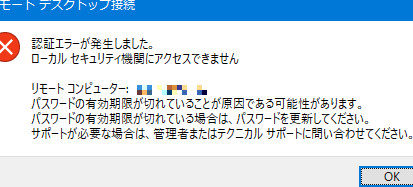
Windows Update後にリモート接続ができなくなる問題は、多くのユーザーが直面する課題の一つです。この問題の原因は多岐にわたり、ネットワーク設定やファイアウォール設定の変更、あるいは更新プログラム自体の不具合が考えられます。特に、2018年5月の更新プログラム適用後には、ソフトウェアの互換性問題やパフォーマンスの低下、さらにはセキュリティリスクが報告されています。
本記事では、これらの問題の根本的な原因を探り、具体的な解決策を解説します。リモートデスクトップ接続ができない場合に確認すべきポイントや、ネットワークドライバの更新、Windows Updateのロールバック、リモートデスクトップ接続ブローカーの再起動など、実践的な対処法を紹介します。また、リモートアクセスを有効にするために必要なOSやデバイスの設定、ファイアウォール設定、適切な認証手段についても詳しく説明します。
この記事を読むことで、Windows Update後にリモート接続ができなくなった際のトラブルシューティングがスムーズに行えるようになるでしょう。
イントロダクション
最近のWindows Update後、一部のユーザーがWindows Serverへのリモート接続ができなくなる問題が報告されています。この問題は、特に重要なシステムやサーバーを管理しているユーザーにとって深刻な影響を与える可能性があります。リモート接続ができない原因は多岐にわたりますが、主にネットワーク設定、ファイアウォール設定、またはWindows Updateによる設定の誤った変更が考えられます。これらの要因が重なることで、リモートデスクトップ接続が妨げられるケースが多く見受けられます。
特に、2018年5月の更新プログラム適用後には、ソフトウェアの互換性問題やパフォーマンスの低下、さらにはセキュリティリスクが報告されています。これらの問題は、リモート接続に必要な設定が更新プログラムによって変更されたり、無効化されたりすることで発生する場合があります。そのため、リモートアクセスを有効にするためには、OSやデバイスの設定、ファイアウォール設定、適切な認証手段の確認が不可欠です。
この記事では、Windows Update後にリモート接続ができなくなった場合の原因と解決策について詳しく解説します。具体的には、ファイアウォール設定の確認、ネットワーク設定の確認、ネットワークドライバの更新、Windows Updateのロールバック、リモートデスクトップ接続ブローカーの再起動など、実践的な対処法を紹介します。これらの手順を順を追って実施することで、リモート接続の問題を解決し、業務の継続性を確保することができるでしょう。
問題の概要
最近のWindows Update後、一部のユーザーがWindows Serverへのリモート接続ができなくなる問題が報告されています。この問題は、特に2018年5月の更新プログラム適用後に顕著に見られ、多くのユーザーが接続障害に直面しています。主な原因として、ネットワーク設定やファイアウォール設定の変更、またはWindows Updateによる設定の誤った変更が考えられます。これらの変更により、リモートデスクトップ接続がブロックされるケースが多発しています。
さらに、ソフトウェアの互換性問題やパフォーマンスの低下、セキュリティリスクも報告されています。特に、セキュリティ関連の更新プログラムが適用された場合、リモートアクセスに必要なポートやプロトコルが無効化されることがあります。これにより、ユーザーはリモートデスクトップ接続ができなくなるだけでなく、内部ネットワークからのアクセスも制限される可能性があります。
この問題を解決するためには、まずファイアウォール設定やネットワーク設定を確認し、リモート接続に必要なポートやプロトコルが正しく設定されているかを確認する必要があります。また、ネットワークドライバの更新やWindows Updateのロールバック、リモートデスクトップ接続ブローカーの再起動など、いくつかの対策が有効とされています。特に、更新プログラムの適用後に問題が発生した場合、一時的に更新をロールバックすることで接続が回復するケースもあります。
リモートアクセスを有効にするためには、OSやデバイスの設定、ファイアウォール設定、適切な認証手段の確認が不可欠です。これらの設定が正しく行われていないと、セキュリティリスクが高まるだけでなく、リモート接続が不可能になることもあります。したがって、問題が発生した際には、これらの設定を慎重に確認し、必要に応じて修正を行うことが重要です。
主な原因
Windows Update後にリモート接続ができなくなる主な原因は、いくつかの要因が考えられます。まず、ネットワーク設定が変更された可能性があります。Windows Updateによって、ネットワーク関連の設定が自動的に変更されることがあり、これがリモート接続に影響を与えることがあります。特に、IPアドレスやDNS設定が変更されると、接続が不安定になることがあります。
次に、ファイアウォール設定が更新されたことも原因の一つです。Windows Updateによって、ファイアウォールの設定がリセットされたり、新しいルールが追加されたりすることがあります。これにより、リモートデスクトップ接続がブロックされることがあります。特に、セキュリティ関連の更新プログラムが適用された場合、ファイアウォールの設定が厳格化されることがあります。
さらに、Windows Updateによる設定の誤った変更も原因として挙げられます。更新プログラムが適用される際に、システムの設定が意図せず変更されることがあります。これにより、リモート接続に必要なサービスが停止したり、設定が無効化されたりすることがあります。特に、2018年5月の更新プログラム適用後には、このような問題が多く報告されています。
これらの原因を特定し、適切に対処することで、リモート接続の問題を解決することができます。次のセクションでは、具体的な解決策について詳しく解説します。
ネットワーク設定の確認
Windows Update後にリモート接続ができなくなる問題の一つとして、ネットワーク設定の変更が挙げられます。更新プログラムの適用により、ネットワークアダプタの設定がリセットされたり、IPアドレスやDNS設定が変更されることがあります。これにより、リモート接続に必要な通信が妨げられる可能性があります。まずは、IPアドレスやサブネットマスク、デフォルトゲートウェイなどの設定が正しく構成されているかを確認しましょう。特に、静的IPアドレスを使用している場合、更新後に動的IPアドレスに変更されているケースもあるため、注意が必要です。
また、DNS設定が正しく構成されているかも重要なポイントです。DNSサーバーのアドレスが誤っていると、リモート接続先のホスト名が解決できず、接続が失敗する原因となります。DNS設定が正しくない場合、手動で正しいDNSサーバーのアドレスを入力するか、DHCPサーバーから自動的に取得する設定に変更する必要があります。さらに、ネットワークアダプタのドライバが最新であるかも確認しましょう。古いドライバが原因で通信が不安定になることもあるため、必要に応じてドライバを更新してください。
最後に、ネットワーク接続の状態を確認することも重要です。ネットワークアダプタが無効になっていたり、物理的な接続が切断されている場合、リモート接続は当然ながらできません。ネットワークアダプタの状態を確認し、必要に応じて再接続や再起動を行いましょう。これらの手順を踏むことで、ネットワーク設定に起因するリモート接続の問題を解決できる可能性が高まります。
ファイアウォール設定の確認
Windows Update後にリモート接続ができなくなる原因の一つとして、ファイアウォール設定の変更が挙げられます。Windows Updateによって、ファイアウォールの設定が自動的に変更され、リモートデスクトップ接続に必要なポートがブロックされることがあります。特に、ポート3389はリモートデスクトップ接続に使用される重要なポートであり、これがブロックされると接続が不可能になります。
まず、コントロールパネルからファイアウォールの設定を確認し、リモートデスクトップ接続が許可されているかどうかをチェックします。具体的には、「Windows Defender ファイアウォール」を開き、「詳細設定」を選択して、受信の規則と送信の規則を確認します。ここで、リモートデスクトップに関連する規則が有効になっているかどうかを確認します。もし無効になっている場合は、該当する規則を有効にすることで問題が解決する可能性があります。
また、グループポリシーを使用してファイアウォールの設定を確認することも有効です。グループポリシーエディタを開き、「コンピューターの構成」→「管理用テンプレート」→「ネットワーク」→「ネットワーク接続」→「Windows Defender ファイアウォール」の順に進み、リモートデスクトップ接続に関するポリシーが適切に設定されているかを確認します。これにより、より詳細な設定の確認と修正が可能になります。
最後に、セキュリティソフトウェアがインストールされている場合、そのソフトウェアのファイアウォール設定も確認する必要があります。セキュリティソフトウェアがリモートデスクトップ接続をブロックしている可能性があるため、該当する設定を確認し、必要に応じて許可するように設定を変更します。これにより、Windows Update後のリモート接続問題が解決されることが期待できます。
ネットワークドライバの更新
Windows Update後にリモート接続ができなくなる問題の一因として、ネットワークドライバの不具合が挙げられます。Windows Updateによってシステムが更新される際、既存のネットワークドライバが新しい環境に対応していない場合、接続に支障をきたすことがあります。特に、古いバージョンのドライバを使用している場合、この問題が発生しやすくなります。
この問題を解決するためには、ネットワークドライバの更新が有効です。まず、デバイスマネージャーを開き、ネットワークアダプターの項目を確認します。使用しているネットワークアダプターのドライバが最新かどうかをチェックし、必要に応じて最新のドライバをダウンロードしてインストールします。ドライバの更新は、メーカーの公式サイトから行うことが推奨されます。
また、ドライバの更新後は、システムの再起動を行い、変更が適切に反映されていることを確認してください。これにより、Windows Update後のリモート接続問題が解消される可能性が高まります。ネットワークドライバの更新は、システム全体の安定性を向上させるためにも重要なステップです。
Windows Updateのロールバック
Windows Updateの適用後にリモート接続ができなくなった場合、Windows Updateのロールバックが有効な解決策の一つとなります。ロールバックとは、最新の更新プログラムをアンインストールし、以前の状態に戻すことを指します。これにより、更新プログラムが原因で発生した問題を解消できる可能性があります。特に、2018年5月の更新プログラム適用後にリモート接続ができなくなったケースでは、この方法が効果的であると報告されています。
ロールバックを行う際には、まずコントロールパネルから「プログラムと機能」を開き、「インストールされた更新プログラム」を選択します。そこから、問題が発生した更新プログラムを特定し、アンインストールを行います。このプロセスは比較的簡単ですが、システムの再起動が必要となる場合があるため、作業前に重要なデータのバックアップを取ることをお勧めします。
ただし、ロールバックは一時的な解決策であり、根本的な問題の解決にはならない場合もあります。そのため、ロールバック後にセキュリティパッチやドライバの更新を再度確認し、システムの安定性を確保することが重要です。また、ロールバック後も問題が解消されない場合は、他の原因を探るためにネットワーク設定やファイアウォール設定の確認を行うことを検討してください。
リモートデスクトップ接続ブローカーの再起動
Windows Update後にリモート接続ができなくなる問題の一つに、リモートデスクトップ接続ブローカーの不具合が挙げられます。このサービスは、リモートデスクトップセッションの管理を担当しており、正常に動作していないと接続が失敗する原因となります。特に、Windows Updateによってこのサービスの設定が変更されたり、一時的に停止したりする場合があります。
リモートデスクトップ接続ブローカーを再起動することで、この問題を解決できる可能性があります。まず、管理者権限でコマンドプロンプトを開き、services.mscと入力してサービス管理ツールを起動します。次に、Remote Desktop Servicesまたはリモートデスクトップ接続ブローカーを探し、右クリックして「再起動」を選択します。これにより、サービスがリフレッシュされ、接続が復旧する場合があります。
また、再起動後も問題が解消されない場合は、サービスのプロパティを確認し、スタートアップの種類が「自動」に設定されているか確認してください。これにより、システム再起動後もサービスが自動的に開始されるようになります。リモートデスクトップ接続ブローカーの再起動は、比較的簡単な手順であり、多くの場合に有効な解決策となります。
2018年5月の更新プログラムの影響
2018年5月にリリースされたWindows Updateプログラムは、多くのユーザーにとって重要なセキュリティ修正と機能改善をもたらしました。しかし、この更新プログラムの適用後、一部のユーザーがリモートデスクトップ接続に問題を抱えるようになりました。特に、Windows Server環境でリモート接続が突然できなくなったという報告が相次ぎました。この問題の背景には、更新プログラムがネットワーク設定やファイアウォール設定に意図せぬ変更を加えた可能性が指摘されています。
さらに、この更新プログラムはソフトウェアの互換性に影響を与える場合があり、特に古いバージョンのソフトウェアやカスタム設定が施された環境では、リモート接続が不安定になるケースが確認されています。また、一部のユーザーからは、更新後にパフォーマンスの低下やセキュリティリスクが増加したとの報告もあり、注意が必要です。このような状況を回避するためには、更新プログラムの適用前にバックアップを取得し、必要に応じて設定を再確認することが推奨されます。
この問題に対処するため、Microsoftは公式サポートページでいくつかの解決策を提供しています。例えば、ファイアウォール設定の再確認や、ネットワークドライバの更新、さらにはリモートデスクトップ接続ブローカーの再起動などが提案されています。これらの手順を試しても問題が解決しない場合、Windows Updateのロールバックを検討することも一つの選択肢です。ただし、ロールバックを行うとセキュリティ更新が適用されなくなるため、慎重な判断が必要です。
リモートアクセスを有効にするための設定
リモートアクセスを有効にするためには、まずOSの設定を確認する必要があります。Windowsでは、リモートデスクトップ機能が有効になっているかどうかを確認しましょう。この設定は「システムのプロパティ」からアクセスできます。リモートデスクトップが無効になっている場合、接続ができない原因となります。
次に、ファイアウォール設定を確認します。ファイアウォールがリモートデスクトップ接続をブロックしている可能性があります。特に、Windows Update後にはファイアウォールの設定が変更されることがあるため、リモートデスクトップ用のポート(通常はTCP 3389)が許可されているかどうかを確認してください。
さらに、ネットワーク設定も重要なポイントです。リモート接続を行うためには、適切なIPアドレスやDNS設定が行われている必要があります。特に、DHCPによるIPアドレスの自動割り当てが行われている場合、IPアドレスが変更されることで接続ができなくなることがあります。固定IPアドレスの使用を検討することも一つの解決策です。
最後に、認証手段の確認も忘れずに行いましょう。リモート接続には、ユーザー名とパスワードによる認証が一般的ですが、よりセキュアな接続を実現するために、多要素認証(MFA)の導入も検討してください。これにより、不正アクセスを防ぐことができます。
これらの設定を適切に行うことで、Windows Update後でもスムーズにリモート接続が可能になります。設定が正しく行われているかどうかを定期的に確認し、問題が発生した場合には迅速に対応することが重要です。
まとめ
Windows Update後にリモート接続ができなくなる問題は、多くのユーザーにとって深刻な課題です。この問題の主な原因として、ネットワーク設定やファイアウォール設定の変更が挙げられます。特に、Windows Updateによって自動的に設定が変更される場合があり、これがリモート接続の障害となることがあります。また、ネットワークドライバの互換性問題も原因の一つとして考えられます。ドライバが最新でない場合、更新後に接続が不安定になることがあります。
解決策として、まずはファイアウォール設定を確認し、リモートデスクトップ接続が許可されているかどうかをチェックすることが重要です。さらに、ネットワーク設定を再確認し、IPアドレスやDNS設定が正しく構成されているかを確認します。もし問題が解決しない場合は、Windows Updateのロールバックを検討することも有効です。特に2018年5月の更新プログラム適用後には、互換性問題が多く報告されているため、過去のバージョンに戻すことで解決する可能性があります。
最後に、リモートデスクトップ接続ブローカーの再起動も試してみる価値があります。このサービスが正しく動作していない場合、リモート接続が失敗することがあるため、再起動することで問題が解消されることがあります。これらの対策を実施しても解決しない場合は、専門家のサポートを受けることをお勧めします。
よくある質問
Windows Update後にリモート接続ができなくなった場合、どのような原因が考えられますか?
Windows Update後にリモート接続ができなくなる主な原因として、ファイアウォール設定の変更やネットワーク設定のリセットが挙げられます。Windows Updateではセキュリティ強化のため、ファイアウォールの設定が自動的に更新されることがあります。これにより、リモートデスクトッププロトコル(RDP)がブロックされる可能性があります。また、更新プロセス中にネットワーク設定がリセットされ、IPアドレスやDNS設定が変更されることも原因の一つです。さらに、ドライバーの更新が行われた場合、ネットワークアダプタに不具合が生じることもあります。
リモート接続ができない場合、最初に確認すべき設定は何ですか?
最初に確認すべき設定は、リモートデスクトップの有効化とファイアウォールの許可設定です。まず、コントロールパネルから「システム」を開き、「リモートの設定」を確認して、リモートデスクトップが有効になっているかチェックします。次に、Windows Defender ファイアウォールの設定を開き、「詳細設定」から「受信の規則」を確認し、リモートデスクトップが許可されているか確認します。もし許可されていない場合は、新しい規則を追加してポート3389(RDPのデフォルトポート)を開放する必要があります。
Windows Update後にリモート接続を復旧するための具体的な手順はありますか?
リモート接続を復旧するためには、以下の手順を試すことが推奨されます。まず、ネットワークアダプタのドライバーを再インストールします。デバイスマネージャーからネットワークアダプタを選択し、ドライバーをアンインストールして再起動すると、Windowsが自動的に最新のドライバーを再インストールします。次に、IPアドレスとDNS設定を確認し、必要に応じて手動で設定します。さらに、Windows Updateのロールバックを検討することも有効です。設定から「更新とセキュリティ」を開き、「回復」オプションから以前のバージョンに戻すことができます。
リモート接続ができない問題を防ぐために、Windows Update前にできることはありますか?
リモート接続ができない問題を防ぐためには、Windows Update前に以下の対策を講じることが重要です。まず、システムの復元ポイントを作成しておくことで、万が一問題が発生した場合に以前の状態に戻すことができます。次に、重要な設定のバックアップを取っておくことが推奨されます。特に、ネットワーク設定やファイアウォールの規則をエクスポートしておくと、更新後に簡単に復元できます。また、テスト環境で更新を適用し、リモート接続に影響がないか確認することも有効です。これにより、本番環境でのトラブルを未然に防ぐことができます。
コメントを残す
コメントを投稿するにはログインしてください。
関連ブログ記事