
「CentOSディスク容量不足を解消!/dev/mapper/centos-root拡張のステップバイステップガイド」

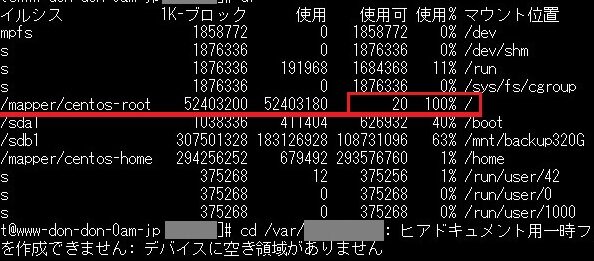
CentOSサーバーを運用していると、ディスク容量不足に悩まされることがあります。特に、/dev/mapper/centos-rootパーティションの容量が不足している場合、システムのパフォーマンスに悪影響を及ぼす可能性があります。この記事では、LVM(Logical Volume Manager)を使用して、/dev/mapper/centos-rootのパーティションを拡張する方法を詳しく解説します。
まず、必要なパッケージをインストールし、現在の論理ボリューム(LV)とボリュームグループ(VG)の状態を確認します。その後、vgextendコマンドを使用してVGのサイズを拡張し、lvextendコマンドでLVのサイズを増やします。最後に、resize2fsコマンドを使用してファイルシステムのサイズを調整します。これらの手順を順を追って説明することで、ディスク容量不足の問題を効果的に解決します。
このガイドを通じて、CentOSサーバーのディスク容量管理がより簡単になり、システムの安定性とパフォーマンスが向上することを目指します。
イントロダクション
CentOSサーバーを運用していると、ディスク容量不足に直面することがあります。特に、/dev/mapper/centos-rootパーティションの容量が不足すると、システムのパフォーマンスに悪影響を及ぼす可能性があります。この問題を解決するためには、LVM(Logical Volume Manager)を利用して、パーティションのサイズを拡張する必要があります。本記事では、ステップバイステップでその手順を解説します。
まず、epel-releaseとlvm2という必要なパッケージをインストールします。これらのパッケージは、LVMを操作するために不可欠です。次に、lvdisplayコマンドを使用して、現在の論理ボリューム(LV)の状態を確認します。これにより、どのボリュームが拡張可能かを把握できます。
その後、vgextendコマンドを使用して、ボリュームグループ(VG)のサイズを拡張します。これにより、新しい物理ボリュームを追加したり、既存のボリュームを拡張したりすることが可能になります。次に、lvextendコマンドを使用して、/dev/mapper/centos-rootのサイズを10GB増やします。最後に、resize2fsコマンドを使用して、ファイルシステムのサイズを拡張します。これにより、ディスク容量不足が解消され、システムのパフォーマンスが向上します。
必要なパッケージのインストール
CentOSサーバーでディスク容量不足の問題を解決するためには、まず必要なパッケージをインストールする必要があります。epel-releaseとlvm2という2つのパッケージが特に重要です。epel-releaseは、追加のリポジトリを提供し、lvm2は論理ボリューム管理(LVM)を操作するためのツールを提供します。これらのパッケージをインストールすることで、後続の手順をスムーズに進めることができます。インストールが完了したら、システムが正しく設定されていることを確認するために、lvdisplayコマンドを使用して現在の論理ボリュームの状態を確認します。これにより、どのボリュームが拡張可能であるかを把握することができます。
現在のディスク状態の確認
CentOSサーバーでディスク容量不足の問題に直面した場合、まずは現在のディスク状態を確認することが重要です。lvdisplayコマンドを使用することで、/dev/mapper/centos-rootの現在のサイズや使用状況を確認できます。このコマンドは、論理ボリューム(LV)の詳細情報を表示し、どの程度の容量が使用されているのか、またどの程度の空き容量があるのかを把握するのに役立ちます。
さらに、df -hコマンドを実行すると、ファイルシステム全体の使用状況を確認できます。このコマンドは、各マウントポイントの使用率や空き容量を表示し、どのパーティションが容量不足に陥っているのかを特定するのに役立ちます。特に/dev/mapper/centos-rootが100%に近い使用率を示している場合、早急に対処が必要です。
これらのコマンドを実行することで、現在のディスク状態を正確に把握し、次のステップであるボリュームグループ(VG)や論理ボリューム(LV)の拡張に進むことができます。ディスク容量不足はシステムのパフォーマンスに直接影響を与えるため、迅速な対応が求められます。
ボリュームグループ(VG)の拡張
CentOSサーバーでディスク容量不足が発生した場合、ボリュームグループ(VG)の拡張が解決策の一つとなります。ボリュームグループは、物理ボリューム(PV)をまとめて管理するための論理的なグループです。まず、vgextendコマンドを使用して、新しい物理ボリュームを既存のボリュームグループに追加します。これにより、ボリュームグループの利用可能な容量が増加し、その後の論理ボリューム(LV)の拡張が可能になります。
ボリュームグループの拡張を行う前に、lvdisplayコマンドで現在のボリュームグループと論理ボリュームの状態を確認することが重要です。これにより、どのボリュームグループにどの程度の空き容量があるのか、またどの論理ボリュームを拡張すべきかを把握できます。ボリュームグループの拡張が完了したら、次に論理ボリュームの拡張に進みます。このプロセスを通じて、システムのディスク容量不足を効果的に解消し、パフォーマンスの向上を図ることができます。
論理ボリューム(LV)の拡張
CentOSサーバーでディスク容量不足に直面した場合、論理ボリューム(LV)の拡張は効果的な解決策の一つです。LVは、物理ボリューム(PV)とボリュームグループ(VG)を組み合わせて作成されるため、柔軟にサイズを変更できます。まず、現在のLVの状態を確認するために、lvdisplayコマンドを使用します。これにより、LVの名前やサイズ、使用状況などの詳細情報が表示され、どの部分を拡張すべきかが明確になります。
次に、ボリュームグループ(VG)に空き領域があるかどうかを確認します。VGに十分な空き領域がない場合、新しい物理ディスクを追加するか、既存のディスクの空き領域を活用する必要があります。VGのサイズを拡張するには、vgextendコマンドを使用します。これにより、VGに新しい領域が追加され、LVの拡張が可能になります。
最後に、lvextendコマンドを使用して、論理ボリューム(LV)のサイズを拡張します。例えば、10GBの領域を追加する場合、lvextend -L +10G /dev/mapper/centos-rootと実行します。これにより、LVのサイズが増加し、ディスク容量不足が解消されます。ただし、LVのサイズを拡張した後は、ファイルシステムのサイズも調整する必要があります。resize2fsコマンドを使用して、ファイルシステムを新しいサイズに合わせることで、システム全体のパフォーマンスが向上します。
ファイルシステムの拡張
CentOSサーバーでディスク容量不足に直面した場合、/dev/mapper/centos-rootのパーティションを拡張することで問題を解決できます。このプロセスでは、まずepel-releaseとlvm2という必要なパッケージをインストールします。これらのパッケージは、論理ボリューム管理(LVM)を操作するために不可欠です。
次に、lvdisplayコマンドを使用して、現在の論理ボリューム(LV)の状態を確認します。これにより、どのボリュームグループ(VG)が利用可能か、および現在のディスク使用状況を把握できます。その後、vgextendコマンドを使用して、VGのサイズを拡張します。これにより、新しい物理ボリューム(PV)を追加したり、既存のPVの空き領域を活用したりできます。
VGの拡張が完了したら、lvextendコマンドを使用して、LVのサイズを増やします。たとえば、10GBの追加容量を確保する場合、このコマンドで簡単に実行できます。最後に、resize2fsコマンドを使用して、ファイルシステムのサイズを拡張します。これにより、追加されたディスク領域が実際に利用可能になり、システムのパフォーマンスが向上します。これらの手順を踏むことで、CentOSサーバーのディスク容量不足を効果的に解消できます。
まとめ
CentOSサーバーでディスク容量不足に直面した場合、/dev/mapper/centos-rootのパーティションを拡張することで問題を解決できます。このプロセスでは、まずepel-releaseとlvm2という必要なパッケージをインストールします。これらのパッケージは、論理ボリューム管理(LVM)を効果的に行うために不可欠です。
次に、lvdisplayコマンドを使用して、現在の論理ボリューム(LV)とボリュームグループ(VG)の状態を確認します。これにより、どの部分を拡張する必要があるのかを明確に把握できます。その後、vgextendコマンドでVGのサイズを拡張し、lvextendコマンドでLVのサイズを10GB増やします。
最後に、resize2fsコマンドを使用してファイルシステムのサイズを拡張します。これにより、ディスク容量不足が解消され、システムのパフォーマンスが向上します。このステップバイステップのガイドに従うことで、CentOSサーバーのディスク容量問題を効果的に解決できます。
よくある質問
1. /dev/mapper/centos-rootのディスク容量不足の原因は何ですか?
/dev/mapper/centos-rootのディスク容量不足の主な原因は、システムログファイルやアプリケーションデータの蓄積、不要なパッケージのインストール、またはディスクパーティションの初期設定が不十分であることが挙げられます。特に、ログファイルが自動的に削除されない場合や、大規模なデータ処理を行うアプリケーションを使用している場合に、ディスク使用量が急速に増加することがあります。また、仮想マシン環境では、ディスクの割り当てが不十分な場合もこの問題が発生しやすくなります。
2. /dev/mapper/centos-rootの容量を拡張する前に確認すべきことは何ですか?
/dev/mapper/centos-rootの容量を拡張する前に、まず現在のディスク使用状況を確認することが重要です。df -hコマンドを使用して、ディスクの使用率や空き容量を確認します。また、lsblkコマンドでディスクのパーティション構成を確認し、拡張可能な領域があるかどうかをチェックします。さらに、重要なデータのバックアップを取ることも忘れずに行いましょう。拡張作業中に予期せぬエラーが発生した場合に備えて、システム全体のバックアップを取ることが推奨されます。
3. /dev/mapper/centos-rootの容量を拡張する手順はどのようなものですか?
/dev/mapper/centos-rootの容量を拡張する手順は、以下の通りです。まず、fdiskやpartedなどのツールを使用して、ディスクのパーティションを再編成します。次に、pvresizeコマンドで物理ボリュームを拡張し、lvextendコマンドで論理ボリュームを拡張します。最後に、resize2fsまたはxfs_growfsコマンドを使用して、ファイルシステムを拡張します。これらの手順は、システムの再起動を必要とせずに実行できるため、運用中のサーバーでも比較的安全に行うことができます。ただし、操作中にエラーが発生した場合に備えて、事前にバックアップを取ることが重要です。
4. /dev/mapper/centos-rootの拡張中にエラーが発生した場合の対処法は?
/dev/mapper/centos-rootの拡張中にエラーが発生した場合、まずはエラーメッセージを確認し、その内容に基づいて対処します。例えば、pvresizeやlvextendコマンドが失敗した場合、ディスクのパーティションが正しく設定されていない可能性があります。その場合、fdiskやpartedを使用してパーティションを再確認し、必要に応じて修正します。また、ファイルシステムの拡張に失敗した場合、fsckコマンドを使用してファイルシステムの整合性をチェックし、問題があれば修復します。これらの手順でも解決しない場合は、システムのバックアップから復元することを検討してください。
コメントを残す
コメントを投稿するにはログインしてください。
関連ブログ記事