
WindowsでApacheとTomcatを連携!warファイルのデプロイ手順を解説

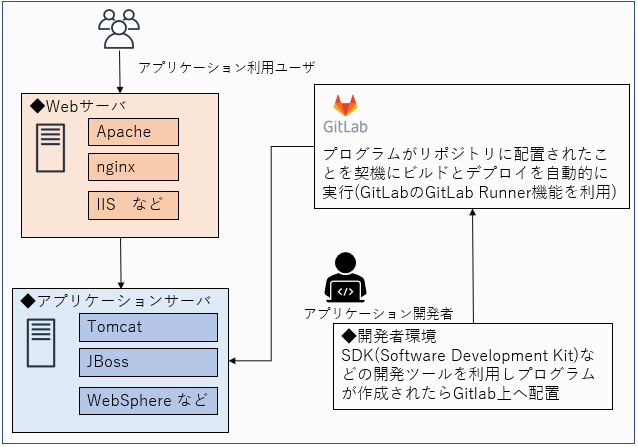
この記事では、Windows環境でApacheとTomcatを連携させ、warファイルをデプロイする手順について解説します。Apacheはウェブサーバーとして、TomcatはJavaアプリケーションサーバーとして機能し、これらを連携させることで効率的なウェブアプリケーションの運用が可能になります。特に、warファイルのデプロイ方法に焦点を当て、その手順を詳しく説明します。
まず、ApacheとTomcatのインストール方法から始め、それぞれのポート設定や競合の確認を行います。次に、mod_jkモジュールを使用して両者を連携させる方法を解説します。さらに、Javaベースのウェブアプリケーションをwarファイルとして準備し、Tomcatのwebappsディレクトリに配置してデプロイする手順を説明します。これらの手順を踏むことで、Windows上でスムーズにウェブアプリケーションを開発・運用することができるようになります。
イントロダクション
Windows環境でApacheとTomcatを連携させることで、Javaベースのウェブアプリケーションを効率的に運用することが可能です。この記事では、warファイルのデプロイ手順を中心に、ApacheとTomcatの連携方法を詳しく解説します。特に、mod_jkモジュールを使用した連携設定や、warファイルの準備からデプロイまでの流れを重点的に説明します。
ApacheはWebサーバーとして広く利用されており、静的なコンテンツの配信に優れています。一方、TomcatはJavaサーブレットやJSPを実行するためのアプリケーションサーバーです。これらを連携させることで、静的なコンテンツと動的なコンテンツを効率的に処理することができます。ポート設定やディレクトリ構造の確認も重要で、これらを正しく設定することで、スムーズな連携が実現できます。
warファイルは、Javaベースのウェブアプリケーションをパッケージ化したもので、Tomcatにデプロイすることでアプリケーションを実行可能な状態にします。デプロイ後は、Tomcatのwebappsディレクトリに展開され、自動的にアプリケーションが起動します。この記事では、warファイルのデプロイ手順をステップバイステップで解説し、Windows環境での設定をスムーズに行えるようにサポートします。
ソフトウェアのインストール
Windows環境でApacheとTomcatを連携させるためには、まずそれぞれのソフトウェアをインストールする必要があります。Apacheはウェブサーバーとして、TomcatはJavaアプリケーションサーバーとして機能します。Apacheのインストールでは、公式サイトからWindows用のインストーラーをダウンロードし、手順に従ってセットアップを行います。Tomcatについても同様に、公式サイトからWindows用のインストーラーを取得し、インストールを進めます。インストールが完了したら、ApacheとTomcatが正しく動作するか確認するために、それぞれのサービスを起動し、ブラウザからアクセスして動作確認を行います。
Apacheのインストール後、デフォルトのポート番号(通常は80番ポート)でアクセスできるか確認します。同様に、Tomcatもデフォルトのポート番号(通常は8080番ポート)でアクセスできるか確認します。これにより、両ソフトウェアが正常にインストールされ、起動していることが確認できます。インストールが成功したら、次のステップとしてポート設定を行い、ApacheとTomcatが競合しないように設定を調整します。
ポート設定
ポート設定は、ApacheとTomcatを連携させる上で重要なステップです。まず、ApacheとTomcatがそれぞれ異なるポートを使用するように設定する必要があります。デフォルトでは、Apacheはポート80を使用し、Tomcatはポート8080を使用します。これにより、両者が同時に動作してもポートの競合が発生しません。
Apacheのポート設定は、httpd.confファイルを編集して行います。このファイルは、Apacheのインストールディレクトリ内のconfフォルダにあります。Listenディレクティブを確認し、必要に応じてポート番号を変更します。例えば、Apacheをポート8081で動作させる場合は、Listen 8081と記述します。
Tomcatのポート設定は、server.xmlファイルを編集して行います。このファイルは、Tomcatのインストールディレクトリ内のconfフォルダにあります。Connector要素を確認し、port属性を変更します。例えば、Tomcatをポート8082で動作させる場合は、port="8082"と記述します。
ポート設定が完了したら、ApacheとTomcatを再起動して設定が正しく適用されているか確認します。これにより、ポートの競合を避け、スムーズな連携が可能になります。
連携設定(mod_jkモジュールの使用)
ApacheとTomcatを連携させるためには、modjkモジュールを使用する必要があります。このモジュールは、ApacheがTomcatと通信するための橋渡し役として機能します。まず、modjkモジュールをApacheのモジュールディレクトリに配置し、httpd.confファイルに設定を追加します。これにより、ApacheがTomcatにリクエストを転送できるようになります。
次に、workers.propertiesファイルを作成し、Tomcatのワーカー情報を定義します。このファイルには、Tomcatのホスト名やポート番号、接続タイプなどの詳細を記述します。これにより、ApacheはどのTomcatインスタンスにリクエストを送信するかを認識できるようになります。
最後に、Apacheの設定ファイルにJkMountディレクティブを追加し、特定のURLパターンをTomcatに転送するように指定します。これにより、Apacheは指定されたパスのリクエストを自動的にTomcatに渡すことができます。これらの設定を行うことで、ApacheとTomcatのシームレスな連携が実現され、warファイルのデプロイがスムーズに行えるようになります。
warファイルの準備
warファイルは、Javaベースのウェブアプリケーションをパッケージ化した形式です。このファイルには、アプリケーションのクラスファイル、設定ファイル、静的リソースなどが含まれており、Tomcatにデプロイすることで簡単にウェブアプリケーションを実行できます。warファイルを作成するためには、まずアプリケーションのソースコードをコンパイルし、必要なリソースを適切なディレクトリ構造に配置する必要があります。一般的には、MavenやGradleといったビルドツールを使用してwarファイルを生成します。これらのツールを使うことで、依存関係の管理やビルドプロセスの自動化が容易になります。
warファイルの作成が完了したら、次にTomcatへのデプロイ準備を行います。warファイルは、Tomcatのwebappsディレクトリに配置することで自動的にデプロイされます。このディレクトリにwarファイルを配置すると、Tomcatが自動的にファイルを解凍し、アプリケーションを展開します。デプロイが成功すると、指定したコンテキストパスでアプリケーションにアクセスできるようになります。デプロイメントの際には、warファイルの名前がそのままコンテキストパスになるため、ファイル名を慎重に選択することが重要です。
また、warファイルのデプロイ前に、Tomcatの設定ファイルであるserver.xmlやcontext.xmlを確認することも重要です。これらのファイルには、アプリケーションの動作に影響を与える設定が含まれているため、適切に設定されているか確認しましょう。特に、データベース接続やセキュリティ設定など、アプリケーションの動作に不可欠な設定が正しく行われているかチェックすることが推奨されます。これにより、デプロイ後のトラブルを未然に防ぐことができます。
warファイルのデプロイ
warファイルのデプロイは、JavaベースのウェブアプリケーションをTomcatサーバー上で動作させるための重要なステップです。warファイルは、アプリケーションのすべてのリソースを一つのアーカイブにまとめたもので、これをTomcatのwebappsディレクトリに配置することで、自動的に展開され、アプリケーションが利用可能になります。
まず、warファイルを準備する際には、アプリケーションの構成が正しく行われていることを確認します。MavenやGradleなどのビルドツールを使用して、プロジェクトをwar形式にパッケージ化することが一般的です。これにより、必要なライブラリや設定ファイルがすべて含まれた状態でwarファイルが生成されます。
次に、生成されたwarファイルをTomcatのwebappsディレクトリにコピーします。Tomcatはこのディレクトリ内のwarファイルを自動的に検出し、展開します。展開が完了すると、アプリケーションは指定されたコンテキストパスでアクセス可能になります。例えば、example.warというファイルを配置した場合、http://localhost:8080/exampleというURLでアプリケーションにアクセスできます。
デプロイ後は、Tomcatのログファイルを確認して、エラーが発生していないかチェックすることが重要です。特に、catalina.outやlocalhost.<日付>.logなどのログファイルを確認し、アプリケーションが正常に起動していることを確認します。これにより、デプロイプロセスが成功したかどうかを確実に判断できます。
デプロイ後のディレクトリ構造
デプロイ後のディレクトリ構造について解説します。warファイルをTomcatのwebappsディレクトリに配置してデプロイすると、Tomcatは自動的にそのファイルを展開し、アプリケーション用のディレクトリを作成します。このディレクトリは、warファイルの名前と同じ名前で生成されます。例えば、sample.warというファイルをデプロイした場合、sampleというディレクトリが作成されます。
このディレクトリ内には、JSPファイルやHTMLファイル、CSSファイル、JavaScriptファイルなどの静的リソースが配置されます。また、WEB-INFディレクトリには、web.xmlやクラスファイル、ライブラリ(JARファイル)など、アプリケーションの設定や実行に必要なファイルが格納されます。WEB-INFディレクトリは外部から直接アクセスできないため、セキュリティ面でも重要な役割を果たします。
デプロイが成功すると、Tomcatは自動的にアプリケーションを起動し、指定されたコンテキストパスでアクセスできるようになります。例えば、sample.warをデプロイした場合、http://localhost:8080/sampleというURLでアプリケーションにアクセスできます。このように、warファイルのデプロイは、アプリケーションの公開を迅速かつ効率的に行うための重要な手順です。
まとめ
Windows環境でApacheとTomcatを連携させることで、Javaベースのウェブアプリケーションを効率的に運用することが可能です。この記事では、warファイルのデプロイ手順を中心に解説しました。まず、ApacheとTomcatのインストールと設定を行い、ポートの競合を避けるための調整を行います。次に、mod_jkモジュールを使用して両者の連携を確立し、スムーズな通信を実現します。
warファイルの準備とデプロイは、アプリケーションの公開において重要なステップです。Tomcatのwebappsディレクトリにwarファイルを配置することで、自動的にアプリケーションが展開され、利用可能な状態になります。このプロセスを通じて、開発者は迅速にアプリケーションを公開し、運用環境での動作を確認することができます。
最後に、warファイルの構成やデプロイ後のディレクトリ構造、Tomcatのシステムファイルの保存場所についても触れました。これらの知識を活用することで、Windows上でのウェブアプリケーション開発がよりスムーズに行えるようになるでしょう。ApacheとTomcatの連携は、パフォーマンスと柔軟性を兼ね備えた環境を提供し、開発者にとって強力なツールとなります。
よくある質問
1. WindowsでApacheとTomcatを連携させる際に必要な前提条件は何ですか?
WindowsでApacheとTomcatを連携させるためには、まずApache HTTP ServerとApache Tomcatがインストールされている必要があります。さらに、mod_jkモジュールをApacheに追加して、Tomcatとの通信を可能にする設定を行う必要があります。また、Java Development Kit (JDK) がインストールされていることも必須です。これらのソフトウェアが正しくインストールされ、設定されていることが、連携を成功させるための前提条件となります。
2. mod_jkモジュールの設定方法はどのように行いますか?
mod_jkモジュールの設定は、Apacheの設定ファイル(通常はhttpd.conf)に特定の記述を追加することで行います。まず、mod_jk.soファイルをApacheのモジュールディレクトリに配置し、httpd.confにLoadModule jk_module modules/mod_jk.soという行を追加します。次に、workers.propertiesファイルを作成し、Tomcatのワーカー情報を定義します。このファイルには、Tomcatのホスト名やポート番号、接続タイプなどの情報を記述します。最後に、httpd.confにJkMountディレクティブを追加して、特定のURLパスをTomcatに転送するように設定します。
3. warファイルをTomcatにデプロイする手順はどのようなものですか?
warファイルをTomcatにデプロイする手順は比較的簡単です。まず、warファイルをTomcatのwebappsディレクトリに配置します。Tomcatが起動している状態であれば、自動的にwarファイルが展開され、アプリケーションがデプロイされます。もしTomcatが起動していない場合は、Tomcatを再起動することでデプロイが完了します。デプロイが成功すると、ブラウザからhttp://localhost:8080/アプリケーション名にアクセスすることで、アプリケーションを確認できます。デプロイ中にエラーが発生した場合は、Tomcatのログファイルを確認して問題を特定する必要があります。
4. ApacheとTomcatの連携がうまくいかない場合のトラブルシューティング方法は?
ApacheとTomcatの連携がうまくいかない場合、まずmod_jkモジュールの設定が正しく行われているか確認します。httpd.confやworkers.propertiesの記述に誤りがないか、特にJkMountディレクティブやワーカーの設定を再確認します。次に、Tomcatのログファイル(catalina.outやlocalhost.logなど)を確認し、エラーメッセージがないかチェックします。また、Apacheのエラーログも確認し、mod_jk関連のエラーが出力されていないか調べます。さらに、ファイアウォールやセキュリティソフトが通信をブロックしていないかも確認する必要があります。これらの手順を踏むことで、問題の原因を特定し、解決することができます。
コメントを残す
コメントを投稿するにはログインしてください。
関連ブログ記事