
iOS10で設定画面に遷移するURLスキームの設定方法と活用ポイント

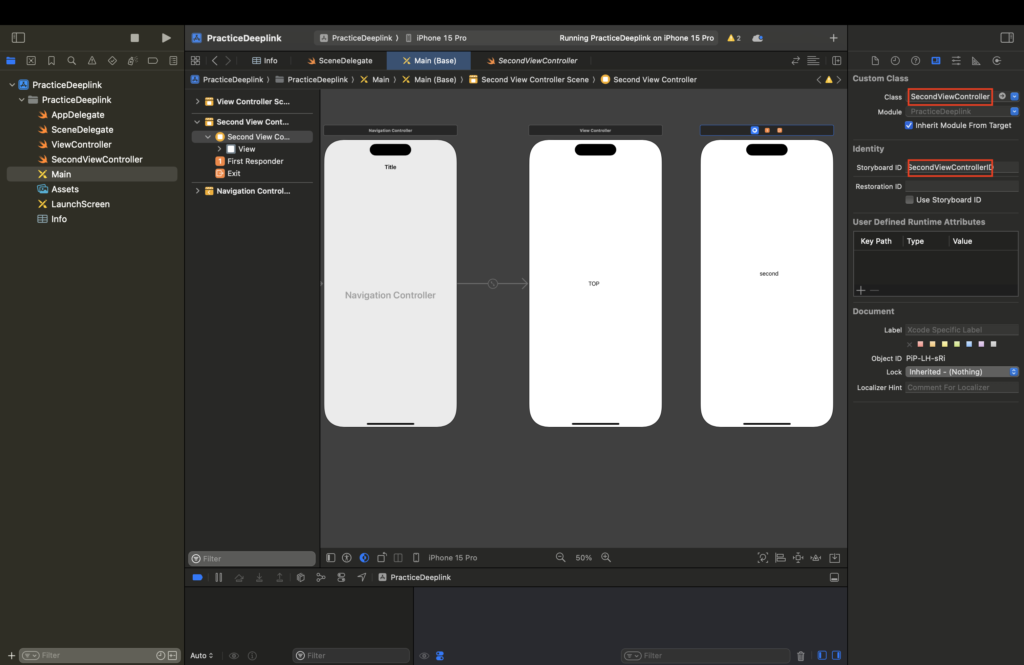
iOS10では、URLスキームを利用してアプリケーションの設定画面に直接アクセスする方法が提供されています。この機能は、ユーザーがアプリの設定を素早く変更する際に非常に便利です。本記事では、Xcodeを使用してURLスキームを設定する手順と、その活用ポイントについて解説します。特に、App-Prefs:というURLスキームを使用して、設定画面に直接リンクする方法に焦点を当てます。
URLスキームの設定は、Info.plistファイルに適切な情報を記述することで行います。この設定により、アプリケーション間の通信が円滑になり、他のアプリから設定画面を操作することが可能になります。ただし、URLスキームの設定や更新には注意が必要で、正しい情報を記述することが重要です。本記事では、これらの設定手順と、実際にどのように活用できるかを詳しく説明します。
さらに、URLスキームを活用することで、ユーザー体験を向上させる方法についても触れます。例えば、特定の設定画面に直接遷移させることで、ユーザーが設定を変更する手間を省くことができます。このような工夫は、アプリの使い勝手を大きく向上させる可能性があります。本記事を通じて、iOS10でのURLスキームの設定方法とその活用方法を理解し、実際の開発に役立てていただければ幸いです。
イントロダクション
iOS10では、アプリケーションの設定画面に直接アクセスするためのURLスキームが提供されています。この機能は、ユーザーがアプリの設定を素早く変更するための便利な手段として活用できます。特に、デベロッパーやテクニカルユーザーにとって、アプリ間の連携や設定の効率化に役立つ重要なツールです。App-Prefs:というURLスキームを使用することで、設定画面への直接リンクが可能となり、ユーザー体験の向上に寄与します。
URLスキームを利用するためには、Xcodeでプロジェクトを準備し、適切な設定を行う必要があります。具体的には、Info.plistファイルにURLタイプを設定し、カスタムスキームを有効化します。これにより、他のアプリケーションから特定の設定画面にアクセスするためのリンクを作成することが可能になります。ただし、設定や更新の際には、正しい情報を記述することが重要であり、誤った設定はアプリの動作に影響を与える可能性があるため注意が必要です。
この機能を活用することで、アプリケーション間のシームレスな連携が実現され、ユーザーが設定を変更する際の手間を大幅に削減できます。また、デベロッパーは、ユーザーが特定の設定に簡単にアクセスできるようにすることで、アプリの使いやすさを向上させることができます。iOS10のURLスキームを理解し、適切に設定することで、より効率的なアプリ開発とユーザーサポートが可能となるでしょう。
URLスキームとは
URLスキームとは、アプリケーション間の連携を実現するための仕組みです。iOSでは、特定のURLをタップすることで、他のアプリやシステム機能を呼び出すことができます。例えば、mailto:というURLスキームを使うと、メールアプリを起動して新規メールを作成できます。この仕組みを活用することで、アプリ間のシームレスな連携が可能になります。
iOS10では、App-Prefs:というURLスキームが導入され、アプリの設定画面に直接アクセスできるようになりました。これにより、ユーザーが手動で設定アプリを開く手間を省くことができます。例えば、App-Prefs:root=WIFIと指定することで、Wi-Fi設定画面に直接遷移できます。この機能は、デベロッパーがユーザー体験を向上させるための強力なツールとなります。
URLスキームを利用する際には、Xcodeの設定が重要です。プロジェクトのInfo.plistファイルに適切なURLタイプを追加し、スキームを有効化する必要があります。また、URLスキームの更新や変更時には、既存のユーザーに影響が出ないよう注意深く対応することが求められます。正しい設定を行うことで、アプリの利便性を大幅に向上させることが可能です。
iOS10でのURLスキームの設定方法
iOS10では、URLスキームを利用してアプリケーションの設定画面に直接アクセスする方法が提供されています。この機能は、特にデベロッパーやテクニカルユーザーにとって非常に便利です。設定手順は、まずXcodeでプロジェクトを準備し、URLタイプを設定することから始まります。次に、スキームを有効化し、実際に動作するかどうかをテストします。このプロセスを通じて、アプリケーション間の通信が円滑になり、他のアプリケーションからの操作が可能になります。
カスタムURLスキームを設定する際には、特に注意が必要です。正しい情報をXcodeのInfo.plistファイルに記述することが重要です。これにより、アプリケーションが正しく動作し、設定画面に直接リンクすることが可能になります。iOS10では、App-Prefs:というURLスキームを使用して設定画面に直接アクセスすることができます。この機能を活用することで、ユーザー体験を向上させることができるでしょう。
URLスキームの設定や更新には、常に最新の情報を確認することが重要です。特に、iOSのバージョンアップに伴い、URLスキームの仕様が変更されることがあるため、注意が必要です。正しく設定されたURLスキームは、アプリケーションの操作性を大幅に向上させ、ユーザーにとってより使いやすい環境を提供します。
Xcodeでのプロジェクト準備
Xcodeでのプロジェクト準備は、iOS10で設定画面に遷移するURLスキームを実装するための最初のステップです。まず、Xcodeを起動し、新しいプロジェクトを作成するか、既存のプロジェクトを開きます。プロジェクトが開いたら、Info.plistファイルを編集する必要があります。このファイルは、アプリケーションの設定やURLスキームの定義に使用されます。Info.plistファイルにURLタイプを追加し、スキーム名や識別子を設定することで、カスタムURLスキームを有効化します。この設定は、アプリケーションが他のアプリやシステムから呼び出される際に重要な役割を果たします。
次に、AppDelegateクラス内でURLスキームの処理を行うメソッドを実装します。これにより、アプリケーションがURLスキームを通じて起動された際に、適切な処理を行うことができます。特に、application(_:open:options:)メソッドをオーバーライドし、受け取ったURLに基づいて設定画面に遷移するロジックを記述します。この段階で、URLの解析やパラメータの取得を行い、アプリケーションの挙動を制御することが可能です。
最後に、プロジェクトのビルドとテストを行います。Xcodeのシミュレータや実機を使用して、URLスキームが正しく動作するか確認します。特に、App-Prefs:スキームを使用して設定画面に直接遷移する機能が期待通りに動作するか、しっかりとテストすることが重要です。これにより、ユーザーがアプリケーションの設定を簡単に変更できるようになり、ユーザーエクスペリエンスが向上します。
URLタイプの設定
URLタイプの設定は、iOSアプリケーションでカスタムURLスキームを利用するための最初のステップです。この設定を行うことで、アプリケーションが特定のURLスキームに反応し、他のアプリやウェブページから直接起動できるようになります。Xcodeプロジェクト内のInfo.plistファイルにURLタイプを追加することで、この機能を有効化します。具体的には、CFBundleURLTypesキーを使用して、アプリケーションが対応するURLスキームを定義します。ここで指定したスキーム名は、他のアプリケーションから呼び出される際の識別子として機能します。
URLタイプの設定を行う際には、スキーム名の一意性が重要です。他のアプリケーションと重複しないよう、アプリケーション名や開発者名を含めたユニークな名前を選択することが推奨されます。また、Info.plistファイルに記述する際には、スキーム名の前にコロン(:)を付けないように注意が必要です。この設定が正しく行われていないと、アプリケーションがURLスキームに反応しないことがあります。
さらに、URLタイプの設定は、アプリケーションのバージョンアップや機能追加に伴い、必要に応じて更新する必要があります。新しい機能や外部サービスとの連携を追加する際には、既存のURLスキームを確認し、必要であれば新しいスキームを追加することが重要です。これにより、アプリケーションの柔軟性と拡張性が向上し、ユーザー体験の向上につながります。
スキームの有効化とテスト
スキームの有効化は、iOS10で設定画面に遷移するための重要なステップです。まず、Xcodeでプロジェクトを開き、Info.plistファイルを編集します。ここで、URLタイプを追加し、カスタムスキームを定義します。スキーム名は、アプリケーション間の通信を識別するための一意の識別子として機能します。この設定が完了したら、スキームを有効化し、アプリケーションが他のアプリやシステムからのリクエストに応答できるようにします。
テストは、スキームが正しく機能していることを確認するために不可欠です。Xcodeのシミュレータや実機を使用して、設定画面への遷移がスムーズに行われるかどうかを確認します。特に、App-Prefs:スキームを使用して、設定画面に直接アクセスできるかどうかを重点的にテストします。テスト中に問題が発生した場合は、Info.plistファイルの設定を見直し、必要に応じて修正を行います。これにより、ユーザーがアプリケーションの設定画面に簡単にアクセスできるようになります。
カスタムURLスキームの活用ポイント
カスタムURLスキームは、iOSアプリケーションの柔軟性と利便性を大幅に向上させる重要な機能です。特に、アプリ間の連携や特定の設定画面への直接アクセスを実現するために活用されます。例えば、App-Prefs:というURLスキームを使用することで、ユーザーをアプリの設定画面に直接誘導することが可能です。これにより、ユーザーは設定変更を迅速に行うことができ、ユーザーエクスペリエンスの向上に寄与します。
さらに、カスタムURLスキームは、他のアプリケーションとの連携にも役立ちます。例えば、あるアプリから別のアプリの特定の機能を呼び出したり、データを共有したりする際に利用されます。これにより、アプリ間のシームレスな操作が実現され、ユーザーにとってより直感的な操作環境を提供することができます。
ただし、カスタムURLスキームの設定や更新には注意が必要です。XcodeのInfo.plistファイルに正しい情報を記述することが重要であり、誤った設定はアプリの動作に悪影響を及ぼす可能性があります。また、URLスキームの命名規則やセキュリティ面での考慮も欠かせません。適切に設定されたカスタムURLスキームは、アプリの機能性とユーザー満足度を大きく向上させる強力なツールとなります。
App-Prefs:スキームの使用方法
App-Prefs:スキームは、iOS10で導入されたURLスキームの一種で、アプリケーションから直接設定画面に遷移するための強力なツールです。このスキームを使用することで、ユーザーはアプリ内から設定画面に簡単にアクセスできるようになります。例えば、アプリが位置情報の許可を必要とする場合、ユーザーを設定画面の位置情報セクションに直接誘導することが可能です。これにより、ユーザー体験が向上し、設定変更の手間が大幅に削減されます。
App-Prefs:スキームの使用方法は比較的シンプルです。まず、アプリ内で特定のURLを開くことで、設定画面の特定のセクションに遷移します。例えば、位置情報の設定画面に遷移するためには、App-Prefs:root=Privacy&path=LOCATIONというURLを使用します。このURLをアプリ内で開くことで、ユーザーは直接位置情報の設定画面に移動できます。この方法は、ユーザーが設定を変更する必要がある場合に非常に便利です。
ただし、App-Prefs:スキームを使用する際には注意点もあります。まず、このスキームは非公開のAPIであり、Appleの公式ドキュメントには記載されていません。そのため、App Storeに提出するアプリで使用する場合、審査に通らない可能性があります。また、iOSのバージョンアップによって動作が変更される可能性もあるため、定期的なテストと更新が必要です。これらの点を考慮しつつ、ユーザー体験を向上させるために適切に活用することが重要です。
設定画面への直接リンク
iOS10では、アプリケーションの設定画面に直接アクセスするためのURLスキームが提供されています。この機能を活用することで、ユーザーはアプリの設定画面に素早く遷移することが可能になります。特に、デベロッパーやテクニカルユーザーにとって、この機能は非常に便利です。App-Prefs:というURLスキームを使用することで、設定画面への直接リンクを実現できます。これにより、アプリ内から設定画面に遷移する際のユーザーエクスペリエンスが向上します。
URLスキームの設定は、Xcodeのプロジェクト設定から行います。まず、Xcodeでプロジェクトを開き、Info.plistファイルを編集します。ここで、URLタイプを設定し、カスタムURLスキームを有効化します。この設定を行うことで、アプリが特定のURLスキームに反応するようになります。設定が完了したら、実際にアプリをビルドしてテストを行い、正しく動作するか確認します。
URLスキームを活用する際のポイントは、正しい情報をInfo.plistファイルに記述することです。誤った設定を行うと、アプリが正しく動作しなくなる可能性があるため、注意が必要です。また、iOSのバージョンによっては、URLスキームの動作が異なる場合があるため、最新のドキュメントを確認することが重要です。これにより、アプリケーション間の通信が円滑になり、他のアプリケーションからの操作も可能になります。
注意点とベストプラクティス
iOS10で設定画面に遷移するためのURLスキームを利用する際には、いくつかの注意点とベストプラクティスを理解しておくことが重要です。まず、URLスキームはアプリケーション間の通信を可能にする強力なツールですが、誤った設定や使用はセキュリティリスクを引き起こす可能性があります。特に、App-Prefs:スキームを使用する際には、ユーザーのプライバシーやセキュリティに配慮した設計が求められます。
次に、URLスキームの設定はXcodeのInfo.plistファイルで行いますが、ここでの記述ミスがアプリの動作に影響を与えることがあります。特に、スキーム名や識別子の誤りは、アプリが正しく動作しない原因となるため、慎重に確認する必要があります。また、URLスキームの更新や変更を行う際には、既存のユーザーへの影響を最小限に抑えるための計画的な移行が重要です。
さらに、URLスキームを活用する際には、ユーザーエクスペリエンスを向上させるための工夫も必要です。例えば、設定画面への遷移がスムーズに行われるように、適切なタイミングでURLスキームを呼び出すことや、ユーザーに対して遷移先を明確に伝えることが挙げられます。これにより、ユーザーはアプリの設定を簡単に変更できるようになり、満足度が向上します。
最後に、URLスキームの使用は、アプリの機能を拡張するための有効な手段ですが、過度な使用は避けるべきです。特に、ユーザーの操作を妨げるような頻繁な遷移や、不要な設定画面の表示は、ユーザーにとってストレスとなる可能性があります。したがって、URLスキームの使用は、ユーザーの利便性を考慮した適切な場面に限定することが望ましいです。
まとめ
iOS10では、URLスキームを利用してアプリケーションの設定画面に直接アクセスすることが可能です。この機能は、ユーザーがアプリの設定を素早く変更する際に非常に便利です。特に、App-Prefs:というURLスキームを使用することで、設定画面への直接リンクが実現できます。これにより、ユーザーはアプリ内から設定画面に遷移する手間を省くことができます。
URLスキームの設定は、Xcodeのプロジェクト内で行います。まず、Info.plistファイルに適切なURLタイプを追加し、スキームを有効化します。この設定を行うことで、アプリケーション間の通信が円滑になり、他のアプリからも操作が可能になります。ただし、URLスキームの設定や更新には注意が必要で、正しい情報を記述することが重要です。
最後に、URLスキームの活用ポイントとして、ユーザー体験の向上が挙げられます。設定画面への直接アクセスは、ユーザーがアプリの設定を簡単に変更できるため、使い勝手が大幅に向上します。また、デベロッパーにとっても、アプリケーションの操作性を高めるための重要なツールとなります。
よくある質問
iOS10で設定画面に遷移するURLスキームとは何ですか?
iOS10で設定画面に遷移するURLスキームとは、アプリやウェブページから直接iOSの設定画面にアクセスするための仕組みです。URLスキームを利用することで、ユーザーは特定の設定項目(例えばWi-FiやBluetoothの設定)に素早く移動できます。これは、アプリがユーザーに設定変更を促す際に非常に便利です。ただし、iOS10以降ではセキュリティ上の理由から、一部のURLスキームが制限されている点に注意が必要です。
iOS10でURLスキームを使って設定画面に遷移する方法は?
iOS10でURLスキームを使って設定画面に遷移するには、App-Prefs:というURLスキームを使用します。例えば、Wi-Fi設定画面に遷移させたい場合は、App-Prefs:root=WIFIというURLを指定します。このURLをアプリ内で開くことで、直接設定画面に移動できます。ただし、この方法は非公式なため、将来のiOSアップデートで動作しなくなる可能性があることに留意してください。公式APIではないため、使用する際は慎重に検討する必要があります。
URLスキームを使用する際の注意点は何ですか?
URLスキームを使用する際の主な注意点は、セキュリティと互換性です。iOS10以降、Appleはセキュリティ強化のため、一部のURLスキームを非推奨または制限しています。また、URLスキームは非公式な仕組みであるため、将来のiOSアップデートで動作しなくなる可能性があります。さらに、ユーザーが設定画面に遷移した後、元のアプリに戻るための仕組みを提供することも重要です。これにより、ユーザー体験を向上させることができます。
URLスキームを活用する具体的なユースケースはありますか?
URLスキームを活用する具体的なユースケースとしては、アプリが特定の設定を必要とする場合が挙げられます。例えば、位置情報サービスの利用許可を求める際に、設定画面に直接遷移させることで、ユーザーがスムーズに設定を変更できるようにします。また、BluetoothやWi-Fiの設定を変更する必要がある場合にも有効です。これにより、ユーザーはアプリ内で設定変更を行う手間を省くことができ、ユーザー体験の向上につながります。ただし、URLスキームの使用はユーザーの利便性を高める一方で、過度に依存しないように注意が必要です。
コメントを残す
コメントを投稿するにはログインしてください。
関連ブログ記事