
Oracle Clientインストールガイド:32bit/64bit対応とバージョン確認方法

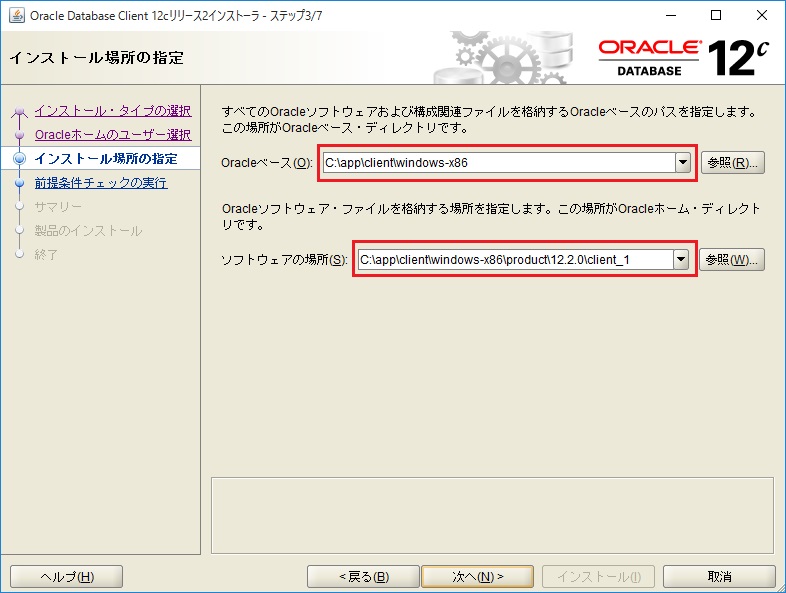
Oracle Clientのインストールは、データベース接続やアプリケーションの動作に不可欠なステップです。本記事では、32ビットと64ビットの違いを理解し、適切なバージョンを選択する方法について解説します。また、インストール前に確認すべきOSのビット数や、インストール後にOracle Clientのバージョンを確認する方法についても説明します。これらの情報を正しく把握することで、スムーズなインストールとアプリケーションの安定動作を実現できます。
イントロダクション
Oracle Clientのインストールは、データベース接続やアプリケーションの動作において重要なステップです。特に、32ビットと64ビットの環境に対応した適切なバージョンを選択することが不可欠です。誤ったバージョンをインストールすると、アプリケーションが正常に動作しなくなる可能性があります。そのため、インストール前にオペレーティングシステムのビット数を確認し、それに応じたOracle Clientを選択する必要があります。
また、インストール後には、Oracle Clientのバージョンやビット数が正しく設定されているかを確認することが重要です。これにより、システム全体の整合性を保ち、予期しないエラーを防ぐことができます。本ガイドでは、これらの確認方法やインストール手順について詳しく解説します。Oracleの公式ドキュメントやツールを活用し、スムーズなインストールを実現しましょう。
インストール前の確認事項
Oracle Clientをインストールする前に、まずオペレーティングシステムの32ビットまたは64ビット環境を確認することが重要です。適切なバージョンを選択しないと、アプリケーションが正常に動作しない可能性があります。特に、32ビット環境では32ビット版のOracle Clientを、64ビット環境では64ビット版をインストールする必要があります。
また、Oracle Clientのバージョンがシステム要件と一致しているかも確認してください。異なるバージョンをインストールすると、互換性の問題が発生する可能性があります。これらの確認を怠ると、後々のトラブルシューティングに時間を要するため、事前のチェックが不可欠です。
さらに、インストールファイルが正しくダウンロードされているか、ディスク容量が十分か、ネットワーク接続が安定しているかなど、基本的な環境の確認も忘れずに行いましょう。これにより、スムーズなインストールプロセスを確保できます。
32ビット/64ビット環境の確認方法
Oracle Clientをインストールする前に、まずオペレーティングシステムが32ビットか64ビットかを確認することが重要です。この確認を行わないと、適切なバージョンのOracle Clientをインストールできず、アプリケーションが正常に動作しない可能性があります。Windows環境では、システムのプロパティを開くことで簡単に確認できます。MacやLinux環境では、ターミナルで特定のコマンドを実行することで、システムのビット数を確認することが可能です。
また、Oracle Clientのインストール時には、使用するアプリケーションやデータベースが32ビットか64ビットに対応しているかも確認する必要があります。例えば、32ビットのアプリケーションを使用する場合、64ビット版のOracle Clientをインストールしても互換性の問題が発生する可能性があります。そのため、環境に応じた適切なバージョンを選択することが重要です。
さらに、インストール後にOracle Clientのバージョンやビット数を確認する方法も知っておくと便利です。Windowsでは、コマンドプロンプトやレジストリエディタを使用して確認できます。MacやLinuxでは、ターミナルで特定のコマンドを実行することで、インストールされたOracle Clientの詳細情報を取得できます。これらの手順を踏むことで、正しいバージョンのOracle Clientがインストールされていることを確認し、システムの安定性を保つことができます。
Oracle Clientのインストール手順
Oracle Clientのインストール手順は、まず適切なバージョンを選択することから始まります。インストール前に、使用しているオペレーティングシステムが32ビットか64ビットかを確認することが重要です。32ビット環境では32ビット版のOracle Clientを、64ビット環境では64ビット版を選択する必要があります。これにより、アプリケーションが正常に動作するための基盤が整います。
次に、Oracleの公式ウェブサイトからインストールファイルをダウンロードします。ダウンロードが完了したら、インストールファイルを実行し、表示されるウィザードに従って進めます。ウィザードでは、インストール先のディレクトリや設定オプションを選択することができます。特に、環境変数の設定やネットワーク設定は、後々の運用に影響を与えるため、慎重に行うことが推奨されます。
インストールが完了したら、Oracle Clientが正しく動作するかどうかを確認します。これには、バージョン確認や接続テストを行うことが有効です。バージョン確認は、環境変数や実行ファイルの属性、レジストリなどを確認することで行えます。接続テストでは、実際にデータベースに接続し、クエリを実行して動作を確認します。これらの手順を踏むことで、Oracle Clientが適切にインストールされ、使用可能な状態であることを確認できます。
バージョンとビット数の確認方法
Oracle Clientをインストールする前に、オペレーティングシステムのバージョンと32ビット/64ビット環境を確認することが重要です。これにより、適切なバージョンのOracle Clientを選択し、アプリケーションが正常に動作することを保証できます。32ビット環境では32ビット版、64ビット環境では64ビット版のOracle Clientをインストールする必要があります。
環境変数を確認することで、現在のシステムが32ビットか64ビットかを判断できます。Windowsの場合、コマンドプロンプトでsetコマンドを実行し、PROCESSOR_ARCHITECTUREの値を確認します。これがx86であれば32ビット、AMD64であれば64ビット環境です。また、実行ファイルの属性を確認する方法もあります。Oracle Clientの実行ファイルを右クリックし、プロパティを開くと、詳細タブにビット数が表示されます。
さらに、レジストリを確認する方法もあります。Windowsのレジストリエディタを開き、HKEY_LOCAL_MACHINESOFTWAREOracleの下にあるキーを確認することで、インストールされているOracle Clientのバージョンやビット数を確認できます。これらの方法を活用することで、適切なOracle Clientのインストールと動作を確実に行うことができます。
まとめ
Oracle Clientのインストールを成功させるためには、事前にオペレーティングシステムのバージョンと32ビット/64ビット環境を確認することが不可欠です。適切なバージョンを選択しないと、アプリケーションが正常に動作しない可能性があります。32ビット環境では32ビット版、64ビット環境では64ビット版のOracle Clientをインストールする必要があります。
インストール手順は、Oracleの公式ウェブサイトやドキュメントを参照し、インストールファイルを実行してウィザードに従って進めます。インストールが完了したら、Oracle Clientのバージョンやビット数を確認することが重要です。これにより、インストールが正しく行われたかどうかを確認できます。
Oracle Clientのバージョンやビット数を確認する方法として、環境変数、実行ファイルの属性、レジストリ、ドキュメントの確認などが挙げられます。これらの方法を活用して、インストールが正しく行われているかどうかを確認しましょう。
よくある質問
1. Oracle Clientの32bitと64bitの違いは何ですか?
Oracle Clientの32bitと64bitの主な違いは、対応するシステムアーキテクチャとメモリの扱い方にあります。32bit版は、最大4GBのメモリしか扱えませんが、64bit版はそれ以上のメモリを効率的に使用できます。また、64bit版は64bitのオペレーティングシステムでのみ動作し、32bit版は32bitまたは64bitのシステムで動作します。アプリケーションの互換性を考慮して、適切なバージョンを選択することが重要です。
2. Oracle Clientのバージョンを確認する方法は?
Oracle Clientのバージョンを確認するには、コマンドプロンプトやターミナルでsqlplus -vコマンドを実行します。これにより、インストールされているOracle Clientのバージョン情報が表示されます。また、Windowsの場合は、レジストリエディタを使用して、HKEY_LOCAL_MACHINESOFTWAREORACLEの下にあるキーを確認することでもバージョン情報を取得できます。LinuxやUnix系のOSでは、ORACLE_HOMEディレクトリ内のファイルを確認する方法もあります。
3. 32bitと64bitのOracle Clientを同時にインストールできますか?
32bitと64bitのOracle Clientを同じシステムに同時にインストールすることは可能ですが、環境変数やパスの設定に注意が必要です。特に、ORACLE_HOMEやPATHなどの環境変数が競合しないように、それぞれのバージョン用に異なるディレクトリを指定する必要があります。また、アプリケーションがどちらのバージョンを使用するかを明確に設定することで、動作の安定性を保つことができます。
4. Oracle Clientのインストール中にエラーが発生した場合の対処法は?
Oracle Clientのインストール中にエラーが発生した場合、まずログファイルを確認することが重要です。インストール時に生成されるログファイルには、エラーの詳細な情報が記録されています。また、管理者権限でインストールを実行しているか、必要な前提条件(例:.NET FrameworkやVisual C++ Redistributable)が満たされているかを確認してください。さらに、既存のOracle関連ソフトウェアがインストールされている場合、それらが競合していないかもチェックする必要があります。
コメントを残す
コメントを投稿するにはログインしてください。
関連ブログ記事